
Cómo dividir una imagen en varias hojas de impresión: Guía paso a paso
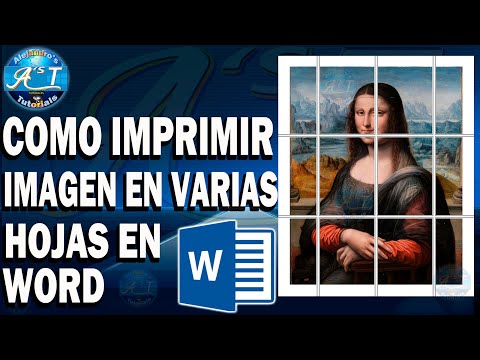
¡Hola a todos los entusiastas de la programación y el diseño web! Hoy vamos a sumergirnos en un fascinante tema que seguramente capturará su atención: «Cómo dividir una imagen en varias hojas de impresión: Guía paso a paso». Si alguna vez te has preguntado cómo llevar una imagen digital a la impresión física y necesitas dividirla en varias hojas, entonces has llegado al lugar correcto.

Imagina que tienes una increíble fotografía o una ilustración que deseas imprimir en grande, pero tu impresora no tiene la capacidad de imprimir en un solo papel de gran formato. ¡No te preocupes! Existe una solución práctica y sencilla: dividir esa imagen en múltiples hojas de impresión y luego unirlas para crear una versión más grande y impactante.
Aquí es donde entran en juego tus habilidades de programación y diseño web. Utilizando algunas técnicas y herramientas adecuadas, podrás dividir la imagen digital en varias secciones, cada una correspondiente a una hoja de papel. Luego, podrás imprimir cada sección por separado y unirlas hábilmente para obtener la imagen completa.
A continuación, te presentaré los pasos clave para lograr este proceso:
- Análisis de la imagen: Antes de comenzar, es importante analizar la imagen y determinar cómo se puede dividir con mayor eficiencia. ¿Qué partes pueden ser divididas sin alterar demasiado la calidad o el sentido visual? Esta etapa inicial es crucial para garantizar un resultado final satisfactorio.
- Selección de la herramienta adecuada: Hay varias herramientas y programas disponibles que te permiten dividir una imagen en varias hojas de impresión. Algunas opciones populares incluyen Adobe Photoshop, GIMP y programas especializados en la división de imágenes para imprimir. Investiga y elige la herramienta que mejor se adapte a tus necesidades y conocimientos.
- Configuración de la división: Una vez que hayas seleccionado la herramienta, es hora de configurarla según tus requisitos. Determina el tamaño de cada sección y cómo se superponen las imágenes para asegurarte de que se alineen correctamente cuando las imprimas y las coloques juntas.
- Divide y conquista: Ahora viene la parte emocionante: ¡dividir la imagen! Utiliza las funciones o herramientas correspondientes de tu programa elegido para dividir la imagen en múltiples secciones. Asegúrate de seguir los parámetros y ajustes que configuraste anteriormente.
- Imprimir y unir: Una vez que hayas impreso todas las secciones, llega el momento de unirlas como un rompecabezas gigante. Utiliza cintas adhesivas, pegamento o cualquier otro método que te parezca adecuado para asegurar las secciones juntas sin dañar la imagen impresa.
- Disfruta del resultado final: ¡Felicidades! Has logrado dividir una imagen en varias hojas de impresión y crear una versión más grande y llamativa. Ahora puedes disfrutar de tu obra maestra y compartirla con otros.
Estoy seguro de que este tema te ha intrigado y te ha inspirado a explorar nuevas posibilidades en el mundo de la impresión y el diseño. Con un poco de conocimiento técnico y creatividad, puedes transformar tus imágenes digitales en impresiones impactantes. ¡Así que adelante, empieza a dividir y a imprimir!
¿Qué encontraras en este artículo?
Ampliación e impresión de una imagen en varias hojas: Guía completa
Ampliación e impresión de una imagen en varias hojas: Guía completa
En el mundo del diseño gráfico y la impresión, es común encontrarse con la necesidad de ampliar una imagen y dividirla en varias hojas para su posterior impresión. Este proceso puede ser útil en diversos contextos, como la creación de carteles, banners o murales de gran tamaño. A continuación, te presentamos una guía completa que te ayudará a comprender cómo llevar a cabo este proceso de manera efectiva.
1. Selección de la imagen: Lo primero que debes hacer es elegir la imagen que deseas ampliar e imprimir en varias hojas. Es importante que la calidad de la imagen sea lo suficientemente alta para evitar la pérdida de detalles al realizar la ampliación.
2. Determinación del tamaño final: Antes de proceder con la ampliación, es necesario definir el tamaño final que deseas obtener. Esto te permitirá calcular cuántas hojas serán necesarias y cómo se distribuirá la imagen en ellas.
3. Preparación del software: Para llevar a cabo esta tarea, es recomendable utilizar un software de diseño gráfico o edición de imágenes que permita trabajar con capas y dividir la imagen en varias partes. Adobe Photoshop es una opción popular y ampliamente utilizada en la industria.
4. División de la imagen: Una vez abierto el software, importa la imagen y crea un lienzo nuevo con las dimensiones del tamaño final deseado. A continuación, utiliza las herramientas de selección disponibles para dividir la imagen original en las partes necesarias. Puedes usar guías o reglas para asegurarte de que las divisiones sean precisas.
5. Ampliación de cada parte: Una vez que hayas dividido la imagen en partes, selecciona cada una de ellas por separado y amplíalas según el tamaño final establecido. Asegúrate de mantener la proporción original de la imagen para evitar distorsiones.
6. Ajustes finales: Una vez que hayas ampliado y ajustado cada parte de la imagen, realiza los ajustes necesarios en cuanto a brillo, contraste o saturación para obtener el resultado deseado. Además, asegúrate de que las partes de la imagen se alineen correctamente.
7. Impresión: Una vez completados los pasos anteriores, la imagen está lista para ser impresa en varias hojas. Para ello, selecciona cada parte por separado y envíala a imprimir. Asegúrate de ajustar correctamente las opciones de impresión, como el tamaño del papel y los márgenes, para que las hojas se alineen adecuadamente.
8. Unión de las hojas: Una vez impresas todas las partes de la imagen, es hora de unirlas para formar el resultado final. Esto puede hacerse utilizando cinta adhesiva en la parte posterior de cada hoja o utilizando un pegamento especial para grandes impresiones. Asegúrate de que las hojas se alineen correctamente para obtener una imagen coherente.
Siguiendo esta guía completa, podrás ampliar e imprimir una imagen en varias hojas de manera efectiva y obtener resultados profesionales. Recuerda siempre utilizar un software adecuado, mantener la proporción original de la imagen y ajustar correctamente los parámetros de impresión. ¡Disfruta del proceso y crea impresiones impactantes!
Cómo imprimir un póster en varias hojas A4
Cómo imprimir un póster en varias hojas A4: Guía paso a paso
Imprimir un póster en varias hojas A4 es una técnica útil y práctica que te permite crear imágenes más grandes y llamativas. En esta guía paso a paso, aprenderás cómo dividir una imagen en varias hojas de impresión A4 y cómo ensamblarlas para obtener un póster completo. Sigue estos pasos para lograrlo:
Paso 1: Preparar la imagen
– Selecciona la imagen que deseas imprimir como póster y ábrela en tu programa de diseño gráfico preferido.
– Asegúrate de que la imagen tenga una resolución adecuada para impresión. Una resolución de 300 píxeles por pulgada (ppi) es recomendable para obtener una buena calidad de impresión.
Paso 2: Dividir la imagen en varias hojas
– Determina el número de hojas A4 necesarias para imprimir tu imagen completa. Esto dependerá del tamaño final del póster que deseas obtener.
– Divide la imagen en secciones más pequeñas que se ajusten al tamaño de cada hoja A4. Puedes utilizar herramientas de selección y recorte en tu programa de diseño gráfico para hacer esto con precisión.
Paso 3: Configurar el diseño para la impresión
– Abre un nuevo documento en tu programa de diseño gráfico con las dimensiones exactas de una hoja A4 (210mm x 297mm).
– Copia y pega cada sección de la imagen en el nuevo documento, asegurándote de ajustar su tamaño y posición para que se ajuste a cada hoja A4.
Paso 4: Añadir marcas de corte y solapamiento
– Añade marcas de corte y solapamiento a cada sección de la imagen para facilitar el ensamblaje posterior. Las marcas de corte son líneas finas que indican dónde cortar cada hoja, mientras que las marcas de solapamiento son áreas adicionales de la imagen que se superponen entre hojas para crear una transición suave.
Paso 5: Imprimir las hojas A4
– Configura tu impresora para imprimir en tamaño A4 y selecciona la opción de impresión sin márgenes (si está disponible) para evitar bordes blancos no deseados.
– Imprime cada hoja A4 individualmente, asegurándote de que la orientación y los ajustes de impresión sean consistentes en todas las hojas.
Paso 6: Ensamblar las hojas impresas
– Organiza las hojas impresas en el orden correcto, siguiendo las marcas de corte y solapamiento. Asegúrate de que las secciones de la imagen se alineen correctamente y que no haya espacios vacíos entre ellas.
– Utiliza cinta adhesiva o pegamento para unir las hojas A4 entre sí, asegurándote de que las juntas sean firmes y no se deshagan fácilmente.
Paso 7: Disfruta de tu póster impreso
– Una vez que hayas ensamblado todas las hojas, admira tu póster impreso en varias hojas A4. Observa cómo las secciones individuales se combinan para formar una imagen grande y llamativa.
Siguiendo estos pasos, podrás imprimir un póster en varias hojas A4 de manera fácil y efectiva. ¡Experimenta con diferentes imágenes y tamaños para crear pósters únicos y atractivos!
Título: Cómo dividir una imagen en varias hojas de impresión: Guía paso a paso
Introducción:
En el mundo del diseño web, es fundamental estar al tanto de las últimas técnicas y herramientas disponibles para brindar a nuestros usuarios la mejor experiencia posible. Una de las habilidades que debemos dominar es la capacidad de dividir una imagen en varias hojas de impresión, especialmente cuando se trata de contenido visual extenso. En este artículo, exploraremos paso a paso el proceso para lograrlo. Sin embargo, es importante recordar que siempre recomendamos verificar y contrastar el contenido aquí presentado con otras fuentes confiables.
1. Comprender la necesidad de dividir una imagen:
Cuando nos encontramos con una imagen de gran tamaño que deseamos imprimir, a menudo nos enfrentamos al desafío de que no cabe en una sola hoja. En lugar de reducir su tamaño, podemos dividir la imagen en varias partes y luego imprimir cada parte en una hoja separada. Esto nos permite conservar la calidad y los detalles de la imagen original.
2. Preparar la imagen:
Antes de comenzar el proceso de división, debemos asegurarnos de que la imagen esté lista para ser impresa. Verificaremos su resolución y calidad, y nos aseguraremos de que esté en un formato compatible con los programas que utilizaremos. Asimismo, es posible que necesitemos ajustar el tamaño de la imagen según nuestras necesidades antes de proceder.
3. Utilizar software de edición de imágenes:
Existen numerosas herramientas de software disponibles que nos permiten dividir una imagen en varias hojas de impresión. Programas como Adobe Photoshop, GIMP o incluso herramientas en línea ofrecen esta funcionalidad. Al utilizar estas herramientas, debemos asegurarnos de seguir las instrucciones específicas del software elegido para dividir la imagen correctamente.
4. Establecer los márgenes de impresión:
Al dividir la imagen, es importante tener en cuenta los márgenes de impresión. Estos márgenes aseguran que no se pierda contenido importante en el proceso de impresión y garantizan que las partes de la imagen se unan correctamente cuando se coloquen juntas. Ajustar los márgenes según los requisitos de impresión es esencial para obtener un resultado final preciso.
5. Imprimir y ensamblar las partes:
Una vez que hemos dividido la imagen en varias partes, podemos imprimir cada parte en una hoja separada. Es fundamental seguir las indicaciones específicas de impresión de nuestro software y asegurarnos de que la configuración de impresión sea adecuada para nuestras necesidades. Luego, ensamblaremos las partes impresas siguiendo un orden lógico y cuidando de que se alineen correctamente.
Conclusión:
La habilidad de dividir una imagen en varias hojas de impresión es crucial para los diseñadores web y aquellos que trabajan con contenido visual extenso. Mantenernos actualizados sobre las técnicas y herramientas disponibles nos permite brindar a nuestros usuarios una experiencia visual atractiva y de calidad. Sin embargo, siempre es importante verificar y contrastar el contenido presentado con fuentes confiables para garantizar resultados precisos.