
Cómo dividir una imagen en 4 hojas en Word
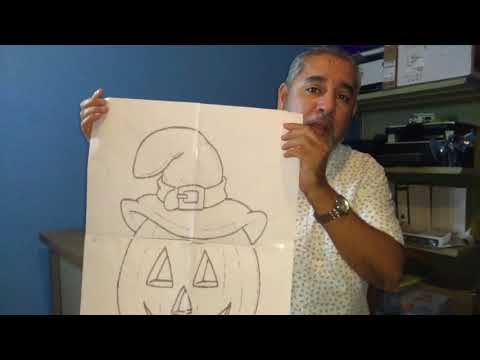
¡Hola! Hoy vamos a explorar un truco emocionante que te permitirá dividir una imagen en 4 hojas en Word. Esta habilidad puede ser útil en muchas situaciones, ya sea para crear un collage, mostrar diferentes partes de una imagen o simplemente para darle un toque creativo a tus documentos.
Para lograr esto, utilizaremos una herramienta clave en Word: las tablas. Las tablas nos permiten organizar y dividir el contenido de manera precisa, y en este caso, nos ayudarán a dividir la imagen en partes iguales.
Aquí te muestro los pasos para lograrlo:
1. Abre Word y crea un nuevo documento en blanco.
2. Inserta una tabla de 2 columnas y 2 filas, lo que te dará 4 celdas en total.
3. Asegúrate de que la tabla esté seleccionada y ve a la pestaña «Diseño» en la barra de herramientas de Word.
4. En la sección «Herramientas», haz clic en «Borde de tabla» y selecciona «Sin borde» para eliminar los bordes de las celdas.
5. Ahora, haz clic en la primera celda de la tabla y ve a la pestaña «Insertar» en la barra de herramientas.
6. Selecciona «Imagen» y elige la imagen que deseas dividir.
7. La imagen se insertará en la primera celda de la tabla.
8. Repite los pasos 5 y 6 para las otras tres celdas, insertando la misma imagen en cada una.
¡Y eso es todo! Ahora tienes tu imagen dividida en 4 hojas en Word. Puedes ajustar el tamaño de las celdas de la tabla para lograr el efecto deseado y también puedes agregar texto u otros elementos alrededor de las celdas si lo deseas.
Recuerda guardar tu documento para conservar los cambios y ¡disfruta de tu imagen dividida en 4 hojas en Word!
Espero que esta guía te haya resultado útil y que te inspires para experimentar con tus propias creaciones. ¡Diviértete explorando las posibilidades que ofrece Word!
¿Qué encontraras en este artículo?
Cómo dividir una imagen en 4 hojas en Word
Cómo dividir una imagen en 4 hojas en Word
En el mundo de la edición y diseño de documentos, es común encontrarse con la necesidad de dividir una imagen en varias partes para su posterior impresión o presentación. En este artículo, te explicaré cómo puedes dividir una imagen en 4 hojas utilizando Word, una de las herramientas más populares para la creación de documentos.
Aquí tienes los pasos a seguir:
1. Abre un nuevo documento en Word y asegúrate de tener la imagen que deseas dividir disponible en tu equipo.
2. Inserta la imagen en el documento haciendo clic en la pestaña «Insertar» en la barra de herramientas y seleccionando «Imagen». Navega a través de tus archivos y elige la imagen que deseas dividir. Haz clic en «Insertar» para agregarla al documento.
3. Con la imagen seleccionada, ve a la pestaña «Formato» en la barra de herramientas y haz clic en el botón «Recortar». Esto te permitirá ajustar el tamaño y las dimensiones de la imagen según tus necesidades.
4. Una vez en el modo de recorte, deberás ajustar las dimensiones de la imagen para que se divida en 4 partes iguales. Puedes hacer esto arrastrando las esquinas o los bordes de la imagen hasta que obtengas el tamaño deseado. Para asegurarte de que las partes sean iguales, puedes utilizar las guías que aparecen automáticamente al mover la imagen.
5. Después de ajustar las dimensiones, haz clic derecho sobre la imagen y selecciona «Copiar» en el menú desplegable.
6. A continuación, ve a una nueva página en el mismo documento y pega la imagen copiada. Repite este paso hasta tener 4 páginas con las partes de la imagen que deseas.
7. Ahora, es posible que necesites ajustar las páginas individuales para que cada una muestre una parte diferente de la imagen. Para lograr esto, selecciona cada imagen en cada página y repite el proceso de recorte y ajuste de dimensiones según sea necesario.
8. Una vez que hayas ajustado todas las partes de la imagen en cada página, puedes imprimir el documento completo o guardarlo en formato PDF para compartirlo electrónicamente.
Espero que estos pasos te hayan sido útiles para dividir una imagen en 4 hojas utilizando Word. Recuerda que este proceso puede variar según la versión específica de Word que estés utilizando, pero los conceptos básicos deben ser similares.
Recuerda experimentar y explorar las diferentes herramientas y opciones que ofrecen los programas de edición de documentos para lograr los resultados deseados. Con un poco de práctica, podrás convertirte en un experto en el diseño y edición de documentos utilizando Word u otras herramientas similares. ¡Buena suerte!
Ampliación e Impresión de Imágenes en Varias Hojas: Paso a Paso y Consejos
Ampliación e Impresión de Imágenes en Varias Hojas: Paso a Paso y Consejos
En el campo del diseño web y la programación, es común encontrarse con la necesidad de ampliar una imagen para su impresión en varias hojas. Este proceso puede resultar confuso para aquellos que no están familiarizados con las técnicas y herramientas adecuadas. En este artículo, te mostraremos paso a paso cómo dividir una imagen en 4 hojas utilizando Word y te daremos algunos consejos para lograr un resultado óptimo.
1. Preparación de la imagen
Antes de comenzar a dividir la imagen, debemos asegurarnos de tener una versión de alta resolución de la misma. Esto es fundamental para obtener una impresión de calidad y evitar la pérdida de detalles importantes. Si la imagen original no cuenta con la resolución adecuada, es posible que sea necesario utilizar software de edición de imágenes para aumentarla antes de continuar con el proceso.
2. Creación de un nuevo documento en Word
Abre un nuevo documento en Word y selecciona el diseño de página adecuado para tu proyecto. En este caso, seleccionaremos el diseño de 4 columnas para dividir nuestra imagen en 4 hojas.
3. Inserción de la imagen
Haz clic en la pestaña «Insertar» y selecciona «Imagen» para insertar la imagen que deseas ampliar e imprimir en varias hojas. Asegúrate de que la imagen se ajuste al ancho de una sola columna en el documento.
4. Ampliación de la imagen
Para ampliar la imagen, selecciona la imagen y haz clic en la pestaña «Formato». Aquí encontrarás opciones para ajustar el tamaño y la posición de la imagen. Para dividir la imagen en 4 hojas, selecciona la opción de «Ajustar Texto» y elige la opción «Cuadrícula de líneas». A continuación, selecciona el número de filas y columnas que desees. En nuestro caso, seleccionaremos 2 filas y 2 columnas.
5. Impresión de la imagen en varias hojas
Antes de imprimir, asegúrate de que tu impresora esté configurada correctamente para imprimir en varias hojas. Para hacerlo, dirígete a la opción de configuración de impresión y selecciona la opción de imprimir en varias hojas. A continuación, selecciona el tamaño del papel y ajusta las opciones de margen según sea necesario.
6. Consejos adicionales
– Utiliza imágenes de alta resolución para obtener una calidad óptima en la impresión.
– Asegúrate de que la imagen esté correctamente alineada en las diferentes hojas para evitar cortes o solapamientos no deseados.
– Verifica las opciones de ajuste del tamaño de página en Word para ajustar el tamaño de impresión según tus necesidades.
– Realiza una prueba de impresión en una hoja para asegurarte de que el resultado final sea el esperado antes de imprimir en varias hojas.
¡Ahora estás listo para ampliar e imprimir tus imágenes en varias hojas! Sigue estos pasos y aplica los consejos que te hemos proporcionado para obtener un resultado profesional y sin contratiempos. Recuerda que la práctica es clave para perfeccionar tus habilidades en el diseño web y la programación. ¡Buena suerte!
La división de una imagen en 4 hojas en Word es una técnica que puede resultar útil en ciertos contextos, como la impresión de imágenes grandes, la creación de presentaciones o la edición de documentos visuales. Sin embargo, es importante tener en cuenta que esta función específica puede variar según la versión de Word que se esté utilizando.
En primer lugar, es fundamental destacar que Microsoft Word no cuenta con una opción directa para dividir una imagen en 4 hojas de manera automática. Sin embargo, existen métodos alternativos que pueden lograr este resultado. A continuación, te mostraré un proceso que puede ayudarte a lograr este objetivo:
1. Abre el documento de Word en el que deseas dividir la imagen en 4 hojas.
2. Inserta la imagen que deseas dividir en la posición deseada.
3. Selecciona la imagen haciendo clic sobre ella.
4. Ve a la ficha «Formato» que aparece en la barra de herramientas superior.
5. Haz clic en «Ajustar texto» y selecciona la opción «Detrás del texto». Esto permitirá superponer la imagen sobre el texto y cualquier otro elemento en el documento.
6. A continuación, haz clic derecho sobre la imagen y selecciona «Cortar» en el menú emergente.
7. Ve a la página siguiente o al lugar donde deseas que comience la siguiente sección de la imagen.
8. Haz clic derecho y selecciona «Pegar» para insertar la primera parte de la imagen en esa ubicación.
9. Repite los pasos 7 y 8 para insertar las otras partes de la imagen en las páginas restantes.
Es importante tener en cuenta que este método puede requerir ajustes manuales para asegurarte de que las partes de la imagen se superpongan correctamente y se vean como una imagen continua dividida en 4 hojas. Además, es posible que debas realizar ajustes adicionales, como redimensionar la imagen o ajustar los márgenes, para lograr el resultado deseado.
En cuanto a la relevancia de mantenerse al día en el tema de programación y diseño web, es crucial destacar que la tecnología y las herramientas evolucionan constantemente. Lo que puede ser válido y útil hoy, puede dejar de serlo en el futuro cercano. Por lo tanto, es fundamental que los profesionales en este campo se mantengan actualizados y aprendan nuevas habilidades.
Además, es importante recordar que la información en el mundo digital puede ser volátil y sujeta a cambios. Es recomendable verificar y contrastar el contenido de este artículo con fuentes confiables y actualizadas. Las características y funciones de Word pueden variar entre versiones y actualizaciones, por lo que siempre es recomendable consultar la documentación oficial o recursos confiables en línea para obtener información precisa y actualizada.
En conclusión, aunque Microsoft Word no cuenta con una opción directa para dividir una imagen en 4 hojas, existen métodos alternativos para lograr este resultado. Sin embargo, es importante recordar que las características de Word pueden variar y es crucial mantenerse actualizado en programación y diseño web para adaptarse a los cambios tecnológicos. Siempre verifica y contrasta la información con fuentes confiables antes de utilizar cualquier método o función en Word.