
Cómo lograr que una imagen se repita en todas las hojas de Word
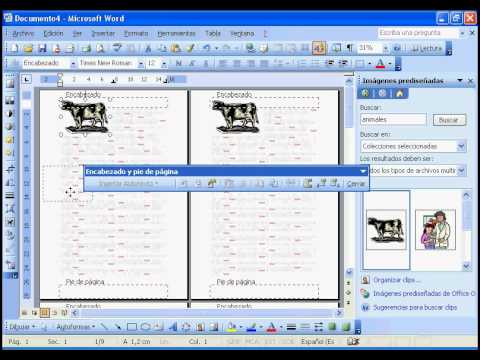
¡Hola y bienvenidos todos los amantes de Microsoft Word!
Hoy quiero hablarles sobre un truco interesante que seguro les será útil en sus proyectos de diseño y presentaciones. ¿Alguna vez han deseado que una imagen se repita en todas las hojas de Word? ¡Pues estás en el lugar correcto!
A veces, queremos utilizar una imagen como fondo en nuestro documento o simplemente queremos repetir una imagen específica en todas las páginas. Afortunadamente, Word nos ofrece una solución sencilla y eficaz para lograr este efecto.
Para hacer esto, necesitaremos un poco de conocimiento sobre el uso de encabezados y pies de página en Word. Estas secciones especiales nos permiten agregar contenido que se repetirá en todas las páginas del documento.
Primero, seleccionemos la pestaña «Insertar» en la barra de herramientas de Word. A continuación, busquemos y hagamos clic en «Encabezado» o «Pie de página», dependiendo de dónde queramos que se repita la imagen. Una vez allí, seleccionemos la opción de «Editar encabezado» o «Editar pie de página».
Ahora, llega el momento emocionante: ¡agregar la imagen! Para hacerlo, hagamos clic en «Imagen» en la barra de herramientas y seleccionemos la imagen deseada en nuestro equipo. Una vez que aparezca en el encabezado o pie de página, podemos ajustar su tamaño y posición a nuestro gusto.
Si queremos que la imagen se repita en todas las páginas, asegurémonos de seleccionar la opción «Mostrar en todas las páginas» o similar, dependiendo de la versión de Word que estemos utilizando.
¡Y eso es todo! Una vez que hayamos añadido la imagen al encabezado o pie de página, se repetirá automáticamente en todas las páginas del documento. ¡Es tan simple como eso!
Ahora, podrán darle un toque especial a sus documentos y presentaciones al utilizar esta técnica para repetir una imagen en todas las hojas de Word. ¡Atrévanse a ser creativos y sorprendan a sus audiencias con diseños únicos!
Espero que esta breve explicación les haya sido útil. ¡No duden en experimentar y explorar más opciones en Word para llevar sus proyectos al siguiente nivel!
¿Qué encontraras en este artículo?
Cómo lograr que una imagen se repita en todas las páginas de Word
El objetivo de este artículo es proporcionar una guía detallada sobre cómo lograr que una imagen se repita en todas las páginas de Word. Este enfoque es especialmente útil cuando se desea agregar un logotipo o una imagen de fondo que se mantenga presente en todas las hojas del documento.
Para lograr este objetivo, se necesita seguir los siguientes pasos:
1. Abre el documento de Word en el cual deseas que la imagen se repita en todas las páginas.
2. Haz clic en la pestaña «Diseño de página» en la cinta de opciones de Word.
3. Ahora, haz clic en el botón «Marcas de agua» que se encuentra en el grupo «Fondo de página». Aparecerá un menú desplegable con varias opciones.
4. Selecciona la opción «Marcas de agua personalizadas» en el menú desplegable. Aparecerá un cuadro de diálogo con varias opciones.
5. En el cuadro de diálogo «Marcas de agua», selecciona la opción «Imagen» y luego haz clic en el botón «Seleccionar imagen».
6. Se abrirá un cuadro de diálogo para que puedas buscar y seleccionar la imagen que deseas repetir en todas las páginas.
7. Después de seleccionar la imagen, haz clic en el botón «Insertar» en el cuadro de diálogo para agregarla como marca de agua en todas las páginas del documento.
8. A continuación, puedes ajustar la posición y el tamaño de la imagen usando las opciones disponibles en el cuadro de diálogo «Marcas de agua».
9. Una vez que estés satisfecho con la configuración, haz clic en el botón «Aceptar» para aplicar la imagen como marca de agua en todas las páginas del documento.
Ahora, la imagen seleccionada se repetirá en todas las páginas de tu documento de Word. Este enfoque es ideal para agregar un logotipo o una imagen de fondo que brinde continuidad visual a todas las hojas.
Si en algún momento deseas modificar o eliminar la marca de agua, simplemente repite los pasos anteriores y realiza los ajustes correspondientes.
Recuerda que este enfoque es específico para Word y no se aplica a otros programas de la suite Office, como Excel o PowerPoint. Además, ten en cuenta que el proceso puede variar ligeramente dependiendo de la versión de Word que estés utilizando.
Espero que esta guía te haya sido útil y que puedas aplicar con éxito la repetición de una imagen en todas las páginas de Word.
Cómo agregar contenido en todas las páginas de Word: Guía detallada y clara
Cómo agregar contenido en todas las páginas de Word: Guía detallada y clara
Agregar contenido en todas las páginas de un documento de Word es una tarea común al diseñar documentos que requieren un formato consistente en todas sus páginas. En esta guía, exploraremos cómo lograr que una imagen se repita en todas las hojas de Word, lo que puede ser útil para incluir logotipos, marcas de agua o cualquier otro elemento visual en todas las páginas de su documento.
A continuación, se presentan los pasos detallados para lograr este objetivo:
1. Abrir el documento de Word: Lo primero que debemos hacer es abrir el documento de Word en el que deseamos agregar el contenido en todas las páginas.
2. Ir a la pestaña «Diseño de página»: Una vez abierto el documento, debemos dirigirnos a la pestaña «Diseño de página» en la barra de herramientas de Word. Esta pestaña contiene todas las opciones relacionadas con el diseño y formato del documento.
3. Seleccionar «Marcas de agua»: En la pestaña «Diseño de página», encontraremos una opción llamada «Marcas de agua». Debemos hacer clic en esta opción para acceder a las opciones relacionadas con la inserción de una marca de agua en nuestro documento.
4. Elegir la opción «Imagen»: Dentro de las opciones de «Marcas de agua», seleccionamos la opción «Imagen». Esto nos permitirá elegir una imagen que deseamos que se repita en todas las páginas del documento.
5. Seleccionar la imagen deseada: Al seleccionar la opción «Imagen», se abrirá una ventana emergente que nos permite seleccionar una imagen desde nuestra computadora. Podemos buscar y seleccionar la imagen que deseamos utilizar como marca de agua en nuestro documento.
6. Ajustar la configuración de la imagen: Una vez seleccionada la imagen, se nos ofrecerá la opción de ajustar su posición y tamaño en el documento. Podemos experimentar con estas configuraciones hasta obtener el resultado deseado. Por ejemplo, podemos elegir la opción de «Repetir» para que la imagen se repita en todas las páginas del documento.
7. Confirmar y aplicar la marca de agua: Después de ajustar la configuración de la imagen, hacemos clic en el botón «Aplicar» para confirmar y aplicar la marca de agua en todas las páginas del documento. Podemos ver cómo la imagen se repite en todas las páginas al desplazarnos por el documento.
8. Guardar el documento: Finalmente, guardamos el documento con los cambios realizados. Ahora todas las páginas del documento contendrán la imagen seleccionada como marca de agua.
En resumen, agregar contenido en todas las páginas de Word, como una imagen repetida, es una tarea sencilla que se puede lograr utilizando las opciones disponibles en la pestaña «Diseño de página». Sigue los pasos mencionados anteriormente y podrás lograr un formato consistente en todas las páginas de tu documento.
Esperamos que esta guía detallada y clara te haya sido útil para comprender cómo agregar contenido en todas las páginas de Word utilizando imágenes repetidas. ¡Ahora puedes crear documentos visualmente atractivos y consistentes!
En el mundo actual, donde la comunicación escrita es esencial, es importante dominar herramientas de procesamiento de texto como Microsoft Word. Sin embargo, aunque Word ofrece una amplia gama de funciones y características, a veces nos encontramos con desafíos que requieren un conocimiento más profundo.
Uno de esos desafíos es la necesidad de repetir una imagen en todas las hojas de un documento de Word. Esta solicitud puede surgir en situaciones como la creación de un informe corporativo o la elaboración de un currículum vitae, donde queremos que el logotipo de una empresa o nuestra foto aparezcan en todas las páginas.
Afortunadamente, existen formas de lograr esto en Word. Una opción es utilizar el encabezado o pie de página del documento y agregar la imagen allí. Para hacerlo, simplemente debemos seguir estos pasos:
1. Abre el documento de Word donde deseas que se repita la imagen.
2. Haz clic en la pestaña «Insertar» en la barra de herramientas.
3. En el grupo «Encabezado y pie de página», selecciona «Encabezado» o «Pie de página», dependiendo de dónde deseas ubicar la imagen.
4. Aparecerá un menú desplegable con diferentes opciones de diseño. Elige el diseño que más te convenga.
5. Una vez seleccionado el diseño, se abrirá una nueva pestaña llamada «Herramientas para encabezado y pie de página». Haz clic en esta pestaña.
6. En el grupo «Insertar», selecciona «Imagen» y busca la imagen que deseas repetir.
7. Ajusta el tamaño y posición de la imagen según tus preferencias.
8. Si deseas que la imagen se repita en todas las páginas, asegúrate de marcar la opción «Mostrar encabezado en la primera página» o «Mostrar pie de página en la primera página».
Siguiendo estos pasos, lograrás que la imagen seleccionada se repita en todas las hojas del documento de Word. Sin embargo, es importante destacar que estos pasos son aplicables a las versiones más recientes de Word y pueden variar ligeramente en versiones anteriores. Por lo tanto, siempre es recomendable verificar y contrastar el contenido de este artículo con la versión específica de Word que estés utilizando.
Como profesionales de la programación y el diseño web, es crucial mantenernos actualizados sobre las herramientas que utilizamos a diario. Esto nos permite aprovechar al máximo su potencial y encontrar soluciones eficientes a los desafíos que enfrentamos. En el caso de Microsoft Word, conocer cómo repetir una imagen en todas las hojas puede ser útil en diversas situaciones laborales y académicas.
No obstante, es importante recordar que este artículo solo proporciona una solución específica a un problema concreto. Como siempre, es recomendable investigar y explorar otras opciones para garantizar que estemos utilizando las mejores prácticas y aprovechando al máximo las capacidades de la herramienta.