
Guía para dividir una imagen en 4 hojas para impresión
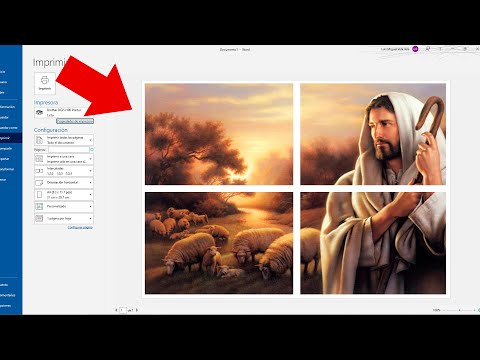
¡Hola! ¿Te encanta la impresión y el diseño gráfico? Entonces, déjame contarte sobre un truco genial que puedes utilizar en tus proyectos. Hoy te hablaré sobre cómo dividir una imagen en 4 hojas para impresión. ¡Es una técnica sorprendente que te permitirá crear imágenes más grandes y llamativas! Así que, prepárate para sumergirte en el mundo de la creatividad y aprender cómo realizar esta impresionante hazaña. ¡Empecemos!
Para dividir una imagen en 4 hojas para impresión, necesitarás seguir algunos pasos simples pero efectivos. Aquí tienes una guía rápida para ayudarte a lograrlo:
1. Preparación: Lo primero que debes hacer es asegurarte de tener la imagen que deseas dividir en un formato adecuado, como JPEG o PNG. Además, asegúrate de tener acceso a un programa de edición de imágenes como Adobe Photoshop o GIMP.
2. Tamaño y resolución: Determina el tamaño final que deseas para tu imagen impresa y establece la resolución adecuada para garantizar una calidad óptima. Recuerda que, al dividir la imagen en 4 hojas, cada parte será más pequeña, por lo que es importante elegir una resolución lo suficientemente alta para evitar la pérdida de detalles.
3. División de la imagen: Abre tu programa de edición de imágenes y divide tu imagen en 4 partes iguales utilizando la herramienta de corte o recorte. Para ello, asegúrate de ajustar correctamente el tamaño y posición del área de recorte para cada sección.
4. Alineación: Una vez que hayas dividido la imagen en 4 partes, es importante asegurarte de que estén correctamente alineadas para que, cuando las imprimas y las coloques juntas, formen una imagen coherente. Puedes utilizar guías o reglas en tu programa de edición de imágenes para ayudarte a alinear cada sección.
5. Impresión: Ahora que tienes las 4 partes de tu imagen listas, imprímelas en hojas de papel separadas utilizando la función de impresión de tu programa de edición de imágenes o una impresora específica para ampliaciones. Asegúrate de utilizar la configuración de impresión adecuada, como el tamaño de papel correcto y la orientación adecuada.
6. Ensamblaje: Una vez impresas, recorta los bordes blancos de cada parte y únelas cuidadosamente utilizando cinta adhesiva transparente en la parte posterior. Asegúrate de alinear correctamente los bordes y evitar que se superpongan.
¡Y voilà! Ahora tendrás una imagen dividida en 4 hojas lista para ser exhibida o enmarcada. Este truco es perfecto para crear impresionantes pósteres, murales o cualquier otro proyecto donde desees destacar con una imagen grande y llamativa.
Recuerda que esta técnica puede adaptarse a diferentes tamaños y números de partes, dependiendo de tus necesidades. También puedes experimentar con diferentes efectos, como agregar márgenes o superponer las imágenes para crear un efecto más creativo.
Así que, atrévete a ser creativo y diviértete experimentando con esta técnica. ¡Espero que esta guía te haya inspirado y te haya mostrado una forma emocionante de ampliar tus proyectos de diseño gráfico e impresión!
¿Qué encontraras en este artículo?
Cómo imprimir una imagen dividida en 4 hojas en Word
Cómo imprimir una imagen dividida en 4 hojas en Word
En este artículo, te mostraremos cómo dividir una imagen en 4 hojas para imprimir utilizando Microsoft Word. Este método es útil si deseas imprimir una imagen grande y no tienes una impresora que admita hojas de gran tamaño.
A continuación, te explicaremos paso a paso cómo realizar esta tarea:
1. Abre Microsoft Word y crea un nuevo documento en blanco.
2. Haz clic en la pestaña «Insertar» en la barra de herramientas y selecciona «Imagen» para agregar la imagen que deseas imprimir.
3. Una vez que hayas seleccionado la imagen, esta se insertará en el documento de Word.
4. A continuación, vamos a dividir la imagen en 4 partes iguales. Para hacer esto, vamos a utilizar la función «Tablas» de Word.
5. Haz clic en la pestaña «Insertar» nuevamente y selecciona «Tabla». Luego, elige una tabla de 2×2.
6. Se insertará una tabla en el documento con 4 celdas del mismo tamaño.
7. Ahora, vamos a ajustar el tamaño de las celdas para que se adapten a la imagen. Haz clic derecho dentro de una celda y selecciona «Propiedades de la celda». En la ventana emergente, elige la pestaña «Columna» y establece la anchura deseada para las celdas. Repite este paso para las otras tres celdas.
8. Ahora, arrastra y suelta la imagen dentro de cada celda de la tabla. Asegúrate de que la imagen se ajuste correctamente dentro de cada celda.
9. Si deseas ajustar la posición o el tamaño de la imagen dentro de cada celda, puedes hacerlo seleccionando la imagen y utilizando las herramientas de edición de imágenes de Word.
10. Una vez que hayas dividido la imagen en 4 partes iguales y ajustado su posición y tamaño, estás listo para imprimir.
11. Haz clic en la pestaña «Archivo» en la barra de herramientas y selecciona «Imprimir». Asegúrate de que tu impresora esté seleccionada correctamente y haz clic en el botón «Imprimir».
12. Word imprimirá cada celda de la tabla en una hoja de papel separada, lo que resultará en la impresión de la imagen dividida en 4 hojas.
Con estos sencillos pasos, puedes imprimir una imagen dividida en 4 hojas utilizando Microsoft Word. Esta técnica es útil para imprimir imágenes grandes cuando no tienes una impresora que admita hojas de gran tamaño.
Recuerda ajustar el tamaño de las celdas de la tabla para que se adapten a tu imagen y utiliza las herramientas de edición de imágenes de Word para ajustar la posición y tamaño de la imagen dentro de cada celda.
Esperamos que esta guía te haya sido útil y que puedas imprimir tus imágenes grandes sin problemas. ¡Buena suerte!
Cómo dividir una imagen en 4 partes y convertirla en un PDF
Introducción:
En este artículo, exploraremos el proceso de dividir una imagen en 4 partes y convertirla en un archivo PDF. Aprenderemos cómo utilizar ciertas herramientas y técnicas para lograr este objetivo.
Pasos para dividir una imagen en 4 partes:
1. Seleccionar una imagen:
– Elija una imagen de su elección que desee dividir en 4 partes. Puede ser cualquier imagen en formato digital, como un archivo JPEG o PNG.
2. Determinar las dimensiones de las partes:
– Decida el tamaño exacto que desea para cada parte de la imagen dividida. Esto puede ser expresado en píxeles o porcentaje del tamaño original de la imagen.
3. Utilizar un editor de imágenes:
– Abra la imagen en un editor de imágenes de su elección, como Adobe Photoshop, GIMP u otro software similar.
– Utilice las herramientas de selección del software para dividir la imagen en 4 partes según las dimensiones determinadas anteriormente.
– Recorte cada parte de la imagen y guárdelas como archivos separados.
4. Crear un documento PDF:
– Abra un programa de edición de PDF, como Adobe Acrobat o cualquier otro software compatible.
– Seleccione la opción Crear nuevo PDF o similar.
– Importe los archivos de imagen recortados en las ubicaciones deseadas dentro del documento PDF nuevo.
– Ajuste el tamaño y la posición de cada imagen para que se ajusten al diseño deseado dentro del PDF.
5. Guardar el archivo PDF:
– Una vez que haya organizado las partes recortadas en el PDF según sus preferencias, guarde el archivo con un nombre apropiado en la ubicación deseada en su computadora.
Conclusiones:
Dividir una imagen en 4 partes y convertirla en un archivo PDF puede ser útil en diversas situaciones, como la creación de presentaciones, la impresión de imágenes en múltiples páginas o la distribución de contenido visual en formato digital. Al seguir los pasos descritos anteriormente y utilizar las herramientas adecuadas, podrás realizar este proceso de manera efectiva y obtener los resultados deseados.
Guía para dividir una imagen en 4 hojas para impresión
En este artículo, exploraremos el proceso detallado de dividir una imagen en 4 partes y convertirla en un archivo PDF. Aprenderemos cómo utilizar herramientas y técnicas específicas para lograr este objetivo.
Pasos para dividir una imagen en 4 partes:
- Seleccionar una imagen: Elija una imagen en formato digital, como JPEG o PNG, que desee dividir en 4 partes.
- Determinar las dimensiones de las partes: Decida el tamaño exacto que desea para cada parte de la imagen dividida. Puede expresarlo en píxeles o como un porcentaje del tamaño original de la imagen.
- Utilizar un editor de imágenes:
- Abra la imagen en un editor de imágenes como Adobe Photoshop o GIMP.
- Utilice las herramientas de selección del software para dividir la imagen en 4 partes según las dimensiones determinadas anteriormente.
- Recorte cada parte de la imagen y guárdelas como archivos separados.
- Crear un documento PDF:
- Abra un programa de edición de PDF, como Adobe Acrobat.
- Seleccione la opción «Crear nuevo PDF» o similar.
- Importe los archivos de imagen recortados en las ubicaciones deseadas dentro del documento PDF nuevo.
- Ajuste el tamaño y la posición de cada imagen para que se ajusten al diseño deseado dentro del PDF.
- Guardar el archivo PDF: Una vez que haya organizado las partes recortadas en el PDF según sus preferencias, guarde el archivo con un nombre apropiado en la ubicación deseada en su computadora.
«Guía para dividir una imagen en 4 hojas para impresión»: Importancia de mantenerse actualizado
En el mundo en constante evolución de la programación y el diseño web, es imprescindible mantenerse actualizado sobre las últimas técnicas y herramientas. Hoy en día, la división de imágenes en varias hojas para la impresión se ha convertido en una tarea común en el diseño gráfico y es esencial comprender cómo llevarla a cabo de manera efectiva.
Antes de adentrarnos en los detalles de la guía, es importante recordar a los lectores que verifiquen y contrasten siempre el contenido que encuentren en línea. La información que encuentren podría provenir de diferentes fuentes con distintos niveles de experiencia y conocimiento. Por lo tanto, es fundamental asegurarse de que los pasos y métodos proporcionados sean confiables y adecuados para el proyecto específico en cuestión.
Ahora, centrémonos en la guía para dividir una imagen en 4 hojas para impresión. A continuación, se presenta un proceso general que puede adaptarse según las necesidades individuales:
1. Preparación de la imagen: Antes de proceder con la división, es fundamental preparar adecuadamente la imagen. Esto implica asegurarse de que la resolución sea suficiente para la impresión y que los colores estén correctamente calibrados. Además, es importante tener en cuenta las dimensiones finales deseadas para cada hoja.
2. Selección del software adecuado: Existen diversas herramientas disponibles para dividir imágenes, desde programas de diseño gráfico hasta editores de imágenes. Es necesario seleccionar el software más adecuado según las preferencias y habilidades individuales.
3. Detección de áreas de corte: Antes de dividir la imagen, es importante identificar las áreas de corte apropiadas. Esto se logra al analizar la composición de la imagen y determinar dónde se pueden realizar las divisiones sin afectar negativamente la estética o la comprensión de la imagen.
4. División de la imagen: Utilizando las herramientas proporcionadas por el software seleccionado, procedemos a dividir la imagen en 4 hojas. Esto implica recortar cuidadosamente cada sección de la imagen y guardarla como un archivo independiente.
5. Verificación de la alineación y los márgenes: Una vez que se ha dividido la imagen, es importante verificar la alineación y los márgenes de cada hoja resultante. Asegurarse de que las secciones se alineen correctamente y que los márgenes sean consistentes es crucial para obtener un resultado final coherente.
6. Preparación para impresión: Finalmente, se debe preparar cada hoja individual para su impresión. Esto puede implicar ajustar el tamaño del papel, establecer los márgenes de impresión correctos y garantizar que las configuraciones de impresión sean adecuadas para el proyecto.
En resumen, la división de una imagen en 4 hojas para impresión es una tarea común en el diseño gráfico y requiere un conocimiento actualizado sobre las técnicas y herramientas disponibles. Es esencial recordar siempre verificar y contrastar el contenido encontrado en línea antes de aplicarlo. Mantenerse actualizado en este tema te permitirá realizar esta tarea de manera efectiva y obtener resultados profesionales.