
Cómo lograr que una imagen ocupe todo el espacio en documentos de Google
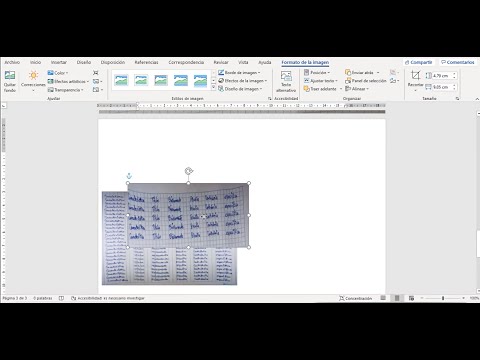
¡Hola! ¿Estás buscando la manera de hacer que una imagen ocupe todo el espacio en tus documentos de Google? ¡Has llegado al lugar correcto! En este artículo, te mostraré cómo lograrlo de manera sencilla y sin complicaciones.
Sabemos lo importante que es transmitir una idea o emoción a través de una imagen, y en ocasiones, queremos que esa imagen sea el centro de atención y ocupe todo el espacio disponible en nuestros documentos. Puede ser una fotografía espectacular, un diseño impresionante o simplemente un fondo que complemente perfectamente el contenido. Sea cual sea el caso, te mostraré cómo lograrlo.
Para comenzar, debes tener en cuenta que los documentos de Google tienen una estructura definida por defecto que limita el tamaño de las imágenes. Pero no te preocupes, hay una solución bastante sencilla.
El primer paso es insertar la imagen en tu documento. Puedes hacerlo arrastrando y soltando desde tu computadora o seleccionando «Insertar» en la barra de herramientas y luego eligiendo «Imagen». Una vez que la imagen esté en tu documento, haz clic derecho sobre ella y selecciona «Tamaño y posición».
En la ventana emergente que se abrirá, asegúrate de que la opción «Tipo de ajuste» esté seleccionada como «Ajustar al tamaño del contenedor». Esto permitirá que la imagen se ajuste automáticamente al espacio disponible en tu documento.
Además, puedes experimentar con las opciones de alineación y posición para asegurarte de que la imagen se coloque exactamente donde desees y se vea completamente en toda su gloria.
Recuerda que esta técnica funciona mejor si utilizas imágenes de alta resolución, ya que se adaptarán de manera más efectiva al espacio disponible en tu documento. También es importante tener en cuenta que algunas modificaciones en el tamaño de la imagen pueden afectar la calidad visual, así que asegúrate de elegir imágenes que se vean bien incluso al expandirse.
¡Y eso es todo! Con estos simples pasos, podrás lograr que una imagen ocupe todo el espacio en tus documentos de Google, atrapando la atención de tus lectores y transmitiendo la emoción que deseas.
Espero que esta guía te haya sido útil y te inspire a crear documentos impresionantes. ¡Disfruta de tu experiencia de diseño web y diviértete con tus imágenes!
¿Qué encontraras en este artículo?
Cómo ajustar una imagen para ocupar toda la hoja en Google Docs
Cómo ajustar una imagen para ocupar toda la hoja en Google Docs
Google Docs es una herramienta en línea muy popular y útil para crear y editar documentos de forma colaborativa. Una de las características más importantes de Google Docs es su capacidad para trabajar con imágenes, permitiéndonos añadir y personalizar elementos gráficos en nuestros documentos.
En este artículo, nos enfocaremos en cómo ajustar una imagen para ocupar toda la hoja en Google Docs. Esta técnica es especialmente útil cuando queremos crear presentaciones o folletos impactantes que capturen la atención del lector.
A continuación, te mostraré los pasos necesarios para lograr este objetivo:
1. Abre tu documento de Google Docs y selecciona la pestaña «Insertar» en la barra de menú superior.
2. Haz clic en «Imagen» para abrir el explorador de archivos y selecciona la imagen que deseas ajustar.
3. Una vez que la imagen esté insertada en el documento, haz clic derecho sobre ella y selecciona la opción «Ajustar y tamaño».
4. En el menú desplegable, selecciona la opción «Tamaño original» para asegurarte de que la imagen se muestre en su tamaño completo.
5. A continuación, haz clic derecho nuevamente sobre la imagen y selecciona la opción «Orden» en el menú desplegable.
6. En el submenú que aparece, selecciona la opción «Ordenar al frente» para asegurarte de que la imagen se coloque encima de cualquier otro elemento en el documento.
7. Ahora, vamos a ajustar el tamaño de la imagen para que ocupe toda la hoja. Haz clic derecho sobre la imagen y selecciona la opción «Tamaño y posición».
8. En la ventana «Tamaño y posición», establece la opción «Ancho» como «100%» y la opción «Altura» como «100%». Esto hará que la imagen se ajuste automáticamente al tamaño de la página.
9. Haz clic en «Aplicar» para guardar los cambios y verás cómo la imagen se ajusta para ocupar toda la hoja en tu documento de Google Docs.
¡Y eso es todo! Siguiendo estos pasos, podrás ajustar una imagen para que ocupe todo el espacio en documentos de Google. Recuerda que este efecto es ideal cuando deseas crear presentaciones o folletos llamativos.
Es importante tener en cuenta que los pasos mencionados en este artículo aplican a la versión web de Google Docs. Si estás utilizando la aplicación de Google Docs en un dispositivo móvil, es posible que algunos pasos varíen ligeramente.
Recuerda experimentar con diferentes imágenes y diseños para lograr el resultado deseado. ¡Diviértete creando documentos visualmente impactantes con Google Docs!
Optimizando la visualización de imágenes en documentos de Google
Optimizando la visualización de imágenes en documentos de Google
La visualización de imágenes en documentos de Google puede ser un proceso complicado, especialmente cuando se intenta lograr que una imagen ocupe todo el espacio disponible en el documento. Afortunadamente, existen diversas técnicas y trucos que puedes emplear para optimizar la visualización de imágenes en tus documentos.
En resumen, optimizar la visualización de imágenes en documentos de Google es fundamental para lograr un diseño atractivo y profesional. Utilizando imágenes de alta resolución, ajustando el tamaño y la posición de la imagen, empleando el atributo CSS «object-fit», ajustando el margen y el espaciado, y comprimiendo la imagen cuando sea necesario, podrás asegurarte de que tus imágenes se vean excelentes en tus documentos.
La importancia de mantenerse actualizado en el campo de la programación y el diseño web no puede ser subestimada. En un mundo cada vez más digitalizado, es fundamental estar al tanto de las últimas tendencias y técnicas para poder ofrecer a nuestros clientes y usuarios una experiencia de alta calidad.
Uno de los desafíos comunes al diseñar documentos en Google es hacer que una imagen ocupe todo el espacio disponible. Afortunadamente, existen varias formas de lograr este objetivo, dependiendo de las necesidades específicas del proyecto. A continuación, presentaremos algunos métodos que pueden ser útiles en diferentes situaciones.
1. Utilizar la opción «Ajustar» en el editor de imágenes: Google ofrece un editor de imágenes integrado en sus documentos que permite ajustar el tamaño y la posición de una imagen. Para hacer que una imagen ocupe todo el espacio, selecciona la imagen y haz clic en «Formato» en la barra de herramientas superior. Luego, elige la opción «Ajustar» y selecciona «Ajustar al tamaño del documento». Esto hará que la imagen se expanda para ocupar todo el espacio disponible.
2. Utilizar HTML en un documento de Google: Si tienes conocimientos básicos de HTML, puedes utilizar esta opción para lograr que una imagen ocupe todo el espacio en un documento de Google. Para hacerlo, selecciona la imagen y haz clic derecho. Selecciona «Copiar dirección de la imagen» y luego crea un elemento en tu documento con la dirección de la imagen como atributo src. Para asegurarte de que la imagen ocupe todo el espacio, agrega el estilo CSS «width: 100%; height: auto;» al elemento
. Esto hará que la imagen se ajuste automáticamente al ancho del documento y mantenga su proporción de aspecto.
Es importante señalar que la funcionalidad y las opciones de personalización pueden variar dependiendo de la versión de Google Docs y las configuraciones específicas de tu cuenta. Siempre es recomendable verificar y contrastar el contenido de este artículo con la documentación oficial de Google o fuentes confiables para asegurarte de utilizar las opciones más actualizadas y precisas.
En resumen, mantenerse actualizado en el campo de la programación y el diseño web es crucial para poder ofrecer soluciones efectivas a los desafíos que surgen al trabajar en plataformas como Google Docs. Ya sea utilizando las opciones integradas en el editor de imágenes o aprovechando el poder del HTML, hay varias formas de lograr que una imagen ocupe todo el espacio en un documento de Google. Recuerda siempre verificar y contrastar la información para garantizar resultados precisos y satisfactorios.