
Guía práctica para insertar una imagen en un mockup utilizando Canva.
¡Bienvenidos, entusiastas del diseño web y la programación!
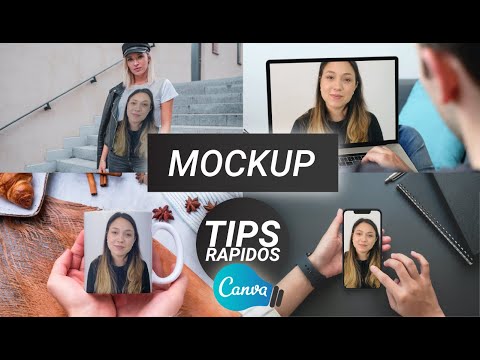
Hoy vamos a sumergirnos en una práctica fascinante: insertar una imagen en un mockup utilizando Canva. ¿Qué es un mockup, te preguntarás? ¡No te preocupes! Un mockup es una representación visual de cómo se verá tu diseño en la vida real. Es una manera perfecta de mostrarle al mundo tus creaciones de una forma atractiva y profesional.
Ahora, ¿por qué utilizar Canva? Esta poderosa herramienta en línea te brinda la libertad de ser creativo sin tener que ser un experto en diseño. Con su interfaz intuitiva y sus numerosas plantillas, Canva te permite personalizar tu mockup de manera sencilla y eficiente.
Antes de sumergirnos en los detalles, asegúrate de tener tu imagen lista para ser insertada. Puede ser una fotografía, un logotipo o cualquier otro elemento gráfico que desees mostrar al mundo. Una vez que tengas tu imagen lista, ¡estás listo para comenzar!
Ahora, el proceso de inserción es bastante sencillo. Sigue estos pasos y lograrás un resultado impresionante:
- Accede a tu cuenta de Canva o crea una nueva si aún no tienes una.
- Selecciona la opción «Crear un diseño» y elige las dimensiones adecuadas para tu mockup.
- Una vez dentro del lienzo de diseño, haz clic en la pestaña «Elementos» y selecciona la opción «Subir tus propias imágenes».
- Selecciona tu imagen desde tu dispositivo y cárgala en Canva.
- Arrastra y suelta tu imagen en el lienzo de diseño. Utiliza las herramientas de escala y rotación para ajustarla a tu gusto.
- ¡Listo! Ahora puedes descargar tu mockup con la imagen insertada y compartirlo con el mundo.
Recuerda que Canva te ofrece una amplia gama de opciones para personalizar aún más tu diseño. Agrega texto, cambia los colores, experimenta con diferentes fuentes y efectos. ¡Deja volar tu creatividad!
Con Canva, el proceso de insertar una imagen en un mockup se convierte en una experiencia emocionante y satisfactoria. Ahora es tu turno de explorar y dar vida a tus diseños de una manera visualmente impactante.
Así que, ¿qué estás esperando? ¡Ve y crea tus increíbles mockups con Canva!
¿Qué encontraras en este artículo?
El proceso de agregar una imagen a un mockup en Canva
Guía práctica para insertar una imagen en un mockup utilizando Canva
Introducción:
En el mundo del diseño gráfico y la creación de contenido visual, los mockups son herramientas valiosas que nos permiten presentar nuestras ideas y proyectos de una manera realista y profesional. Un mockup es una representación visual de cómo se verá un diseño finalizado en un contexto específico, como por ejemplo, una imagen de un logotipo en una tarjeta de presentación o una captura de pantalla de una aplicación móvil en un teléfono inteligente.
En este artículo, te guiaremos a través del proceso de agregar una imagen a un mockup utilizando una herramienta popular y accesible llamada Canva. Canva es una plataforma en línea que ofrece una amplia gama de funciones de diseño, incluida la capacidad de trabajar con mockups.
Pasos para agregar una imagen a un mockup en Canva:
1. Accede a tu cuenta de Canva:
– Abre tu navegador web y visita el sitio web de Canva.
– Inicia sesión en tu cuenta o regístrate si aún no tienes una.
2. Selecciona un mockup:
– Una vez que hayas iniciado sesión, busca la opción «Mockups» en el menú principal de Canva.
– Explora la biblioteca de mockups disponibles y elige el que mejor se adapte a tus necesidades y objetivos. Puedes filtrar por categorías, como «negocios», «moda», «tecnología», etc.
3. Personaliza el mockup:
– Una vez que hayas seleccionado un mockup, verás una interfaz de diseño en la que puedes personalizarlo según tus preferencias.
– Haz clic en las áreas señaladas del mockup para agregar tu propia imagen.
4. Agrega tu imagen:
– Canva te permitirá elegir una imagen de tu computadora o de la biblioteca de imágenes de Canva.
– Haz clic en la opción «Subir tus propias imágenes» para seleccionar una imagen desde tu computadora.
– Si prefieres utilizar una imagen de la biblioteca de Canva, haz clic en la opción «Elementos» en el menú lateral y busca imágenes relevantes.
5. Ajusta y posiciona la imagen:
– Una vez que hayas agregado tu imagen al mockup, tendrás la opción de ajustar su tamaño, rotación y posición dentro del diseño.
– Utiliza las herramientas de Canva para asegurarte de que la imagen se ajuste correctamente al mockup y se vea como deseas.
6. Guarda y descarga tu diseño:
– Una vez que hayas terminado de personalizar el mockup y agregar tu imagen, guarda tu diseño en Canva.
– Haz clic en el botón «Descargar» para obtener una copia de tu diseño en el formato deseado (por ejemplo, PNG o JPEG).
Conclusión:
Agregar una imagen a un mockup en Canva es un proceso sencillo y efectivo que te permite presentar tus diseños de manera profesional y visualmente atractiva. Siguiendo los pasos mencionados anteriormente, podrás personalizar tus mockups y hacer que tus proyectos cobren vida. No dudes en explorar todas las opciones disponibles en Canva para llevar tus diseños al siguiente nivel. ¡Buena suerte!
Cómo aprovechar al máximo las funcionalidades de búsqueda de mockups en Canva
¿Quieres aprender cómo aprovechar al máximo las funcionalidades de búsqueda de mockups en Canva? ¡Estás en el lugar correcto! En esta guía práctica, te enseñaremos paso a paso cómo insertar una imagen en un mockup utilizando Canva, una herramienta de diseño web muy popular.
Antes de sumergirnos en el mundo de los mockups, es importante entender qué son y por qué son tan útiles. Un mockup es una representación visual de cómo se verá un diseño finalizado. Puede ser una maqueta de un sitio web, una aplicación móvil o incluso un producto físico. Los mockups son esenciales para los diseñadores, ya que permiten visualizar y probar diferentes ideas antes de comenzar a implementarlas.
Ahora, hablemos sobre Canva. Canva es una plataforma en línea que ofrece una amplia variedad de herramientas y recursos para la creación de diseños. Una de las características más potentes de Canva es su biblioteca de mockups. Esta biblioteca contiene una gran cantidad de plantillas diseñadas profesionalmente que puedes utilizar para dar vida a tus diseños.
Para aprovechar al máximo las funcionalidades de búsqueda de mockups en Canva, sigue los siguientes pasos:
1. Accede a tu cuenta de Canva o crea una nueva si aún no tienes una.
2. Haz clic en la pestaña «Mockups» en la barra de navegación superior.
3. Utiliza la barra de búsqueda ubicada en la parte superior izquierda para buscar un mockup específico. Puedes ingresar palabras clave relacionadas con el tipo de diseño que estás buscando, como «sitio web», «aplicación móvil» o «producto físico».
4. Explora los resultados de búsqueda y haz clic en el mockup que más te guste para verlo en detalle.
5. Una vez que hayas seleccionado el mockup, podrás personalizarlo con tus propias imágenes y textos. Canva te permite arrastrar y soltar elementos, cambiar colores y fuentes, y mucho más. ¡Deja volar tu imaginación!
6. Cuando hayas terminado de personalizar el mockup, puedes descargarlo en diferentes formatos, como PNG, JPG o PDF, dependiendo de tus necesidades.
Esperemos que esta guía práctica te haya sido útil para aprender cómo aprovechar al máximo las funcionalidades de búsqueda de mockups en Canva. Recuerda que los mockups son una herramienta valiosa para probar y experimentar con tus diseños antes de implementarlos. ¡Diviértete diseñando y creando increíbles proyectos con Canva!
La inserción de imágenes en un mockup es una habilidad fundamental en el diseño web y gráfico. Con la creciente demanda de contenido visual atractivo en línea, es esencial para los diseñadores tener un conocimiento sólido de cómo colocar imágenes en un contexto simulado. En este sentido, la guía práctica para insertar una imagen en un mockup utilizando Canva es una herramienta valiosa que puede ayudar a los diseñadores a acelerar su flujo de trabajo y producir resultados de alta calidad.
Sin embargo, es importante tener en cuenta que la tecnología y las herramientas de diseño web están en constante evolución. Aunque la guía puede proporcionar instrucciones claras en el momento de su publicación, es fundamental que los lectores siempre verifiquen y contrasten la información proporcionada. Esto se debe a que las actualizaciones del software, las nuevas versiones y las mejores prácticas pueden cambiar con el tiempo.
Para aprovechar al máximo la guía práctica, recomendaría a los lectores seguir estos pasos adicionales:
1. Investiga y actualízate regularmente: Mantente al día con las últimas tendencias y avances en diseño web y gráfico. Esto incluye estar al tanto de las actualizaciones de Canva y otras herramientas similares que puedas utilizar. Sigue blogs, foros y recursos confiables para obtener información actualizada.
2. Experimenta y practica: No te limites solo a seguir las instrucciones proporcionadas en la guía. Experimenta con diferentes opciones y personalizaciones dentro de Canva para obtener resultados únicos y destacados. La práctica constante te ayudará a familiarizarte con las herramientas y a perfeccionar tus habilidades.
3. Consulta múltiples fuentes: No te conformes con una única fuente de información. Busca diferentes tutoriales, guías y recursos que aborden el mismo tema. Al consultar múltiples fuentes, podrás obtener diferentes perspectivas y enfoques, lo que enriquecerá tu conocimiento y comprensión del tema.
4. Comparte tus resultados: Una vez que hayas dominado la inserción de imágenes en un mockup utilizando Canva, no dudes en compartir tus resultados con la comunidad de diseño web. Participa en foros, grupos de redes sociales o incluso considera escribir tu propia guía para ayudar a otros diseñadores que están empezando.
En resumen, la guía práctica para insertar una imagen en un mockup utilizando Canva es una valiosa herramienta para los diseñadores web y gráficos. Sin embargo, es crucial que los lectores verifiquen y contrasten la información proporcionada, ya que el campo del diseño web está en constante cambio. Mantenerse al día, experimentar, consultar múltiples fuentes y compartir los resultados son pasos esenciales para seguir creciendo como profesional en este campo en constante evolución.