
Guía práctica para trasladar una imagen utilizando CSS
¡Hola a todos los entusiastas del diseño web!
Hoy nos sumergiremos en el fascinante mundo de la programación y el diseño web. En particular, vamos a explorar una técnica esencial para dar vida a nuestras creaciones: trasladar una imagen utilizando CSS.
El lenguaje de estilo en cascada (CSS) es una herramienta poderosa que nos permite controlar la apariencia visual de nuestros sitios web. Y una de las habilidades clave que debemos dominar es la capacidad de mover y posicionar elementos, como imágenes, con precisión y estilo.
Imaginen esto: tienes una imagen espectacular que quieres destacar en tu página web. Pero simplemente colocarla en un lugar fijo no le hace justicia. Quieres que se mueva, que se desplace suavemente, que llame la atención del visitante y le agregue ese factor «wow». Y ahí es donde entra en acción CSS.
Con CSS, podemos aplicar animaciones y transiciones para que la imagen se traslade de un lugar a otro de manera fluida y elegante. Podemos desplazarla sutilmente o hacer movimientos más audaces y llamativos. ¡Las posibilidades son infinitas!
Para lograr esto, utilizaremos principalmente las propiedades CSS «transform» y «transition». Con transform, podemos aplicar movimientos de traslación, rotación y escalado a nuestra imagen. Y con transition, podemos controlar la duración y la suavidad de la animación.
Aquí hay un ejemplo sencillo para ilustrar cómo trasladar una imagen hacia la derecha:
.img-traslacion {

  transform: translateX(100px);

  transition: transform 1s ease-in-out;

}
En este caso, estamos utilizando la función «translateX» para desplazar la imagen 100 píxeles hacia la derecha. Y con «transition», establecemos una duración de 1 segundo y un efecto de aceleración y desaceleración suave.
Por supuesto, este es solo el comienzo. Podemos combinar diferentes transformaciones y jugar con las propiedades de transition para crear efectos aún más impresionantes. Además, podemos utilizar eventos como hover o click para activar las animaciones y darle interactividad a nuestra página.
Así que prepárense para explorar el poder creativo de CSS y convertirse en verdaderos maestros del movimiento en la web. Estoy emocionado de acompañarlos en este viaje y de ver qué creaciones sorprendentes pueden lograr.
¡Vamos a sumergirnos en el apasionante mundo de trasladar imágenes con CSS y llevar nuestras páginas web al siguiente nivel!
¡Hasta la próxima, coders del diseño!
¿Qué encontraras en este artículo?
Guía para alinear una imagen hacia un lado utilizando CSS
Guía para alinear una imagen hacia un lado utilizando CSS
En esta guía práctica, aprenderás cómo alinear una imagen hacia un lado utilizando CSS. Esto te permitirá tener más control sobre la posición de las imágenes en tu sitio web, creando diseños más atractivos y profesionales.
1. ¿Por qué alinear una imagen hacia un lado?
Alinear una imagen hacia un lado puede ser útil en diferentes situaciones. Por ejemplo, si deseas crear un diseño de blog donde una imagen flote a la derecha del texto, o si quieres tener una galería de imágenes donde las fotos se muestren en una cuadrícula alineada a la izquierda. Al alinear una imagen hacia un lado, puedes hacer que el texto fluya alrededor de ella, creando un diseño visualmente agradable.
2. Usando CSS para alinear una imagen hacia un lado
Para alinear una imagen hacia un lado, necesitarás utilizar CSS. Aquí te mostramos cómo lograrlo:
    .imagen {

        float: left; /* o float: right; dependiendo de la dirección deseada */

        margin: 10px; /* ajusta este valor según tus necesidades */

    }
En este ejemplo, estamos utilizando la propiedad ‘float’ para indicar cómo queremos que la imagen se comporte en relación con el resto del contenido. Si deseas que la imagen se alinee a la izquierda, utiliza ‘float: left’, y si deseas que se alinee a la derecha, utiliza ‘float: right’. Además, hemos agregado un margen de 10 píxeles alrededor de la imagen para darle espacio y evitar que se superponga con otros elementos.
3. Ten en cuenta
Es importante tener en cuenta que al alinear una imagen hacia un lado, el contenido que viene después de la imagen se moverá para llenar el espacio vacío. Esto significa que si quieres que haya un espacio específico entre la imagen y el contenido siguiente, debes ajustar el margen en consecuencia.
Además, es posible que necesites ajustar el tamaño de la imagen para que se vea correctamente alineada hacia un lado. Puedes hacer esto utilizando la propiedad ‘width’ para establecer un ancho específico o utilizando porcentajes para adaptar la imagen al tamaño del contenedor.
4. Conclusión
Alinear una imagen hacia un lado utilizando CSS es una técnica útil para crear diseños más interesantes y atractivos en tu sitio web. Con solo algunas líneas de código, puedes lograr que una imagen flote a la izquierda o a la derecha del texto, mejorando la apariencia visual de tu contenido.
Recuerda experimentar y ajustar los valores según tus necesidades para obtener el resultado deseado. ¡No dudes en probar esta técnica en tus proyectos y ver cómo puede mejorar la presentación de tus imágenes en línea!
Cómo centrar una imagen utilizando CSS
Cómo centrar una imagen utilizando CSS
Cuando se trata de diseñar y desarrollar un sitio web, es importante tener el control total sobre la apariencia y el diseño de los elementos que se muestran en pantalla. Una de las tareas comunes en el diseño web es centrar una imagen en una página. En este artículo, te mostraré cómo lograr esto utilizando CSS.
El lenguaje CSS, o Cascading Style Sheets, es una tecnología ampliamente utilizada en el desarrollo web para controlar el aspecto y la presentación de un documento HTML. Con CSS, puedes definir reglas que afectan cómo se ve cada elemento en una página, incluyendo imágenes.
Aquí hay una guía paso a paso sobre cómo centrar una imagen utilizando CSS:
1. Agrega una etiqueta en tu HTML para insertar la imagen en tu página. Asegúrate de proporcionar el atributo «src» con la ruta o URL de la imagen que deseas mostrar.
Ejemplo:

2. Crea una clase en tu archivo CSS para aplicar estilos específicos a la imagen que deseas centrar. Puedes utilizar cualquier nombre para la clase, pero asegúrate de que sea único y descriptivo.
Ejemplo:
.my-image {

    /* Estilos para la imagen */

}
3. Dentro de la clase «.my-image», añade las siguientes propiedades CSS para centrar la imagen horizontal y verticalmente:
Ejemplo:
.my-image {

    display: flex;

    justify-content: center;

    align-items: center;

}
4. Aplica la clase «.my-image» a la etiqueta en tu HTML utilizando el atributo «class».
Ejemplo:
Al seguir estos pasos, lograrás centrar una imagen utilizando CSS. La propiedad «display: flex» establece un contenedor flexible para la imagen, mientras que «justify-content: center» y «align-items: center» alinean horizontal y verticalmente la imagen dentro del contenedor.
Es importante tener en cuenta que este método puede no funcionar en versiones antiguas de navegadores web. Para garantizar la compatibilidad con todos los navegadores, es recomendable utilizar otras técnicas de centrado como utilizar márgenes automáticos o transformaciones CSS, dependiendo del caso específico.
La Guía Práctica para trasladar una imagen utilizando CSS es un recurso valioso para aquellos que deseen aprender cómo manipular y posicionar imágenes en sus sitios web. A medida que la tecnología avanza rápidamente, es crucial para los desarrolladores y diseñadores web mantenerse actualizados en las técnicas y herramientas más modernas.
La manipulación de imágenes es una habilidad fundamental en el diseño web, ya que las imágenes pueden influir significativamente en la apariencia y la experiencia de un sitio. Con CSS, los diseñadores pueden lograr una variedad de efectos visuales, desde simples ajustes de tamaño y posición hasta transformaciones más complejas.
Esta guía ofrece una explicación detallada sobre cómo trasladar una imagen utilizando las propiedades CSS adecuadas. En primer lugar, se analiza la importancia de seleccionar la imagen correcta y asegurarse de tener los derechos adecuados para su uso. Es fundamental recordar verificar siempre la licencia de las imágenes que se utilizan en un proyecto, evitando así problemas legales en el futuro.
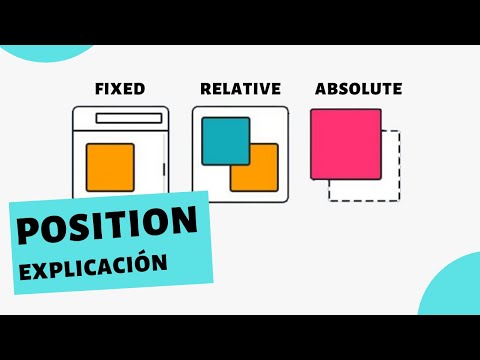
Una vez que se ha seleccionado la imagen adecuada, la guía proporciona instrucciones detalladas sobre cómo utilizar las propiedades de CSS para trasladarla. Se explican los conceptos básicos, como el uso de las propiedades «position» y «top» o «left» para cambiar la posición de la imagen en relación con su contenedor.
La guía también destaca la importancia de mantenerse al día con las mejores prácticas y las últimas actualizaciones en CSS. A medida que los estándares evolucionan, es fundamental verificar y contrastar el contenido de la guía con otras fuentes confiables. Los desarrolladores y diseñadores web deben estar al tanto de las nuevas propiedades y técnicas que pueden mejorar la eficiencia y la compatibilidad de sus proyectos.
En resumen, la Guía Práctica para trasladar una imagen utilizando CSS es un recurso valioso para aquellos que deseen aprender cómo posicionar imágenes en sus sitios web. Sin embargo, es fundamental recordar verificar y contrastar el contenido de esta guía con otras fuentes confiables, ya que la tecnología web está en constante evolución. Mantenerse actualizado y seguir aprendiendo es esencial para el éxito en el campo del diseño y desarrollo web.