
Guía detallada para crear un mockup de una página web utilizando Canva
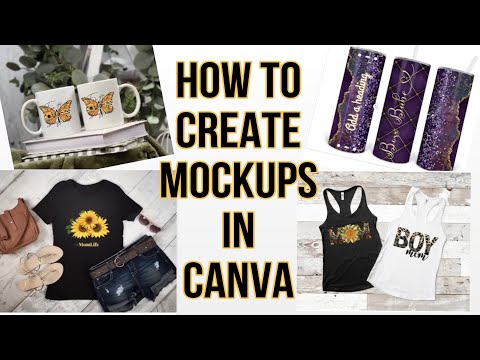
¡Hola a todos los entusiastas del diseño web y la programación!
Hoy vamos a sumergirnos en el emocionante mundo de la creación de mockups de páginas web utilizando una herramienta muy popular: Canva. Si eres alguien que busca plasmar tus ideas de diseño en un formato visual atractivo y fácil de compartir, entonces estás en el lugar correcto.
¿Qué es un mockup? Bueno, es básicamente una representación visual estática de cómo se verá una página web antes de que se convierta en una realidad funcional. Es como una maqueta digital que te permite experimentar con diferentes diseños y elementos visuales, sin tener que preocuparte por la programación o el desarrollo en este momento.
Canva, por otro lado, es una plataforma en línea que ha ganado popularidad entre los diseñadores y no diseñadores por igual. Con su interfaz intuitiva y sus numerosas plantillas personalizables, Canva se ha convertido en una herramienta indispensable para crear diseños hermosos y profesionales.
Entonces, ¿cómo puedes utilizar Canva para crear un mockup de una página web? Aquí tienes una guía paso a paso:
1. Primero, inicia sesión en tu cuenta de Canva o crea una nueva si aún no tienes una. ¡Es gratis!
2. Una vez que hayas iniciado sesión, selecciona «Crear un diseño» y elige el tipo de diseño «Página web» o «Web».
3. Canva te proporcionará una amplia gama de plantillas prediseñadas para elegir. Puedes seleccionar una plantilla que se ajuste a tus necesidades o partir desde cero con una página en blanco.
4. A continuación, comienza a personalizar tu diseño. Puedes arrastrar y soltar elementos como imágenes, formas, iconos y texto para crear tu propio diseño único. También puedes cambiar los colores, las fuentes y los tamaños según tus preferencias.
5. Asegúrate de que tu diseño sea coherente con la identidad de tu marca o proyecto. Utiliza los colores y las fuentes que representen tu estilo.
6. Una vez que estés satisfecho con tu diseño, puedes descargarlo en diferentes formatos, como PNG o PDF. También puedes compartirlo directamente desde Canva con otras personas para obtener comentarios o simplemente para mostrar tu increíble trabajo.
Crear un mockup de una página web utilizando Canva es una excelente manera de visualizar tus ideas y transmitirlas de manera efectiva a los demás. Ya sea que estés diseñando un sitio web personal, un prototipo para un cliente o simplemente experimentando con tus habilidades creativas, Canva te ofrece las herramientas necesarias para hacerlo de manera fácil y emocionante.
Así que adelante, da rienda suelta a tu creatividad y comienza a diseñar mockups impresionantes con Canva. ¡No te arrepentirás!
¡Feliz diseño y programación!
¿Qué encontraras en este artículo?
El proceso para crear un mockup de página web en Canva explicado paso a paso
El proceso para crear un mockup de página web en Canva explicado paso a paso
En el mundo del diseño web, el proceso de creación de un mockup de página web es esencial para visualizar y planificar la apariencia y la estructura de un sitio web antes de que se desarrolle. Entre las diversas herramientas disponibles para crear mockups, Canva se destaca por ser una plataforma versátil y fácil de usar.
A continuación, se presenta una guía detallada que explica el proceso paso a paso para crear un mockup de una página web utilizando Canva:
1. Planificación y recopilación de ideas:
– Antes de comenzar con el diseño en Canva, es importante tener una idea clara de lo que se quiere lograr con el mockup.
– Realiza una investigación exhaustiva para recopilar ideas e inspiración.
– Define los objetivos, la estructura y las características principales que deseas incluir en tu página web.
2. Acceso a Canva:
– Dirígete al sitio web de Canva (www.canva.com) y crea una cuenta si aún no tienes una.
– Inicia sesión en tu cuenta para acceder a todas las funcionalidades de Canva.
3. Selección del tipo de diseño:
– Una vez que hayas iniciado sesión, Canva te mostrará una amplia variedad de plantillas predefinidas.
– Selecciona la categoría «Página web» o utiliza la barra de búsqueda para encontrar plantillas específicas relacionadas con tu proyecto.
4. Edición de la plantilla:
– Una vez que hayas seleccionado una plantilla, podrás editarla según tus necesidades.
– Utiliza las herramientas de Canva para cambiar colores, fuentes, imágenes y otros elementos de diseño.
– Arrastra y suelta elementos para personalizar el diseño y ajustarlo a tus preferencias.
5. Estructuración de la página:
– Organiza los elementos de tu página web de acuerdo con la estructura y la jerarquía visual que hayas planificado.
– Utiliza cuadrículas o guías de alineación para asegurarte de que los elementos estén correctamente ubicados.
6. Agregar contenido:
– Una vez que la estructura esté definida, agrega contenido a tu mockup, como texto, imágenes y otros elementos multimedia.
– Asegúrate de que el contenido se ajuste a la intención y el propósito de tu página web.
7. Revisión y ajustes:
– Antes de finalizar tu mockup, revisa cuidadosamente cada elemento para asegurarte de que todo esté en su lugar.
– Realiza ajustes según sea necesario para mejorar la apariencia y la usabilidad de tu diseño.
8. Exportación y entrega:
– Una vez que estés satisfecho con tu mockup, es hora de exportarlo para compartirlo con otros.
– Haz clic en el botón «Descargar» o selecciona la opción de exportación adecuada para guardar tu mockup en el formato deseado (por ejemplo, PNG o PDF).
Con esta guía paso a paso, podrás crear un mockup de página web utilizando Canva de manera efectiva. Recuerda que Canva ofrece una amplia gama de herramientas y opciones de personalización para ayudarte a visualizar y planificar tu diseño web antes de comenzar su desarrollo. ¡Explora todas las funcionalidades que ofrece Canva y crea mockups impresionantes para tus proyectos web!
Creación de Mockups para Páginas Web: Una guía detallada para diseñadores web.
Creación de Mockups para Páginas Web: Una guía detallada para diseñadores web.
En el mundo del diseño web, la creación de mockups es una parte fundamental del proceso de desarrollo de un sitio web. Un mockup es una representación visual estática de cómo será la apariencia final de una página web. Es una herramienta invaluable tanto para los diseñadores web como para los clientes, ya que les permite tener una visión clara de cómo quedará el diseño antes de comenzar con la fase de desarrollo.
En esta guía detallada, te enseñaremos cómo crear un mockup de una página web utilizando Canva, una herramienta de diseño gráfico en línea muy popular y fácil de usar.
Paso 1: Definir los objetivos
Antes de comenzar a diseñar el mockup, es importante tener claros los objetivos del sitio web. ¿Cuál es su propósito principal? ¿Qué mensaje se quiere transmitir? ¿Cuál es el público objetivo? Definir estos aspectos te ayudará a tomar decisiones informadas durante el proceso de diseño.
Paso 2: Investigación y recopilación de inspiración
Antes de comenzar a diseñar, es útil obtener inspiración buscando otros sitios web similares o relacionados con el proyecto. Examina cómo se organizan los elementos, qué colores se utilizan y cómo se presenta la información. Esta investigación te dará ideas y te ayudará a generar un enfoque creativo para tu propio diseño.
Paso 3: Determinar la estructura y el flujo de navegación
Una vez que tienes claro el propósito del sitio web y tienes alguna inspiración, es hora de definir la estructura y el flujo de navegación. Piensa en cómo se organizarán los diferentes elementos en la página, cómo se vincularán las distintas secciones y cómo será la experiencia del usuario al navegar por el sitio. Esto te ayudará a crear un mockup coherente y fácil de entender.
Paso 4: Crear el lienzo de trabajo en Canva
Canva ofrece una amplia gama de plantillas predefinidas que facilitan la creación de un lienzo de trabajo para tu mockup. Puedes elegir una plantilla en blanco o una plantilla específica para páginas web. Una vez seleccionada, puedes comenzar a personalizarla según tus necesidades.
Paso 5: Diseñar el contenido y los elementos visuales
Ahora es el momento de empezar a diseñar el contenido y los elementos visuales de tu mockup. Utiliza las herramientas de diseño de Canva para agregar texto, imágenes, botones y otros elementos que formarán parte de tu página web. Recuerda mantener el diseño coherente con la identidad visual de la marca y asegúrate de que todos los elementos estén correctamente alineados.
Paso 6: Revisar y refinar
Una vez que hayas completado el diseño del mockup, es importante revisarlo cuidadosamente para identificar posibles mejoras. Verifica que todos los elementos estén correctamente alineados, que los colores sean coherentes y que la navegación sea clara. Realiza los ajustes necesarios hasta estar satisfecho con el resultado final.
Paso 7: Compartir y obtener retroalimentación
Una vez que hayas finalizado tu mockup, es hora de compartirlo con tu cliente o equipo de trabajo para obtener retroalimentación. Puedes exportar tu diseño de Canva como una imagen o un archivo PDF y enviarlo por correo electrónico o compartirlo a través de una plataforma colaborativa. Asegúrate de explicar claramente tus decisiones de diseño y estar abierto a las sugerencias y comentarios de los demás.
En resumen, la creación de mockups para páginas web es una parte esencial del proceso de diseño web. Utilizando Canva, puedes crear mockups impresionantes y comunicar tus ideas de manera efectiva.
La creación de un mockup de una página web es un proceso crucial en el diseño y desarrollo web. Un mockup es una representación visual estática de cómo se verá una página web antes de que se desarrolle completamente. Ayuda a los diseñadores, desarrolladores y clientes a visualizar y comprender mejor la estructura, la disposición y el aspecto de la página web finalizada.
En este artículo, exploraremos una guía detallada sobre cómo crear un mockup de una página web utilizando Canva. Canva es una herramienta en línea popular y fácil de usar que ofrece una amplia gama de plantillas, elementos gráficos y herramientas de diseño para crear mockups impresionantes.
Antes de sumergirnos en los pasos, es esencial reconocer la importancia de mantenerse actualizado en el campo del diseño y desarrollo web. La tecnología avanza rápidamente, y los estándares y tendencias cambian constantemente. Es crucial para los profesionales de este campo mantenerse al día con los últimos avances y técnicas.
Al buscar información y guías en línea, es importante verificar y contrastar el contenido. Hay una gran cantidad de recursos disponibles en Internet, pero no todos son confiables o actualizados. Utilizar fuentes confiables, como documentación oficial, tutoriales en sitios web reconocidos o blogs de profesionales experimentados, puede ayudarnos a obtener información precisa y relevante.
Ahora, pasemos a la guía detallada para crear un mockup de una página web utilizando Canva:
1. Comienza por identificar tus objetivos: Antes de empezar a diseñar, es fundamental comprender qué quieres lograr con el mockup. Define los objetivos del proyecto, como la estructura general, la disposición de los elementos, los colores y la tipografía.
2. Crea un nuevo proyecto en Canva: Inicia sesión en Canva y crea un nuevo proyecto. Selecciona el tamaño de la página web que deseas diseñar. Canva ofrece una variedad de tamaños predefinidos, pero también puedes personalizar el tamaño según tus necesidades.
3. Utiliza las herramientas de diseño de Canva: Explora las herramientas de diseño que ofrece Canva, como la inserción de formas, texto, imágenes y otros elementos gráficos. Puedes arrastrar y soltar estos elementos en tu lienzo para construir la estructura básica de tu página web.
4. Personaliza los elementos: Ajusta los colores, las fuentes y otros atributos de los elementos para que se ajusten a tus preferencias y objetivos de diseño. Canva ofrece una amplia gama de opciones de personalización para ayudarte a lograr el aspecto deseado.
5. Agrega contenido: Completa tu mockup añadiendo contenido relevante, como texto, imágenes o iconos. Ten en cuenta la jerarquía visual y la organización del contenido para garantizar una experiencia de usuario eficiente y agradable.
6. Revisa y mejora tu mockup: Una vez que hayas completado tu mockup inicial, tómate un tiempo para revisarlo y mejorarlo. Analiza cada elemento en detalle y asegúrate de que cumpla con tus objetivos establecidos anteriormente.
Recuerda que esta guía proporciona una visión general del proceso de creación de un mockup utilizando Canva. Es posible que encuentres diferentes enfoques o herramientas más adecuadas para tus necesidades específicas. Siempre es recomendable investigar y probar diferentes opciones para encontrar la mejor solución para tu proyecto.
En conclusión, la creación de un mockup de una página web es una parte esencial del proceso de diseño y desarrollo web. Mantenerse actualizado en este campo es crucial para seguir las últimas tendencias y técnicas. Al utilizar Canva o cualquier otra herramienta de diseño, es importante verificar y contrastar el contenido encontrado en línea. Recordemos siempre utilizar fuentes confiables y actualizadas para obtener información precisa y relevante.