
Cómo crear una tabla de Word con bordes redondeados
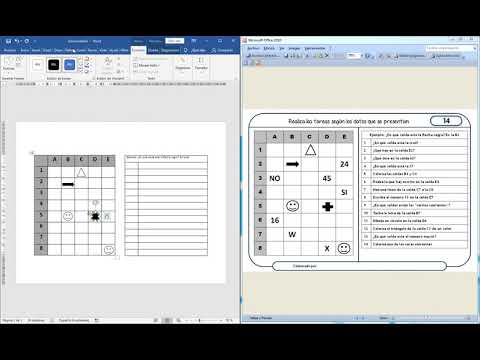
¡Hola a todos los apasionados del diseño web!
Hoy quiero compartir con ustedes un truco increíblemente sencillo para darle un toque de estilo a las tablas en Microsoft Word: los bordes redondeados. Ya sabemos que los detalles marcan la diferencia, ¿verdad? Pues bien, con este pequeño ajuste, podrán transformar una tabla ordinaria en una verdadera obra de arte.
Pero, antes de empezar, quiero resaltar que no necesitas ser un experto en programación o diseño para lograrlo. ¡Cualquier persona puede hacerlo! Solo necesitarás un poco de paciencia y seguir los pasos que te mostraré a continuación.
Pasos para crear una tabla con bordes redondeados en Word:
1. Abre Microsoft Word y crea una nueva tabla o selecciona la tabla existente a la que deseas aplicar los bordes redondeados.
2. Haz clic derecho en la tabla y selecciona «Propiedades de la tabla».
3. En la ventana «Propiedades de la tabla», ve a la pestaña «Bordes y sombreado».
4. En la sección «Estilo de línea», selecciona el tipo de línea que desees para los bordes de la tabla.
5. A continuación, en la sección «Color», elige el color que mejor se adapte a tu diseño.
6. Ahora viene el truco: en la sección «Ancho», selecciona un valor mayor de lo normal. Esto permitirá que los bordes se vean más gruesos y, por lo tanto, más redondeados.
7. Una vez que hayas terminado de ajustar los bordes, haz clic en «Aceptar» para aplicar los cambios.
¡Y eso es todo! Ahora tendrás una tabla con bordes redondeados que hará que tus documentos destaquen visualmente.
Recuerda que este truco es aplicable tanto a tablas nuevas como a tablas existentes. Experimenta con diferentes estilos de línea, colores y anchos para encontrar la combinación perfecta que se adapte a tu proyecto.
Espero que este pequeño consejo te ayude a dar ese toque especial a tus tablas en Word. ¡Diviértete creando diseños únicos y sorprendentes!
¡Hasta la próxima!
¿Qué encontraras en este artículo?
Cómo personalizar los bordes en Word: una guía completa y detallada
Cómo personalizar los bordes en Word: una guía completa y detallada
En la actualidad, Word es una de las herramientas más utilizadas para la creación y edición de documentos. Uno de los aspectos más importantes a considerar al utilizar esta aplicación es la personalización de los bordes. En este artículo, te proporcionaremos una guía completa y detallada sobre cómo personalizar los bordes en Word, centrándonos especialmente en cómo crear una tabla con bordes redondeados.
Antes de comenzar, es importante destacar que Word nos ofrece una amplia gama de opciones para personalizar los bordes de nuestros documentos. Podemos elegir diferentes estilos, espesores y colores para adaptarlos a nuestras necesidades y preferencias. Además, Word también nos permite aplicar diferentes efectos a los bordes, como sombras o relieve, para darles un aspecto más estilizado y profesional.
A continuación, te presentamos los pasos a seguir para personalizar los bordes en Word y crear una tabla con bordes redondeados:
1. Abre el documento de Word en el que deseas trabajar.
2. Haz clic en la pestaña «Diseño de página» del menú superior. Aquí encontrarás opciones relacionadas con la apariencia y diseño del documento.
3. En el grupo «Bordes de página», haz clic en el botón «Bordes» para abrir el panel de configuración de bordes.
4. En el panel de configuración de bordes, selecciona la opción «Bordes de tabla». Esto te permitirá personalizar los bordes de las tablas en tu documento.
5. A continuación, elige el estilo de borde que deseas aplicar a tu tabla. Puedes seleccionar entre una amplia variedad de estilos predeterminados o crear uno personalizado.
6. Una vez seleccionado el estilo de borde, puedes ajustar el espesor y el color de los bordes según tus preferencias. Puedes utilizar la opción de «Personalizar» para establecer valores específicos.
7. Para crear bordes redondeados en tu tabla, haz clic en el botón «Borde redondeado» dentro del panel de configuración de bordes. Esto aplicará un efecto de redondeado a los bordes de tu tabla.
8. Finalmente, haz clic en el botón «Aceptar» para aplicar los cambios y ver cómo se ven los bordes personalizados en tu tabla.
Siguiendo estos pasos, podrás personalizar los bordes en Word y crear una tabla con bordes redondeados de manera fácil y rápida. Recuerda que la personalización de los bordes puede variar según la versión de Word que estés utilizando, por lo que es posible que los nombres o ubicaciones de las opciones difieran ligeramente.
En resumen, Word ofrece diversas opciones para personalizar los bordes de tus documentos, incluyendo la posibilidad de crear tablas con bordes redondeados. Esta guía te ha proporcionado los pasos necesarios para lograrlo, permitiéndote dar a tus documentos un aspecto más profesional y atractivo. ¡Experimenta con diferentes estilos y efectos para encontrar el diseño perfecto para tus tablas en Word!
Creando tablas con bordes redondeados en Power Point: una guía detallada
En este artículo, vamos a profundizar en el proceso de creación de tablas con bordes redondeados en Power Point. Aunque el enfoque principal se centra en cómo crear una tabla de Word con bordes redondeados, es importante comprender que Power Point también ofrece la posibilidad de diseñar tablas atractivas y profesionales.
Para comenzar, es necesario tener en cuenta que Power Point es una herramienta de presentación que permite crear diapositivas con texto, imágenes y otros elementos visuales. A diferencia de Word, que se utiliza principalmente para la creación de documentos de texto, Power Point se utiliza para presentaciones que pueden incluir elementos gráficos y multimedia.
La creación de tablas en Power Point es bastante sencilla. Puedes hacerlo utilizando la función de tabla predeterminada o importando una tabla desde Word u otro programa. Una vez que hayas creado la tabla, puedes personalizar su apariencia utilizando diferentes opciones de diseño.
Si deseas agregar bordes redondeados a tu tabla, puedes seguir estos pasos:
1. Selecciona la tabla a la que deseas agregar los bordes redondeados.
2. Haz clic derecho y selecciona «Formato de forma» en el menú desplegable.
3. En la ventana emergente, ve a la pestaña «Efectos de relleno» y selecciona «Línea» en la lista desplegable.
4. Ajusta el grosor y el color de la línea según tus preferencias.
5. A continuación, ve a la pestaña «Estilos de forma» y selecciona «Borde redondeado» en la lista desplegable.
6. Ajusta el radio del borde redondeado según tus necesidades.
7. Haz clic en «Aceptar» para aplicar los cambios.
Es importante mencionar que estos pasos pueden variar ligeramente dependiendo de la versión de Power Point que estés utilizando. Sin embargo, la funcionalidad básica debería ser similar en la mayoría de las versiones.
En resumen, Power Point ofrece diversas opciones para crear y personalizar tablas. Si deseas agregar bordes redondeados a tus tablas, simplemente sigue los pasos mencionados anteriormente. Recuerda que la presentación de la información de manera visualmente atractiva puede marcar la diferencia en tus presentaciones. Experimenta con las diferentes herramientas y opciones disponibles en Power Point para crear tablas que destaquen y capten la atención de tu audiencia.
La creación de tablas en Microsoft Word es una tarea básica pero esencial en el diseño de documentos y presentaciones. Una de las posibilidades que ofrece es la opción de darle un estilo especial a las tablas, como bordes redondeados. En este artículo, exploraremos cómo lograr este efecto para dar un toque más moderno y atractivo a las tablas en Word.
Es importante mencionar que las versiones de Word pueden variar y que las características específicas pueden diferir dependiendo de la versión que estés utilizando. Por lo tanto, es fundamental verificar y contrastar la información proporcionada aquí con el software que tienes disponible.
A continuación, se presentan los pasos generales para crear una tabla con bordes redondeados en Word:
1. Abre un nuevo documento de Word y selecciona la pestaña «Insertar» en la barra de herramientas superior.
2. Haz clic en el botón «Tabla» y selecciona el número de filas y columnas que deseas tener en tu tabla.
3. Una vez creada la tabla, selecciona toda la tabla haciendo clic en los bordes exteriores o utilizando la combinación de teclas «Ctrl + A».
4. Haz clic derecho sobre la tabla y selecciona «Propiedades de tabla» en el menú desplegable.
5. Se abrirá una ventana con varias opciones. En la pestaña «Bordes y sombreado», selecciona el botón «Opciones» ubicado en la parte inferior derecha.
6. En la ventana emergente, selecciona la pestaña «Bordes». Aquí encontrarás diferentes opciones para personalizar los bordes de tu tabla.
7. Marca la casilla «Bordes redondeados» y ajusta el valor del radio para determinar el grado de redondez que deseas aplicar a los bordes.
8. Haz clic en «Aceptar» para aplicar los cambios y cerrar la ventana emergente.
9. Luego, haz clic en «Aceptar» nuevamente para cerrar la ventana de «Propiedades de tabla».
Una vez seguidos estos pasos, tu tabla debería tener ahora bordes redondeados. Sin embargo, es importante tener en cuenta que el resultado puede variar dependiendo de la versión de Word y de las opciones específicas seleccionadas.
Es fundamental mantenerse al día en el campo del diseño y la programación web, ya que las herramientas y características de los programas se actualizan constantemente. Lo que funciona en una versión anterior de Word puede no ser aplicable en una versión más reciente. Por lo tanto, te animo a verificar y contrastar la información proporcionada aquí con las características y opciones de tu versión particular de Word.
Recuerda que este artículo solo proporciona una guía básica sobre cómo crear una tabla con bordes redondeados en Word. Si deseas lograr un diseño más avanzado o personalizado, puede ser necesario explorar opciones adicionales o buscar recursos especializados en diseño web o programación.
En conclusión, la habilidad para crear tablas con bordes redondeados en Word puede agregar un toque estético y moderno a tus documentos y presentaciones. Sin embargo, siempre es recomendable verificar y contrastar la información proporcionada con las características específicas de tu versión de Word. Mantenerse al día en el campo del diseño y la programación web es crucial para aprovechar al máximo las herramientas disponibles y lograr resultados profesionales.