
Cómo crear un boceto en Microsoft Word: Guía detallada y clara
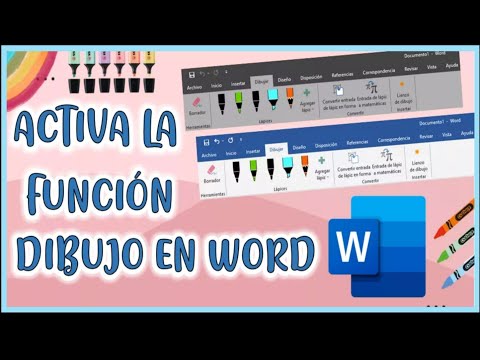
¡Hola a todos los entusiastas del diseño web y la programación! Hoy me complace compartir con ustedes una guía detallada y clara sobre cómo crear un boceto en Microsoft Word. Si eres alguien que ama la creatividad y busca transmitir ideas visuales de manera efectiva, estás en el lugar adecuado.
Crear un boceto es el primer paso emocionante en el proceso de diseño web. Es la forma en que damos vida a nuestras ideas y las organizamos visualmente. Y qué mejor manera de hacerlo que utilizando una herramienta tan conocida y accesible como Microsoft Word.
A continuación, les mostraré los pasos para crear un boceto efectivo en Word, utilizando sus características y herramientas para lograr un resultado visualmente atractivo. Comenzaremos por establecer el tamaño y la orientación del documento para adaptarlo a nuestras necesidades. Luego, exploraremos cómo utilizar las formas y las imágenes prediseñadas de Word para representar elementos clave en nuestro diseño. Además, aprenderemos a utilizar las herramientas de alineación y distribución para garantizar que nuestro boceto se vea limpio y profesional.
Pero eso no es todo. También hablaremos sobre la importancia de etiquetar nuestros elementos de diseño, como botones, enlaces y campos de entrada, para que sean claros y comprensibles para los usuarios. Discutiremos cómo agregar texto y cómo elegir fuentes adecuadas para mejorar la legibilidad de nuestro boceto.
Finalmente, exploraremos cómo compartir nuestro boceto con otros colaboradores o clientes a través de la función de colaboración en línea de Word. Esto nos permitirá recibir comentarios y realizar revisiones en tiempo real, lo que facilitará la mejora continua de nuestro diseño.
En resumen, esta guía proporcionará todos los conocimientos necesarios para crear un boceto efectivo en Microsoft Word. Estoy emocionado de llevarlos a través de este proceso y mostrarles cómo aprovechar al máximo esta herramienta versátil.
¡Así que prepárense para sumergirse en el mundo del diseño web y descubrir cómo crear bocetos impresionantes utilizando Microsoft Word!
¿Qué encontraras en este artículo?
Cómo crear un boceto en Word: Guía detallada y clara
Cómo crear un boceto en Microsoft Word: Guía detallada y clara
En el mundo del diseño web, crear un boceto es el primer paso para visualizar la estructura y el diseño de un sitio web. Un boceto es una representación gráfica preliminar que nos permite planificar y organizar los elementos clave de un sitio web antes de comenzar su desarrollo completo.
Si eres nuevo en el diseño web y no estás familiarizado con herramientas más avanzadas como Adobe Photoshop o Sketch, ¡no te preocupes! Microsoft Word, una aplicación comúnmente utilizada para procesar texto, también puede ser una útil herramienta para crear bocetos básicos.
A continuación, te presentaremos una guía detallada y clara sobre cómo crear un boceto en Microsoft Word:
1. Abre Microsoft Word: Inicia la aplicación Microsoft Word en tu ordenador. Si no tienes instalado Microsoft Word, puedes descargar una versión de prueba gratuita desde el sitio web oficial de Microsoft.
2. Crea un nuevo documento: Haz clic en «Archivo» en la barra de menú superior y selecciona «Nuevo documento» para crear un nuevo archivo en blanco.
3. Establece el tamaño de la página: Haz clic en la pestaña «Diseño de página» en la barra de herramientas superior. En el grupo «Tamaño», selecciona el tamaño de página deseado para tu boceto. Recuerda que los tamaños de página comunes para sitios web son 800×600 píxeles o 1024×768 píxeles.
4. Divide tu página en secciones: Utiliza la función de tablas en Microsoft Word para dividir tu página en secciones. Haz clic en la pestaña «Insertar» en la barra de herramientas superior, selecciona «Tabla» y elige el número de filas y columnas que necesites. Utiliza estas secciones para representar diferentes áreas de tu sitio web, como la cabecera, el contenido principal y el pie de página.
5. Agrega contenido: Rellena cada sección con contenido ficticio que represente los elementos clave de tu sitio web, como imágenes, texto y enlaces. Utiliza las herramientas de formato de Microsoft Word para dar estilo a tu contenido y hacerlo más visualmente atractivo.
6. Añade elementos interactivos: Si deseas agregar elementos interactivos a tu boceto, como cajas de texto editables o botones, puedes utilizar la función «Formularios» de Microsoft Word. Haz clic en la pestaña «Desarrollador» en la barra de herramientas superior (si no ves esta pestaña, deberás habilitarla desde la configuración de Microsoft Word) y selecciona las herramientas que necesites para crear tus elementos interactivos.
7. Guarda tu boceto: Una vez hayas completado tu boceto en Microsoft Word, asegúrate de guardarlo para futuras referencias. Haz clic en «Archivo» en la barra de menú superior y selecciona «Guardar como» para elegir la ubicación y el nombre del archivo.
Recuerda que este boceto en Microsoft Word es solo una representación básica del diseño web y no tiene todas las funcionalidades y características avanzadas que ofrecen herramientas dedicadas al diseño web. Sin embargo, puede ser una excelente manera de visualizar y comunicar tus ideas iniciales antes de pasar a herramientas más especializadas.
Esperamos que esta guía detallada y clara sobre cómo crear un boceto en Microsoft Word te resulte útil en tu proceso de diseño web. ¡Buena suerte en tu proyecto de diseño web!
Guía paso a paso para insertar una regla en Microsoft Word
Guía paso a paso para insertar una regla en Microsoft Word
En este artículo, te mostraré cómo insertar una regla en Microsoft Word, lo cual es útil para medir y alinear el contenido de tus documentos de manera precisa. Sigue estos pasos detallados para lograrlo:
1. Abre Microsoft Word en tu computadora. Si ya tienes un documento abierto, selecciona la pestaña «Inicio» en la barra de herramientas.
2. Haz clic en la opción «Mostrar u ocultar» ubicada en la sección «Párrafo» de la pestaña «Inicio». Aparecerá un menú desplegable con varias opciones.
3. Selecciona la opción «Regla» en el menú desplegable. Verás que aparece una regla horizontal y vertical en la parte superior y a la izquierda de tu documento, respectivamente.
4. Si deseas cambiar la unidad de medida de la regla, haz clic derecho en cualquier punto de la regla y selecciona la unidad de medida que prefieras en el menú desplegable.
5. Para mover la regla, posiciona el cursor sobre cualquier punto de la regla (horizontal o vertical) y arrástrala hacia donde desees colocarla. Esto te permitirá ajustarla según tus necesidades.
6. Si deseas ocultar la regla nuevamente, repite los pasos 2 y 3 para desmarcar la opción «Regla».
¡Y eso es todo! Ahora has aprendido a insertar una regla en Microsoft Word y a personalizarla según tus preferencias. Esta herramienta te será útil para medir y alinear el contenido de tus documentos de manera precisa.
Recuerda practicar y experimentar con la regla en Microsoft Word para familiarizarte con su uso y aprovechar al máximo esta funcionalidad. ¡Diviértete creando documentos profesionales y bien alineados!
Título: Cómo crear un boceto en Microsoft Word: Guía detallada y clara
Introducción:
Hoy en día, el diseño web se ha convertido en una parte fundamental de cualquier proyecto online. Ya sea que estés creando una página web, una aplicación móvil o una interfaz de usuario, el proceso de bocetar y planificar es esencial para garantizar un resultado exitoso. En este artículo, te proporcionaré una guía detallada y clara sobre cómo crear un boceto utilizando Microsoft Word. Sin embargo, es importante tener en cuenta que la tecnología y las herramientas están en constante evolución, por lo que siempre es recomendable verificar y contrastar el contenido de este artículo con fuentes actualizadas.
Pasos para crear un boceto en Microsoft Word:
1. Abrir Microsoft Word:
– Inicia el programa Microsoft Word en tu computadora.
– Crea un nuevo documento en blanco.
2. Establecer el tamaño de página:
– Dirígete a la pestaña «Diseño de página» en la parte superior.
– Haz clic en «Tamaño» y selecciona el tamaño de página deseado para tu boceto, como A4 o Carta.
3. Configurar las guías y márgenes:
– Dirígete nuevamente a la pestaña «Diseño de página».
– Haz clic en «Márgenes» y selecciona los márgenes que desees para tu boceto.
– Para agregar guías, haz clic derecho en el área de trabajo, selecciona «Guías» y luego «Agregar guías horizontales/verticales». Puedes arrastrar las guías para ajustarlas según tus necesidades.
4. Diseñar la estructura básica:
– Utiliza la herramienta de cuadros de texto para crear las secciones principales de tu boceto.
– Puedes arrastrar y ajustar el tamaño de los cuadros para representar diferentes secciones o componentes de tu diseño.
5. Agregar contenido y elementos visuales:
– Utiliza la herramienta de texto para agregar los contenidos relevantes a cada sección del boceto.
– Puedes utilizar formas y líneas para representar imágenes, botones, iconos u otros elementos visuales.
6. Estilizar el boceto:
– Utiliza las opciones de formato de Word para estilizar los elementos del boceto, como cambiar la fuente, el tamaño del texto o aplicar colores y efectos.
7. Guardar y revisar:
– Guarda tu boceto regularmente para no perder el progreso.
– Una vez que hayas terminado tu boceto, revísalo cuidadosamente para asegurarte de que representa adecuadamente tu diseño y cumple con tus requisitos.
Conclusiones:
Crear un boceto en Microsoft Word puede ser una opción accesible y sencilla para aquellos que están comenzando a explorar el diseño web. Sin embargo, es importante recordar que existen herramientas más especializadas y potentes disponibles para el diseño de interfaces de usuario, como software de diseño gráfico y prototipado. Mantenerse actualizado con las últimas tendencias y herramientas en el campo del diseño web es esencial para garantizar resultados óptimos. Recuerda siempre verificar y contrastar el contenido de este artículo con fuentes actualizadas para estar al tanto de las últimas novedades en este campo en constante evolución.