
Guía para centrar el texto de una tabla en Word
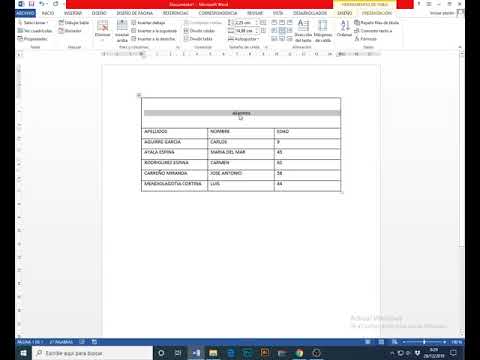
¡Bienvenido a esta guía sobre cómo centrar el texto de una tabla en Word! En el fascinante mundo de la programación y el diseño web, hay momentos en los que necesitamos darle ese toque especial a nuestros documentos. Y, sin duda, alineando el texto en nuestras tablas podemos lograrlo.
Centrar el texto en una tabla es una habilidad esencial para asegurar la legibilidad y la presentación estética de nuestros datos. Afortunadamente, Word nos brinda herramientas sencillas y poderosas para lograrlo. Acompáñame en este viaje y descubriremos juntos cómo hacerlo.
Para centrar el texto en una tabla de Word, simplemente sigue estos pasos:
- Abre tu documento de Word y dirígete a la tabla en la que deseas centrar el texto.
- Selecciona toda la tabla haciendo clic en el borde exterior.
- Una vez seleccionada la tabla, verás que se activa la pestaña «Herramientas de tabla» en la barra de menú. Haz clic en ella.
- Dentro de la pestaña «Herramientas de tabla», encontrarás la opción «Diseño» en la parte superior. Haz clic en ella para desplegar las herramientas de diseño de tabla.
- En la sección «Alineación» dentro de las opciones de diseño, verás tres botones: izquierda, centrar y derecha. Haz clic en el botón de «centrar» para alinear todo el texto de la tabla en el centro.
Y eso es todo, ¡has centrado exitosamente el texto de tu tabla en Word! Ahora puedes disfrutar de una presentación más equilibrada y profesional de tus datos.
Recuerda que Word ofrece muchas otras herramientas de formato y diseño para personalizar tus tablas según tus necesidades. Explora las distintas opciones y diviértete creando documentos únicos y visualmente atractivos.
Espero que esta guía haya sido útil y te haya inspirado a seguir explorando el maravilloso mundo del diseño web y la programación. ¡Hasta la próxima aventura!
¿Qué encontraras en este artículo?
Cómo centrar el texto de una tabla en Word: guía detallada y clara
Guía para centrar el texto de una tabla en Word: paso a paso
Centrar el texto de una tabla en Word puede parecer una tarea sencilla, pero a veces puede resultar un poco confuso para aquellos que no están familiarizados con todas las opciones de formato que ofrece este programa. En esta guía detallada y clara, te mostraré cómo puedes centrar el texto de una tabla en Word de manera fácil y rápida.
Aquí tienes los pasos que debes seguir para lograrlo:
Una vez que hayas seguido estos pasos, el texto de la tabla se centrará automáticamente. Es importante tener en cuenta que este método centra todo el contenido dentro de la tabla, incluyendo el texto y cualquier otro elemento que pueda haber en ella.
Si deseas centrar solo el texto y mantener otros elementos (como imágenes o gráficos) alineados de manera diferente, puedes hacerlo seleccionando únicamente el texto que deseas centrar y aplicando la opción ‘Centrar’ en lugar de seleccionar toda la tabla.
Recuerda que también puedes usar atajos de teclado para centrar el texto de una tabla en Word. Por ejemplo, puedes seleccionar la tabla y presionar ‘Ctrl+E’ en Windows o ‘Cmd+E’ en Mac para centrarla.
Alineación del texto en tablas HTML: Guía completa y detallada
Alineación del texto en tablas HTML: Guía completa y detallada
En el mundo del diseño web, las tablas juegan un papel fundamental a la hora de organizar y presentar información de forma estructurada. Uno de los aspectos clave en el diseño de tablas es la alineación del texto, ya que puede determinar la legibilidad y la apariencia estética de la tabla.
En esta guía completa, te mostraremos cómo alinear correctamente el texto en las tablas HTML, centrándonos en el enfoque principal de «Guía para centrar el texto de una tabla en Word».
Antes de profundizar en los detalles, es importante entender cómo se estructura una tabla HTML. Una tabla se compone de filas y columnas, donde cada celda contiene el contenido que se mostrará. Para alinear el texto en una tabla, debemos aplicar atributos a las etiquetas correspondientes.
1. Establecer la alineación horizontal del texto:
– Para alinear el texto al centro de una celda, utilizamos el atributo «align» con el valor «center» en la etiqueta
.
– Para alinear el texto a la izquierda de una celda, utilizamos el atributo «align» con el valor «left» en la etiqueta
.
– Para alinear el texto a la derecha de una celda, utilizamos el atributo «align» con el valor «right» en la etiqueta
.
2. Establecer la alineación vertical del texto:
– Para alinear el texto al centro vertical de una celda, utilizamos el atributo «valign» con el valor «middle» en la etiqueta
.
– Para alinear el texto en la parte superior de una celda, utilizamos el atributo «valign» con el valor «top» en la etiqueta
.
– Para alinear el texto en la parte inferior de una celda, utilizamos el atributo «valign» con el valor «bottom» en la etiqueta
.
Es importante tener en cuenta que estos atributos pueden aplicarse tanto a nivel de celda individual como a nivel de tabla completa. Para aplicarlos a nivel de tabla, utilizamos los atributos «align» y «valign» en la etiqueta