
Guía detallada para crear un banner en Microsoft Publisher
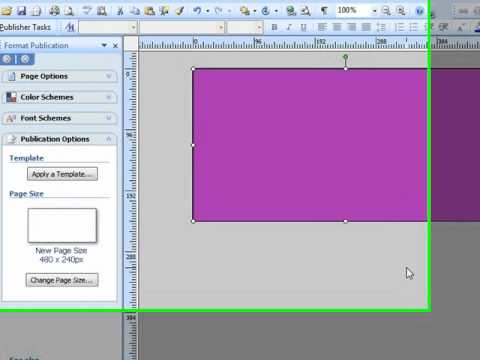
¡Bienvenidos al apasionante mundo de la creación de banners en Microsoft Publisher!
En este artículo, te guiaré paso a paso en el proceso de diseñar un banner impactante y atractivo utilizando esta poderosa herramienta de diseño.
Antes de sumergirnos en los detalles, hablemos un poco sobre qué es un banner y por qué es tan importante en el mundo digital.
Un banner es una imagen gráfica que se utiliza para promocionar productos, servicios o eventos en una página web. Su objetivo principal es captar la atención del visitante y motivarlo a realizar una acción, ya sea hacer clic en el banner para obtener más información, realizar una compra o participar en un evento.
Ahora, volvamos a Microsoft Publisher. Esta aplicación, parte de la suite de Microsoft Office, es perfecta para aquellos que buscan una solución sencilla y eficiente para crear banners.
El primer paso es abrir Microsoft Publisher y seleccionar la opción «Banners» en la sección «Plantillas disponibles». Aquí encontrarás una amplia gama de plantillas predefinidas que puedes utilizar como punto de partida para tu diseño.
Una vez que hayas elegido la plantilla que se ajuste a tus necesidades, podrás personalizar cada elemento del banner. Puedes cambiar el texto, los colores, las imágenes y agregar tus propias fotos o gráficos para hacerlo único y representativo de tu marca o evento.
Recuerda que el diseño visual juega un papel fundamental en la efectividad de un banner. Utiliza colores llamativos, tipografías legibles y asegúrate de que la información sea clara y concisa.
Una vez que hayas terminado de personalizar tu banner, es hora de guardarlo y exportarlo en el formato adecuado. En Microsoft Publisher, puedes guardar el archivo como una imagen JPG o PNG, o incluso exportarlo directamente como un archivo HTML para su uso en páginas web.
¡Y listo! Ahora tienes un banner impactante creado en Microsoft Publisher, listo para ser implementado en tu página web y cautivar a tus visitantes.
Recuerda que la práctica hace al maestro, así que no dudes en experimentar con diferentes plantillas, diseños y estilos para encontrar lo que mejor funcione para ti.
Espero que esta guía te haya resultado útil y te haya inspirado a explorar el fascinante mundo de la creación de banners en Microsoft Publisher. ¡Buena suerte y diviértete diseñando!
¿Qué encontraras en este artículo?
Cómo crear un banner efectivo utilizando Publisher
El concepto de cómo crear un banner efectivo utilizando Microsoft Publisher puede ser una herramienta valiosa para promocionar tu negocio o evento. Publisher, como parte de la suite de Office de Microsoft, ofrece una amplia gama de características y opciones para diseñar y personalizar tus propios banners.
Aquí hay una guía detallada para crear un banner efectivo en Microsoft Publisher:
1. Abre Microsoft Publisher y selecciona la opción «Nuevo» para comenzar un nuevo proyecto. Luego, elige la opción «Banners» en la lista de plantillas disponibles.
2. Selecciona el tamaño y la orientación del banner que deseas crear. Publisher ofrece diferentes opciones preestablecidas, como tamaños estándar para imprimir o tamaños personalizados para adaptarse a tus necesidades específicas.
3. Una vez que hayas seleccionado el tamaño y la orientación, tendrás la opción de elegir una plantilla de diseño para tu banner. Publisher ofrece una amplia variedad de plantillas predefinidas que puedes utilizar como punto de partida. Puedes personalizar estas plantillas cambiando los colores, imágenes o texto según tus necesidades.
4. Ahora es el momento de agregar contenido al banner. Utiliza las herramientas de texto para agregar el mensaje principal o el título de tu banner. Asegúrate de elegir una fuente y un tamaño de texto legibles y atractivos. Puedes resaltar ciertas palabras o frases utilizando las etiquetas en HTML.
5. Además del texto, también puedes agregar imágenes o gráficos al banner. Publisher te permite importar imágenes desde tu computadora o utilizar imágenes prediseñadas disponibles en la galería de imágenes. Asegúrate de que las imágenes sean relevantes y llamativas. Si es necesario, utiliza herramientas de edición de imágenes para ajustar el tamaño, recortar o aplicar efectos especiales.
6. Una vez que hayas agregado todo el contenido deseado, revisa el diseño y la apariencia del banner. Asegúrate de que todos los elementos estén correctamente alineados y que el banner sea visualmente atractivo. Utiliza las herramientas de diseño de Publisher para ajustar el diseño según sea necesario.
7. Antes de finalizar el proceso de creación del banner, es importante verificar la configuración de impresión. Asegúrate de elegir la configuración adecuada para el tipo de impresora y papel que utilizarás. Si es necesario, ajusta los márgenes y la resolución para obtener la mejor calidad de impresión.
8. Una vez que estés satisfecho con el diseño y la configuración del banner, guarda el proyecto y, si es necesario, exporta el archivo a un formato compatible para compartir o imprimir.
Recuerda que la clave para crear un banner efectivo es hacerlo llamativo, conciso y relevante para tu público objetivo. Utiliza elementos visuales atractivos, un mensaje claro y un diseño profesional para captar la atención de los espectadores. Con Microsoft Publisher, tienes todas las herramientas necesarias para crear banners impactantes y efectivos que ayudarán a promocionar tu negocio o evento.
Guías de Diseño en Publisher: Una Herramienta para la Organización Visual del Contenido
Las guías de diseño en Publisher son una herramienta poderosa para organizar visualmente el contenido de tus diseños. En este artículo, nos centraremos en una guía detallada para crear un banner en Microsoft Publisher.
Un banner es una forma efectiva de promocionar un producto, evento o servicio. Con las guías de diseño, puedes asegurarte de que tu banner tenga un diseño limpio y atractivo, captando la atención de tu audiencia.
Aquí hay algunos pasos que puedes seguir para crear un banner utilizando las guías de diseño en Publisher:
1. Abre Microsoft Publisher y selecciona la opción «Banners» en la pestaña «Plantillas disponibles». Esto te proporcionará una variedad de plantillas de banners predefinidas para elegir.
2. Una vez que hayas seleccionado la plantilla de banner que más te guste, tendrás la opción de personalizarla según tus necesidades. Utiliza las herramientas de edición disponibles en Publisher para cambiar el texto, los colores, las imágenes y cualquier otro elemento del diseño.
3. Antes de comenzar a personalizar tu banner, asegúrate de tener habilitadas las guías de diseño. Estas guías te ayudarán a alinear los elementos del diseño y a mantener una apariencia coherente en todo el banner.
4. Para activar las guías de diseño, ve a la pestaña «Vista» y selecciona la opción «Guías de diseño». Esto mostrará líneas guía en tu área de trabajo, lo que te permitirá alinear fácilmente los elementos del diseño.
5. Utiliza las guías de diseño para alinear el texto, las imágenes y cualquier otro elemento del banner. Simplemente arrastra los elementos hasta que se ajusten a las líneas guía para asegurarte de que estén alineados correctamente.
6. Además de utilizar las guías de diseño, también puedes utilizar las herramientas de alineación disponibles en Publisher para garantizar que los elementos del diseño estén perfectamente alineados. Estas herramientas te permiten alinear objetos vertical y horizontalmente, asegurando así un diseño limpio y profesional.
7. Una vez que hayas finalizado la personalización de tu banner y estés satisfecho con el resultado, puedes guardar tu diseño como un archivo digital o imprimirlo directamente desde Publisher.
Las guías de diseño en Publisher son una herramienta esencial para garantizar la organización visual del contenido en tus diseños. Siguiendo los pasos mencionados anteriormente, podrás crear fácilmente un banner atractivo y profesional utilizando Microsoft Publisher.
Recuerda que las guías de diseño te ayudarán a alinear los elementos del diseño, mantener una apariencia coherente y captar la atención de tu audiencia. ¡No dudes en experimentar con diferentes diseños y elementos para crear un banner único y efectivo!
La creación de banners en Microsoft Publisher es una tarea común en el mundo del diseño web. Sin embargo, es importante destacar que la tecnología y las mejores prácticas están en constante evolución, por lo que es esencial mantenerse actualizado en este tema.
Antes de comenzar a seguir una guía detallada para crear un banner en Microsoft Publisher, es crucial recordar la importancia de verificar y contrastar la información proporcionada. En el mundo digital, la información puede volverse obsoleta rápidamente y seguir pasos desactualizados puede llevar a resultados deficientes o incluso a vulnerabilidades de seguridad.
Dicho esto, crear un banner en Microsoft Publisher implica varios pasos clave. A continuación, se presenta una guía básica para realizar esta tarea:
1. Abre Microsoft Publisher: Asegúrate de tener instalado Microsoft Publisher en tu computadora y ábrelo para comenzar el proceso de creación del banner.
2. Selecciona el tamaño del banner: Elige el tamaño adecuado para tu banner en función de su ubicación y propósito. Puedes seleccionar una plantilla predefinida o personalizar las dimensiones según tus necesidades.
3. Diseña el contenido del banner: Utiliza las herramientas de diseño de Microsoft Publisher para crear el contenido del banner. Puedes agregar texto, imágenes, gráficos y otros elementos visuales para hacer que el banner sea atractivo y efectivo.
4. Personaliza el estilo y la apariencia: Ajusta los colores, fuentes y estilos para que el banner se ajuste a la identidad visual de tu marca o proyecto. Presta atención a la legibilidad y asegúrate de que el diseño sea coherente y atractivo.
5. Agrega enlaces y funcionalidad interactiva (si es necesario): Si deseas que tu banner sea interactivo y lleve a los usuarios a una página web específica o realice alguna otra acción, puedes agregar enlaces y funcionalidades interactivas utilizando las herramientas proporcionadas por Microsoft Publisher.
6. Revisa y verifica el diseño: Antes de finalizar el banner, revisa cuidadosamente todos los elementos para asegurarte de que no haya errores ortográficos, problemas de diseño o cualquier otro aspecto que pueda afectar negativamente su calidad.
7. Exporta o guarda el banner: Una vez que estés satisfecho con el diseño final, guarda o exporta el banner en el formato adecuado para su uso en tu sitio web u otros medios digitales.
Es importante mencionar que esta guía proporciona solo una visión general del proceso de creación de un banner en Microsoft Publisher. Cada proyecto puede tener requisitos específicos y es fundamental investigar y seguir las mejores prácticas para garantizar resultados óptimos.
En conclusión, la creación de banners en Microsoft Publisher es una habilidad valiosa en el mundo del diseño web. Sin embargo, es esencial mantenerse actualizado y verificar la información proporcionada, ya que la tecnología y las mejores prácticas están en constante evolución. Seguir una guía detallada como la descrita anteriormente puede ayudarte a crear banners efectivos, pero siempre es importante investigar y contrastar la información para lograr los mejores resultados posibles.