
Guía detallada para crear un banner de imágenes en HTML
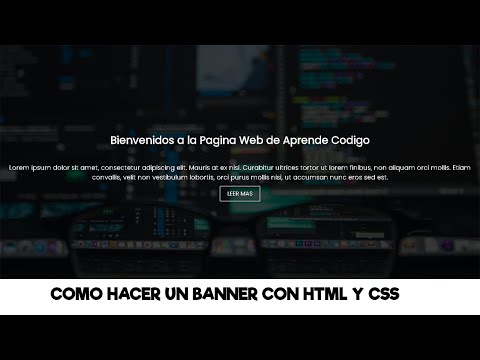
¡Hola a todos los entusiastas del diseño web! Hoy nos sumergiremos en el fascinante mundo de la creación de banners de imágenes en HTML. Permítanme guiarlos en un viaje emocionante donde aprenderemos cómo utilizar esta poderosa herramienta para realzar nuestras páginas web y captar la atención de nuestros visitantes. ¡Prepárense para desatar su creatividad y sorprenderse con los resultados!
Antes de sumergirnos en los detalles, es importante comprender qué es exactamente un banner de imágenes en HTML. En pocas palabras, un banner es un elemento visualmente atractivo que se coloca estratégicamente en una página web para comunicar un mensaje o promocionar algo. Puede contener imágenes, texto, botones y otros elementos interactivos que llamen la atención del usuario.
Ahora bien, ¿cómo podemos crear un banner de imágenes en HTML? Aquí hay una guía paso a paso para ayudarte a comenzar:
1. Define el propósito: Antes de comenzar a diseñar tu banner, es esencial tener claro el objetivo que deseas lograr. ¿Quieres promocionar un producto o servicio? ¿Deseas dirigir a los usuarios a una página específica? Define claramente tu objetivo para guiar todo el proceso de diseño.
2. Elige las imágenes adecuadas: Las imágenes son el alma de tu banner. Elige fotografías o ilustraciones que sean relevantes para tu mensaje y que se ajusten al estilo de tu página web. Recuerda que las imágenes de alta calidad y bien optimizadas son clave para lograr un aspecto profesional.
3. Decide el tamaño y la ubicación: El tamaño y la ubicación de tu banner dependerán del diseño general de tu página web. Asegúrate de que el tamaño del banner sea lo suficientemente grande como para captar la atención, pero no tan grande como para abrumar al usuario. Colócalo en una posición estratégica que se destaque sin interrumpir la experiencia de navegación.
4. Crea una estructura básica en HTML: Utilizando las etiquetas HTML, crea una estructura básica para tu banner. Puedes utilizar la etiqueta
para el texto.
«`html

Tu mensaje aquí
«`
5. Estiliza tu banner con CSS: Una vez que hayas creado la estructura básica, es hora de darle estilo a tu banner con CSS. Puedes utilizar propiedades como background-color, font-size y padding para personalizar la apariencia de tu banner y hacer que se ajuste perfectamente al diseño de tu página web.
6. Agrega interactividad: Si deseas llevar tu banner al siguiente nivel, puedes agregar elementos interactivos como botones o animaciones utilizando JavaScript. Esto puede ayudar a mejorar la experiencia del usuario y aumentar la efectividad de tu mensaje.
Recuerda que la clave para crear un banner de imágenes exitoso es tener en cuenta el objetivo, utilizar imágenes cautivadoras y diseñar un diseño atractivo y coherente con el resto de tu página web. Experimenta, prueba diferentes combinaciones y no temas ser creativo.
Espero que esta guía te haya dado una visión general sobre cómo crear un banner de imágenes en HTML. Ahora es tu turno de poner en práctica estos conceptos y dar vida a tus ideas. ¡Diviértete diseñando y sorprende al mundo con tus creaciones!
¿Qué encontraras en este artículo?
Cómo crear un banner de imágenes en HTML: guía completa y detallada
Cómo crear un banner de imágenes en HTML: guía completa y detallada
Un banner de imágenes en HTML puede ser una excelente manera de captar la atención de los visitantes en un sitio web. Los banners no solo pueden añadir color y dinamismo a tu página, sino que también pueden transmitir información importante y promocionar productos o servicios.
A continuación, te presentamos una guía completa y detallada sobre cómo crear un banner de imágenes en HTML:
1. Planificación y diseño:
Antes de comenzar a codificar tu banner, es importante tener una idea clara de cómo deseas que se vea y qué información quieres incluir. Considera el tamaño del banner, las imágenes que utilizarás, el texto que acompañará a las imágenes y cualquier otro elemento visual que desees agregar.
2. Estructura básica:
Para crear el banner, necesitarás utilizar HTML y CSS. En primer lugar, crea un contenedor para el banner utilizando la etiqueta
3. Imágenes:
Selecciona las imágenes que deseas utilizar en tu banner y guárdalas en una carpeta. Luego, utiliza la etiqueta para insertar cada imagen dentro del contenedor del banner. Asegúrate de incluir la ruta correcta hacia cada imagen en el atributo src de la etiqueta
.
4. Texto:
Si deseas agregar texto al banner, puedes utilizar la etiqueta
para crear párrafos o
–
para encabezados. Coloca el texto dentro de estas etiquetas y ajústalo según tus preferencias utilizando CSS.
5. Estilo:
Utiliza CSS para estilizar tu banner y hacerlo más atractivo visualmente. Puedes cambiar el tamaño de las imágenes, ajustar los márgenes y el espaciado, modificar los colores y fuentes del texto, etc. Asigna estilos al contenedor del banner utilizando el ID o la clase que le hayas asignado anteriormente.
Aquí tienes un ejemplo básico de cómo podría verse el código HTML para un banner de imágenes:
<div id="banner">

   <img src="ruta-de-la-imagen-1.jpg" alt="Imagen 1">

   <img src="ruta-de-la-imagen-2.jpg" alt="Imagen 2">

   <p>Texto del banner</p>

</div>
Recuerda que este es solo un ejemplo básico y que puedes personalizar el código según tus necesidades y preferencias. Experimenta con diferentes estilos y elementos visuales para crear un banner único y atractivo.
En resumen, crear un banner de imágenes en HTML implica planificar, diseñar y codificar cuidadosamente. Utiliza las etiquetas HTML adecuadas, como ,
y
–
, para insertar imágenes y texto en tu banner. No olvides utilizar CSS para estilizar tu banner y hacerlo más atractivo visualmente. Con paciencia y práctica, podrás crear banners impresionantes que cautiven a tus visitantes.
Guía para la inserción de un banner en una página HTML
Guía para la inserción de un banner en una página HTML
Guía para la inserción de un banner en una página HTML
La creación de banners de imágenes en HTML puede ser una forma efectiva de captar la atención de los usuarios y promocionar un producto, servicio o evento. En esta guía, te proporcionaremos los pasos detallados para insertar un banner en una página HTML, de modo que puedas aprovechar al máximo esta herramienta.
Antes de comenzar, es importante mencionar que un banner de imágenes en HTML se compone de dos elementos principales: la imagen del banner y el código HTML para insertar y controlar el banner. A continuación, te mostraremos cómo llevar a cabo cada paso:
1. Selecciona una imagen para tu banner: Elige una imagen atractiva y relevante que represente adecuadamente lo que deseas promocionar. Asegúrate de que la imagen tenga un tamaño adecuado y una resolución alta para evitar que se vea pixelada o distorsionada.
2. Crea el código HTML para tu banner: Abre tu editor de texto o herramienta de desarrollo web y crea un nuevo archivo HTML. En este archivo, deberás escribir el código necesario para insertar y controlar tu banner. Utiliza la etiqueta <img> para insertar la imagen del banner y las propiedades correspondientes para establecer el tamaño, la ubicación y otros aspectos visuales. Puedes utilizar estilos CSS para personalizar aún más el aspecto del banner.
3. Define el enlace del banner: Si deseas que el usuario sea redirigido a una página específica al hacer clic en el banner, deberás agregar un enlace a tu código HTML. Utiliza la etiqueta <a> y la propiedad href para especificar la URL de destino.
4. Agrega interactividad al banner: Puedes hacer que tu banner sea más atractivo y funcional añadiendo efectos de transición, animaciones o eventos de JavaScript. Utiliza las etiquetas y propiedades correspondientes para lograr el efecto deseado. Recuerda que es importante equilibrar la interactividad con la experiencia del usuario, evitando sobrecargar el banner con elementos innecesarios.
5. Guarda y prueba tu página HTML: Una vez que hayas completado el código HTML para tu banner, guarda el archivo con una extensión .html y ábrelo en tu navegador web para verificar que el banner se muestra correctamente y que todos los enlaces y efectos funcionan como se esperaba. Realiza las correcciones necesarias antes de publicarlo en tu sitio web o enviarlo como parte de una campaña de marketing.
Al seguir estos pasos, podrás crear e insertar banners de imágenes en tus páginas HTML de manera efectiva. Recuerda siempre optimizar las imágenes para una carga rápida, utilizar un diseño atractivo y mantener el equilibrio entre la interactividad y la experiencia del usuario. ¡Buena suerte en tu creación de banners en HTML!
Título: Guía detallada para crear un banner de imágenes en HTML: Manteniéndose al día en el mundo web
Introducción:
El desarrollo web es un campo en constante evolución y es crucial para los profesionales de la industria mantenerse actualizados y adquirir nuevas habilidades. En este artículo, exploraremos una guía detallada para crear un banner de imágenes en HTML, destacando la importancia de mantenerse al día en este tema. Sin embargo, es importante recordar a los lectores que verifiquen y contrasten el contenido de este artículo, ya que las tecnologías y las mejores prácticas pueden cambiar con el tiempo.
1. Comprender los fundamentos de HTML:
Antes de sumergirse en la creación de un banner de imágenes, es esencial tener una comprensión sólida de los fundamentos de HTML. HTML (HyperText Markup Language) es el lenguaje estándar utilizado para crear páginas web y proporciona una estructura básica para el contenido en línea. Familiarizarse con las etiquetas y elementos HTML es el primer paso para construir un banner efectivo.
2. Estructura básica del banner:
El siguiente paso es establecer la estructura básica del banner en HTML. Esto puede hacerse utilizando la etiqueta
3. Estilos y diseño:
Después de definir la estructura básica del banner, es hora de aplicar estilos y diseño utilizando CSS (Cascading Style Sheets). CSS permite controlar la apariencia visual de los elementos HTML y personalizar el aspecto del banner. Se pueden definir estilos para el contenedor del banner, tamaños de imagen, posicionamiento, colores de fondo, fuentes y otros elementos visuales.
4. Animaciones y transiciones:
Para hacer que el banner sea más atractivo y dinámico, se pueden agregar animaciones y transiciones utilizando CSS y JavaScript. Estos efectos pueden incluir desvanecimiento, desplazamiento automático, cambio de imágenes al pasar el cursor sobre ellas, entre otros. Es importante recordar que las animaciones y las transiciones deben utilizarse con moderación para no sobrecargar la página y afectar negativamente la experiencia del usuario.
5. Optimización de imágenes:
Una consideración importante al crear un banner de imágenes es optimizar las imágenes para mejorar el rendimiento y la velocidad de carga de la página. Esto implica asegurarse de que las imágenes estén en el formato adecuado (como JPEG o PNG), comprimirlas sin perder calidad y especificar tamaños apropiados en el código HTML para evitar que las imágenes se carguen en resoluciones más altas de lo necesario.
Conclusión:
Crear un banner de imágenes en HTML puede ser un desafío emocionante para los profesionales del desarrollo web. Sin embargo, es esencial mantenerse actualizado en las últimas tendencias y mejores prácticas para ofrecer una experiencia de usuario óptima. Recuerde verificar y contrastar el contenido de este artículo, ya que las tecnologías y las mejores prácticas pueden cambiar con el tiempo. ¡Manténgase al día y siga aprendiendo para alcanzar el éxito en el mundo web!