
Guía práctica para agregar un pie de página en documentos de Google
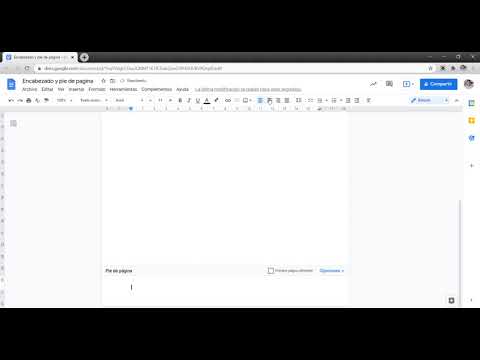
¡Hola a todos! Hoy vamos a sumergirnos en el fascinante mundo de la programación y el diseño web para explorar un tema muy interesante: cómo agregar un pie de página en documentos de Google. Si alguna vez te has preguntado cómo personalizar y darle un toque único a tus documentos, ¡has llegado al lugar correcto!
Un pie de página es una sección ubicada al final de una página que puede contener información adicional, como el nombre del autor, la fecha del documento o cualquier otro detalle relevante. Aunque puede parecer una tarea complicada, agregar un pie de página en documentos de Google es realmente sencillo y te permitirá agregar un toque profesional a tus creaciones.
Para lograr esto, utilizaremos HTML y CSS, que son lenguajes de programación fundamentales para el diseño web. El lenguaje HTML se encarga de estructurar el contenido de una página, mientras que CSS se utiliza para darle estilo y presentación.
El primer paso consiste en abrir el documento de Google en el que deseas agregar el pie de página. A continuación, debes acceder a la opción «Insertar» en la barra de herramientas y seleccionar «Pie de página». Esto creará automáticamente una sección en blanco al final de cada página de tu documento.
Ahora es cuando entra en acción el código HTML y CSS. Puedes utilizar la etiqueta
Una vez que hayas añadido el código necesario, podrás ver cómo el pie de página cobra vida y se adapta a tus preferencias de diseño. Puedes experimentar con diferentes estilos y personalizaciones hasta obtener el resultado deseado.
Recuerda que es importante tener en cuenta la legibilidad y la accesibilidad al diseñar tu pie de página. Asegúrate de elegir colores y fuentes que sean fáciles de leer y que se adapten a las necesidades de tus lectores.
Agregar un pie de página en documentos de Google es una excelente manera de darle un toque profesional a tus creaciones y personalizarlas según tus necesidades. ¡No dudes en experimentar y dejar volar tu creatividad!
En resumen, agregar un pie de página en documentos de Google es un proceso sencillo que requiere un poco de conocimiento básico de HTML y CSS. Siguiendo los pasos mencionados, podrás personalizar tus documentos y hacerlos más atractivos. ¡Anímate a probarlo y descubre todo el potencial que tienes para crear diseños únicos!
¿Qué encontraras en este artículo?
Añadiendo un pie de página en Google Docs: Un paso a paso detallado
Añadiendo un pie de página en Google Docs: Un paso a paso detallado
Agregar un pie de página en documentos de Google es una tarea sencilla que puede mejorar la apariencia y profesionalismo de tus documentos. En este artículo, te proporcionaremos una guía práctica para que puedas realizar esta acción de manera rápida y eficiente.
Antes de comenzar, es importante destacar que Google Docs es una herramienta en línea que te permite crear y editar documentos de texto. Con su interfaz intuitiva y fácil de usar, no necesitas ser un experto en programación o diseño web para llevar a cabo esta tarea.
A continuación, te presentamos los pasos necesarios para añadir un pie de página en Google Docs:
Paso 1: Abre tu documento de Google Docs. Si no tienes uno creado, puedes crear uno nuevo desde tu cuenta de Google Drive.
Paso 2: Dirígete al menú superior y selecciona la opción «Insertar». Luego, desplázate hacia abajo y haz clic en «Pie de página». Esto creará automáticamente un pie de página en la parte inferior de tu documento.
Paso 3: Una vez que se haya creado el pie de página, podrás editarlo según tus necesidades. Puedes agregar texto, números de página, fechas u cualquier otra información relevante. Simplemente haz clic dentro del área del pie de página y comienza a escribir o insertar elementos.
Paso 4: Para personalizar aún más el diseño del pie de página, puedes utilizar las opciones de formato disponibles en la barra de herramientas superior. Puedes cambiar el tamaño y tipo de fuente, aplicar negrita o cursiva, alinear el texto o agregar viñetas y numeración, entre otras opciones.
Paso 5: Una vez que hayas terminado de editar el pie de página, guarda los cambios haciendo clic en «Guardar» en la esquina superior derecha de la pantalla. Recuerda que todos los cambios realizados se guardarán automáticamente en tu cuenta de Google Drive.
¡Y eso es todo! Siguiendo estos simples pasos, podrás añadir un pie de página a tus documentos de Google Docs de manera efectiva. Recuerda que esta opción está disponible tanto en la versión web de Google Docs como en la aplicación móvil, lo que te brinda flexibilidad y comodidad al momento de trabajar.
Ahora que conoces cómo añadir un pie de página en Google Docs, es importante destacar los beneficios que esto puede aportar a tus documentos:
– Profesionalismo: Agregar un pie de página a tus documentos les da un aspecto más profesional y bien estructurado.
– Marca personal: Puedes incluir tu nombre, logo o cualquier otro elemento que represente tu marca personal en el pie de página.
– Información adicional: El pie de página puede ser utilizado para agregar información adicional como números de página, fechas, direcciones de contacto, entre otros.
– Fácil navegación: Al incluir números de página en el pie de página, facilitas la navegación dentro del documento.
En resumen, agregar un pie de página en Google Docs es una tarea sencilla que puede mejorar la apariencia y funcionalidad de tus documentos. Sigue los pasos mencionados anteriormente y aprovecha los beneficios que esto puede brindar a tus documentos. ¡No dudes en experimentar y personalizar el diseño de tu pie de página según tus necesidades y preferencias!
Guía completa para implementar un pie de página en tu sitio web correctamente
Guía completa para implementar un pie de página en tu sitio web correctamente
En esta guía, te proporcionaremos todos los detalles necesarios para implementar un pie de página en tu sitio web de manera correcta y efectiva. Un pie de página es una sección esencial en cualquier sitio web, ya que proporciona información importante y ayuda a mejorar la experiencia del usuario. A continuación, te presentamos los pasos que debes seguir para lograrlo:
1. Define el contenido del pie de página: Antes de comenzar a diseñar tu pie de página, es importante identificar qué información deseas incluir. Por lo general, un pie de página contiene datos como los enlaces de contacto, los términos y condiciones, la política de privacidad y los derechos de autor. También puedes agregar enlaces a tus perfiles en redes sociales y una breve descripción de tu empresa.
2. Crea una estructura básica: Para empezar, debes definir la estructura básica del pie de página. Puedes utilizar HTML y CSS para lograrlo. Por ejemplo, puedes utilizar la etiqueta