
Cómo seleccionar espacios en blanco en Excel: guía paso a paso y consejos útiles
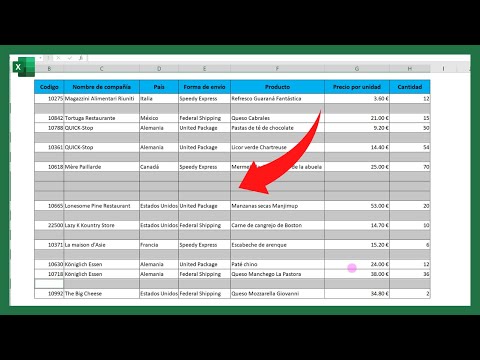
En el vasto mundo de Excel, cada detalle cuenta para asegurar la precisión y eficiencia de tus datos. Y entre los secretos mejor guardados se encuentra la habilidad de seleccionar espacios en blanco de manera estratégica. ¡Imagina el poder de identificar y manejar esos vacíos en tu hoja de cálculo para llevar tus análisis al siguiente nivel!
Seleccionar esos espacios en blanco en Excel no solo es una tarea funcional, ¡es una verdadera estrategia que marca la diferencia! Con nuestra guía paso a paso y consejos útiles, descubrirás cómo aprovechar al máximo cada celda vacía, optimizando tu flujo de trabajo y puliendo tus informes con la maestría de un experto. Así que prepárate para dominar esta técnica clave y elevar tus habilidades en Excel a nuevas alturas. ¡El poder está en tus manos, o mejor dicho, en tus celdas vacías!
¿Qué encontraras en este artículo?
Guía para Seleccionar Espacios en Blanco en Excel
Al trabajar con hojas de cálculo en Excel, es común encontrarnos con la necesidad de seleccionar espacios en blanco para realizar ciertas operaciones o análisis específicos. En este sentido, conocer cómo seleccionar estos espacios vacíos de manera eficiente puede hacer que nuestro trabajo sea más efectivo y rápido. A continuación, te presento una serie de pasos y consejos útiles para que puedas llevar a cabo esta tarea de forma sencilla:
Pasos para seleccionar espacios en blanco en Excel:
- Utilizar la combinación de teclas Ctrl + G: Esta combinación de teclas nos permite abrir el cuadro de diálogo «Ir a». Una vez ahí, seleccionamos la opción «Especiales» y elegimos «En blanco». De esta manera, Excel resaltará todas las celdas que se encuentren vacías en la hoja de cálculo.
- Filtrar las celdas en blanco: Otra forma de seleccionar espacios en blanco es utilizando la funcionalidad de filtro de Excel. Para ello, hacemos clic en la flecha del encabezado de la columna que deseamos filtrar, desmarcamos todas las opciones excepto la casilla de verificación «En blanco» y finalmente aplicamos el filtro.
- Usar fórmulas: Podemos emplear fórmulas como la función CONTAR.BLANCO o CONTAR.SI para identificar y seleccionar celdas vacías en nuestro conjunto de datos. Estas fórmulas nos permiten contar la cantidad de celdas en blanco y luego trabajar con ellas según nuestras necesidades.
Consejos útiles al seleccionar espacios en blanco en Excel:
- Verificar los resultados: Una vez que hayamos seleccionado las celdas en blanco, es importante revisar cuidadosamente los resultados para asegurarnos de que incluimos únicamente las celdas vacías que necesitamos.
- Guardar una copia de seguridad: Antes de realizar cualquier modificación en las celdas seleccionadas, es recomendable guardar una copia de seguridad de nuestro libro de Excel para evitar la pérdida de datos.
- Aplicar formato o eliminar contenido: Una vez identificados los espacios en blanco, podemos optar por aplicar un formato específico a estas celdas o eliminar su contenido según sea necesario para el análisis o la presentación de la información.
En resumen, seleccionar espacios en blanco en Excel puede facilitarnos el trabajo al realizar tareas como limpieza de datos, análisis estadístico o generación de informes. Conocer las diferentes formas de llevar a cabo esta tarea y seguir algunos consejos prácticos nos permitirá optimizar nuestro flujo de trabajo y obtener resultados precisos en nuestras hojas de cálculo.
Guía para Seleccionar Espacios en Blanco en Excel
Puede resultar fundamental para la eficacia de tus análisis en Excel la capacidad de seleccionar rápidamente espacios en blanco en tus hojas de cálculo. A continuación, encontrarás una serie de pasos que te guiarán en este proceso de forma clara y concisa:
Paso 1: Abre tu archivo de Excel y dirígete a la hoja de cálculo donde necesitas identificar los espacios en blanco.
Paso 2: Haz clic en la letra que representa la columna en la parte superior de la hoja. Por ejemplo, si deseas seleccionar espacios en blanco en la columna A, haz clic en la letra ‘A’.
Paso 3: Mantén presionada la tecla ‘Ctrl’ en tu teclado y presiona la tecla ‘G’. Se abrirá un cuadro de diálogo llamado «Ir a».
Paso 4: En el cuadro de diálogo «Ir a», escribe el rango de celdas sobre el cual deseas buscar los espacios en blanco. Por ejemplo, si quieres buscar en toda la columna A, escribe ‘A:A’ y luego presiona Enter.
Paso 5: Una vez hecho esto, selecciona ‘Opciones’ en el cuadro de diálogo. Luego, marca la casilla que indica «Celdas en blanco» y pulsa en ‘Aceptar’.
Paso 6: Excel resaltará ahora todas las celdas en blanco dentro del rango seleccionado. Puedes copiar, eliminar o modificar estas celdas según tus necesidades.
Espero que esta guía te sea de utilidad para identificar y trabajar con eficacia en los espacios en blanco dentro de tus hojas de cálculo de Excel. ¡No dudes en poner en práctica estos consejos!
Optimización de hojas de cálculo en Excel: Eliminación de espacios en blanco.
Bienvenidos al mundo de la optimización de hojas de cálculo en Excel, específicamente enfocado en la eliminación de espacios en blanco. En este proceso, vamos a abordar una tarea común pero a veces pasada por alto, que puede mejorar significativamente la presentación y funcionalidad de tus datos.
Para comenzar, es importante comprender cómo seleccionar espacios en blanco en Excel, ya que esto es fundamental para su eliminación eficiente. A continuación, te presentamos una guía paso a paso y algunos consejos útiles que te ayudarán a lograr este objetivo de forma sencilla y efectiva:
- Seleccionar celdas con espacios en blanco: Para identificar las celdas que contienen espacios en blanco, puedes utilizar la función de búsqueda o filtrado en Excel. Esto te permitirá visualizar rápidamente las celdas afectadas.
- Eliminar manualmente los espacios en blanco: Una forma básica de eliminar los espacios en blanco es seleccionar manualmente cada celda y borrar su contenido. Si la cantidad de datos es pequeña, esta opción puede ser viable, aunque consume más tiempo.
- Utilizar fórmulas para limpiar los datos: Excel ofrece diversas fórmulas como TRIM, CLEAN u otras funciones personalizadas que te permiten limpiar los espacios en blanco de manera automatizada. Estas fórmulas son especialmente útiles para grandes conjuntos de datos.
- Aplicar formato condicional: Otra opción es utilizar el formato condicional para resaltar visualmente las celdas con espacios en blanco, lo que facilita su identificación y posterior eliminación.
- Utilizar la función Buscar y Reemplazar: Esta función te permite buscar espacios en blanco específicos (por ejemplo, un espacio seguido de otro espacio) y reemplazarlos por el contenido deseado, como texto, números o valores nulos.
En resumen, la eliminación de espacios en blanco en Excel es un proceso clave para mejorar la calidad y precisión de tus hojas de cálculo. Al seguir estos pasos y utilizar las herramientas adecuadas que ofrece Excel, podrás optimizar tus datos de manera eficiente y profesional. ¡Potencia tus habilidades en Excel y mejora tus resultados!
Seleccionar espacios en blanco en Excel: guía esencial
La correcta manipulación de datos en Excel es fundamental para el análisis y la toma de decisiones informadas. En este sentido, la capacidad de seleccionar y trabajar con espacios en blanco en una hoja de cálculo es de suma importancia.
Para seleccionar espacios en blanco en Excel, se pueden seguir los siguientes pasos:
- Utilizar atajos de teclado: Una forma rápida de seleccionar celdas en blanco es presionando Ctrl + G para abrir el cuadro de diálogo Ir a y luego escribir
= ""y presionar Enter. - Filtrar por formato: Otra opción es utilizar la funcionalidad de Filtro para mostrar solo las celdas en blanco y luego seleccionarlas.
- Usar fórmulas: Se puede utilizar una fórmula como
=ESBLANCO()para identificar celdas vacías y trabajar con ellas.
Al dominar estas técnicas, se puede optimizar el manejo de datos en Excel y facilitar tareas como la limpieza de información, el análisis de datos faltantes y la preparación de informes precisos.
Es importante recordar que el dominio de las herramientas que ofrece Excel, como la selección de espacios en blanco, puede marcar la diferencia en la eficiencia y precisión del trabajo realizado. Mantenerse actualizado y explorar nuevas funcionalidades puede abrir nuevas posibilidades y mejorar la productividad en el entorno laboral.