
Cómo aplicar formato de regla de color en Excel: Guía paso a paso y consejos útiles.
Cómo aplicar formato de regla de color en Excel: Guía paso a paso y consejos útiles
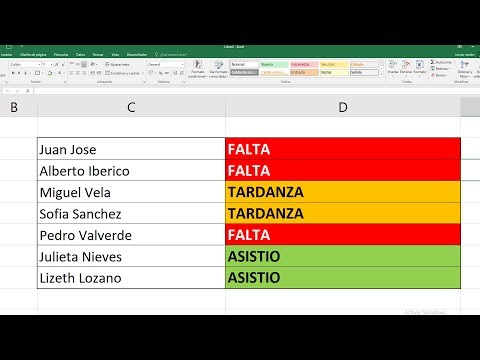
Cuando se trata de organizar y visualizar datos en Excel, el formato es clave. Una herramienta poderosa que te permite resaltar de manera efectiva ciertos valores o patrones en tus hojas de cálculo es la «regla de color». Con esta función, puedes aplicar colores automáticamente a las celdas según ciertos criterios predefinidos, lo que facilita la interpretación de los datos y destaca la información más relevante.
En esta guía paso a paso, aprenderás cómo utilizar la regla de color en Excel para resaltar datos importantes y mejorar la legibilidad de tus hojas de cálculo. Te mostraré cómo aplicar diferentes tipos de formatos basados en reglas, como resaltar valores mayores o menores que un número específico, resaltar duplicados y mucho más. Además, compartiré contigo algunos consejos útiles para aprovechar al máximo esta herramienta y crear hojas de cálculo impactantes y fáciles de interpretar.
¡Prepárate para darle vida a tus datos y hacer que destaquen como nunca antes con la regla de color en Excel!
¿Qué encontraras en este artículo?
Aplicación de una Regla de Color en Excel: Guía paso a paso
En el mundo empresarial, la presentación de datos de manera clara y concisa es fundamental para la toma de decisiones informadas. Una de las herramientas más utilizadas para este propósito es Microsoft Excel, que ofrece una amplia gama de opciones de formato para resaltar y visualizar datos importantes. En este artículo, exploraremos cómo aplicar una regla de color en Excel, paso a paso, para mejorar la legibilidad y comprensión de tus hojas de cálculo.
Las reglas de color en Excel te permiten aplicar formatos condicionales a tus datos en función de criterios específicos. Puedes resaltar valores por encima o por debajo de un umbral determinado, identificar tendencias o patrones, y destacar datos importantes en función de su importancia relativa. Esto facilita la identificación rápida de información clave y agiliza el análisis de datos.
¿Cómo aplicar una regla de color en Excel?
A continuación, te guiaré a través de los pasos para aplicar una regla de color en Excel:
- Selecciona los datos: En primer lugar, debes seleccionar el rango de celdas al que deseas aplicar la regla de color. Puedes seleccionar una columna, una fila o un rango de celdas.
- Haz clic en «Formato condicional»: En la pestaña «Inicio» de la barra de herramientas de Excel, encontrarás la opción «Formato condicional». Haz clic en ella y se desplegará un menú con varias opciones.
- Elige «Reglas de color»: En el menú «Formato condicional», selecciona la opción «Reglas de color». Verás una lista de reglas predefinidas y la opción de crear una nueva regla personalizada.
- Selecciona una regla predefinida o crea una regla personalizada: Puedes elegir una regla predefinida que se ajuste a tus necesidades, como «Mayor que», «Menor que» o «Igual a». Si ninguna de las reglas predefinidas se adapta a tus requerimientos, puedes crear una regla personalizada utilizando fórmulas.
- Configura los criterios y los formatos: Una vez que hayas seleccionado una regla, deberás establecer los criterios específicos y los formatos que deseas aplicar a los datos que cumplan con dichos criterios. Por ejemplo, si eliges la regla «Mayor que», deberás ingresar el valor umbral y seleccionar el formato de color que se aplicará a los valores mayores que ese umbral.
- Aplica la regla de color: Una vez configurada la regla y los formatos, haz clic en «Aceptar» para aplicar la regla de color a tus datos seleccionados. Los valores que cumplan con los criterios establecidos se resaltarán automáticamente con el formato elegido.
Consejos útiles para aplicar reglas de color en Excel
A continuación, te brindo algunos consejos útiles para aprovechar al máximo las reglas de color en Excel:
- Utiliza reglas de color de forma estratégica: Aplica reglas de color solo a los datos relevantes y evita el exceso de coloración, ya que puede dificultar la lectura y comprensión de la información.
- Experimenta con diferentes formatos: Excel ofrece una amplia gama de opciones de formato, incluyendo colores, barras de datos y conjuntos de íconos. Prueba diferentes formatos para encontrar el que mejor se adapte a tus necesidades y preferencias.
- Actualiza las reglas de color según sea necesario: A medida que tus datos cambien o evolucionen, es posible que debas actualizar las reglas de color para reflejar los nuevos criterios o umbrales. Mantén tus reglas de color relevantes y actualizadas.
- Comparte tus hojas de cálculo con reglas de color: Si compartes tus hojas de cálculo con otros usuarios, asegúrate de que tengan acceso a las reglas de color. Esto garantizará que puedan ver y comprender la información resaltada correctamente.
En resumen, la aplicación de una regla de color en Excel es una forma efectiva de resaltar y visualizar datos importantes en tus hojas de cálculo. Sigue los pasos mencionados anteriormente y aprovecha los consejos útiles para mejorar la presentación y comprensión de tus datos. ¡Experimenta y encuentra las combinaciones de colores y formatos que funcionen mejor para ti!
La importancia de la escala de colores en Excel
La escala de colores es una herramienta fundamental en Excel que nos permite visualizar y analizar datos de manera más efectiva. A través de la aplicación de colores, podemos resaltar tendencias, identificar patrones y tomar decisiones más informadas. En este artículo, exploraremos la importancia de la escala de colores en Excel y cómo podemos aprovechar al máximo esta funcionalidad.
1. Visualización rápida y clara: La escala de colores nos brinda una representación visual de los datos, lo que facilita su interpretación y comprensión. Al asignar un color específico a cada valor o rango de valores, podemos identificar fácilmente las diferencias y similitudes entre ellos.
2. Identificación de patrones: Mediante el uso de la escala de colores, podemos detectar patrones y tendencias en nuestros datos de manera más eficiente. Por ejemplo, si estamos trabajando con una tabla que muestra las ventas mensuales de un producto, podemos aplicar una escala de colores para resaltar los meses con las ventas más altas o bajas. Esto nos ayudará a identificar los períodos de mayor o menor demanda.
3. Análisis comparativo: La escala de colores también nos permite realizar análisis comparativos entre diferentes conjuntos de datos. Al asignar diferentes rangos de colores a cada conjunto, podemos visualizar rápidamente las diferencias en los valores y evaluar el rendimiento relativo.
4. Toma de decisiones informadas: La representación visual de los datos a través de la escala de colores nos ayuda a tomar decisiones más informadas.
Al identificar rápidamente los valores extremos o las desviaciones significativas, podemos centrar nuestra atención en los aspectos más relevantes y tomar medidas adecuadas.
5. Personalización y flexibilidad: Excel nos ofrece diversas opciones de personalización en la escala de colores. Podemos seleccionar diferentes esquemas de colores predefinidos o crear nuestros propios esquemas personalizados para adaptarlos a nuestras necesidades específicas. Además, podemos ajustar los límites de los colores y definir los rangos de valores asociados a cada uno.
En resumen, la escala de colores en Excel es una herramienta poderosa que nos permite visualizar y analizar datos de manera efectiva. Su uso nos ayuda a identificar patrones, comparar conjuntos de datos y tomar decisiones informadas. La capacidad de personalización y flexibilidad nos permite adaptar la escala de colores a nuestras necesidades específicas. No subestimes el poder de la representación visual de datos a través del color, ya que puede marcar una gran diferencia en la comprensión y el análisis de la información.
Aplicar una regla en Excel: una guía completa para utilizar esta funcionalidad
Aplicar una regla en Excel: una guía completa para utilizar esta funcionalidad
La aplicación de reglas en Excel es una funcionalidad muy útil que permite resaltar los datos que cumplen ciertos criterios. Esto facilita la identificación rápida de tendencias y patrones en grandes conjuntos de datos. En esta guía completa, te mostraré paso a paso cómo aplicar una regla en Excel y te daré algunos consejos útiles para aprovechar al máximo esta funcionalidad.
Paso 1: Selecciona el rango de datos
El primer paso para aplicar una regla en Excel es seleccionar el rango de datos al que deseas aplicar la regla. Puedes hacer esto simplemente haciendo clic y arrastrando el cursor para resaltar el rango.
Paso 2: Accede a la pestaña «Inicio»
Una vez que hayas seleccionado el rango de datos, ve a la pestaña «Inicio» en la cinta de opciones de Excel. Aquí encontrarás un grupo llamado «Estilos», que contiene varias opciones para aplicar formato a tus datos.
Paso 3: Haz clic en «Reglas resaltadas de celdas»
Dentro del grupo «Estilos», haz clic en el botón «Reglas resaltadas de celdas». Esto abrirá un menú desplegable con diferentes tipos de reglas que puedes aplicar.
Paso 4: Selecciona el tipo de regla que deseas aplicar
En el menú desplegable, encontrarás diferentes tipos de reglas disponibles, como «Mayor que», «Menor que», «Igual a», entre otros. Selecciona el tipo de regla que se ajuste a tus necesidades.
Paso 5: Define los valores y el formato de la regla
Una vez que hayas seleccionado el tipo de regla, se abrirá un cuadro de diálogo donde puedes definir los valores y el formato de la regla. Aquí puedes establecer los criterios que deben cumplir tus datos para que se resalten, así como el formato de resaltado que deseas aplicar.
Paso 6: Personaliza la apariencia de la regla
Además de establecer los criterios y el formato de resaltado, puedes personalizar aún más la apariencia de la regla. Por ejemplo, puedes elegir el color de resaltado, el tipo de letra o incluso agregar un ícono para resaltar aún más los datos que cumplen la regla.
Consejos útiles:
– Experimenta con diferentes tipos de reglas y formatos para encontrar el estilo que se ajuste mejor a tus necesidades.
– Utiliza las reglas en combinación con otras funcionalidades de Excel, como las tablas dinámicas, para obtener una visión más completa de tus datos.
– Guarda tus reglas como estilos personalizados para poder aplicarlas rápidamente en futuros conjuntos de datos.
En resumen, aplicar una regla en Excel es una manera efectiva de resaltar los datos que cumplen ciertos criterios. Siguiendo estos pasos y aprovechando los consejos útiles, podrás utilizar esta funcionalidad para analizar y visualizar tus datos de manera más eficiente. ¡Experimenta y descubre cómo las reglas en Excel pueden mejorar tu flujo de trabajo y ayudarte a tomar decisiones informadas!
La aplicación de formato de regla de color en Excel es una poderosa herramienta que permite resaltar visualmente los datos en una hoja de cálculo. Esta función de formato condicional permite identificar rápidamente patrones, tendencias y valores atípicos en los datos, lo que facilita la toma de decisiones informadas y la presentación de información de manera clara y concisa.
El formato de regla de color en Excel se basa en la asignación de colores a los datos según ciertos criterios predefinidos. Estos criterios pueden ser simples, como resaltar valores mayores o menores que un número específico, o más complejos, como identificar valores que caen dentro de ciertos rangos o que cumplen con una fórmula específica.
La aplicación del formato de regla de color se realiza en tres sencillos pasos:
1. Selección de los datos: En primer lugar, es necesario seleccionar el rango de datos al que se desea aplicar el formato de regla de color. Esto se puede hacer fácilmente haciendo clic y arrastrando el cursor sobre las celdas deseadas.
2. Acceso al menú «Formato condicional»: Una vez seleccionados los datos, se debe acceder al menú «Formato condicional» en la pestaña «Inicio» de la barra de herramientas de Excel. Este menú contiene diferentes opciones para aplicar formatos basados en reglas predefinidas.
3. Elección del tipo de regla y personalización: En el menú «Formato condicional», se pueden seleccionar diferentes tipos de reglas, como «Mayor que», «Menor que», «Entre», «Igual a», entre otros. Una vez seleccionado el tipo de regla, se pueden personalizar los valores y los colores que se aplicarán a los datos.
Además de estos pasos básicos, hay algunos consejos útiles a tener en cuenta al aplicar el formato de regla de color en Excel:
– Utilizar colores significativos: Es importante elegir colores que tengan un significado claro y que sean fácilmente distinguibles entre sí. Esto ayudará a evitar confusiones al analizar los datos.
– Evitar el uso excesivo de colores: Aunque el formato de regla de color es una herramienta útil, es importante no abusar de él. Aplicar demasiados colores puede hacer que la hoja de cálculo se vuelva confusa y difícil de interpretar.
– Experimentar con diferentes tipos de reglas: Excel ofrece una variedad de opciones para aplicar formatos basados en reglas. Es recomendable experimentar con diferentes tipos de reglas y personalizaciones para encontrar la combinación que mejor se adapte a los datos y a los objetivos del análisis.
En conclusión, el formato de regla de color en Excel es una herramienta poderosa que permite resaltar visualmente los datos y facilita la interpretación y el análisis de la información. Su aplicación paso a paso y el uso adecuado de colores significativos pueden mejorar la presentación y comprensión de los datos. Invito a aquellos interesados en este tema a explorar más sobre las capacidades de formato condicional en Excel, ya que existen muchas posibilidades para personalizar y optimizar el uso de esta herramienta en sus hojas de cálculo.