
Guía paso a paso para instalar Windows 10 en tu PC
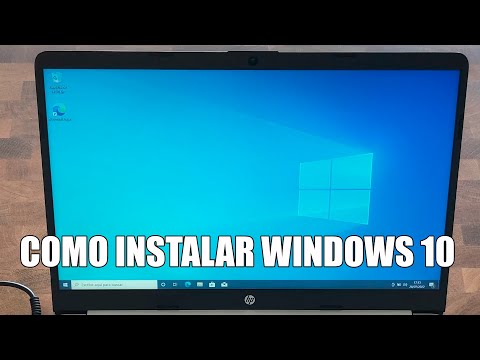
¡Hola! En este artículo, vamos a explorar el emocionante mundo de la instalación de Windows 10 en tu PC. Si eres un aficionado a la tecnología o simplemente estás buscando actualizar tu sistema operativo, estás en el lugar correcto. A lo largo de esta guía paso a paso, te mostraré cómo llevar a cabo la instalación de Windows 10 en tu PC de manera clara y sencilla. Así que, prepárate para embarcarte en esta emocionante aventura y descubrir todo lo que Windows 10 tiene para ofrecerte. ¡Comencemos!
¿Qué encontraras en este artículo?
Guía paso a paso para instalar Windows 10 en tu PC: Todo lo que necesitas saber
Guía paso a paso para instalar Windows 10 en tu PC: Todo lo que necesitas saber
Si estás pensando en instalar Windows 10 en tu PC, es importante tener en cuenta algunos pasos clave que te guiarán a través de este proceso. A continuación, te presentamos una guía paso a paso que te ayudará a instalar Windows 10 de manera exitosa en tu PC.
Siguiendo estos pasos, podrás instalar Windows 10 en tu PC de manera exitosa. Recuerda que es importante leer y seguir todas las instrucciones cuidadosamente para evitar posibles errores durante el proceso de instalación. ¡Disfruta de tu nuevo sistema operativo Windows 10!
Pasos para instalar un sistema operativo en tu computadora
Pasos para instalar un sistema operativo en tu computadora
Instalar un sistema operativo en tu computadora es un proceso fundamental para poder utilizar y disfrutar de todas las capacidades de tu equipo. En esta guía paso a paso, te explicaremos cómo instalar Windows 10 en tu PC. Sigue estos pasos detallados para lograr una instalación exitosa:
- Requisitos del sistema: Antes de comenzar, asegúrate de que tu computadora cumpla con los requisitos mínimos para instalar Windows 10. Estos pueden incluir una cierta cantidad de espacio en disco, memoria RAM y una tarjeta gráfica compatible. Puedes consultar los requisitos en la página oficial de Microsoft.
- Descargar la imagen de instalación: Dirígete al sitio web de Microsoft y descarga la imagen ISO de Windows 10. Asegúrate de seleccionar la versión correcta, ya sea 32 bits o 64 bits, según las especificaciones de tu computadora.
- Crear un medio de instalación: Una vez que hayas descargado la imagen ISO, necesitarás crear un medio de instalación. Puedes utilizar una unidad USB o un DVD en blanco. Si optas por una unidad USB, utiliza una herramienta como Rufus para crear un USB de arranque con la imagen ISO de Windows 10.
- Arrancar desde el medio de instalación: Reinicia tu computadora e inicia desde el medio de instalación que creaste en el paso anterior. Esto puede requerir que ingreses al menú de arranque o cambies la configuración de inicio en la BIOS de tu computadora.
- Seleccionar el idioma y la configuración: Una vez que hayas arrancado desde el medio de instalación, se te pedirá que selecciones el idioma, la configuración de teclado y otros detalles relacionados. Asegúrate de elegir las opciones adecuadas para tus preferencias.
- Instalar Windows 10: A continuación, se te presentará la opción de instalar Windows 10. Haz clic en «Instalar ahora» y sigue las instrucciones en pantalla. Durante este proceso, se te pedirá que aceptes los términos de licencia y elijas la ubicación de instalación.
- Configurar opciones adicionales: Después de que se complete la instalación básica, se te solicitará que configures algunas opciones adicionales, como la conectividad a Internet, la configuración de privacidad y la creación de una cuenta de usuario. Sigue las instrucciones en pantalla para completar estas configuraciones.
- Finalizar la instalación: Una vez que hayas configurado todas las opciones necesarias, Windows 10 finalizará la instalación y te llevará al escritorio. A partir de este momento, podrás comenzar a utilizar tu nuevo sistema operativo y personalizarlo según tus necesidades.
Recuerda seguir cada uno de estos pasos con cuidado para asegurarte de que la instalación de Windows 10 sea exitosa. Si encuentras alguna dificultad durante el proceso, consulta los recursos de soporte en línea o busca ayuda de un profesional en informática. ¡Disfruta de tu nuevo sistema operativo!
La instalación de Windows 10 en una PC es un proceso fundamental para aquellos que desean mantenerse actualizados en el mundo de la informática. En este artículo, proporcionaré una guía paso a paso para instalar Windows 10 en tu PC, pero es importante destacar que siempre debes verificar y contrastar la información que encuentres en cualquier guía o tutorial que sigas en Internet.
1. Antes de comenzar, asegúrate de tener una copia de seguridad de todos tus archivos importantes. La instalación de un nuevo sistema operativo puede implicar la pérdida de datos si no se tiene cuidado.
2. A continuación, necesitarás una copia de Windows 10 en formato ISO o un USB de arranque con Windows 10. Puedes obtener una copia legítima de Windows 10 desde el sitio web oficial de Microsoft.
3. Inserta el USB de arranque o configura tu PC para que arranque desde la unidad de DVD donde tienes el archivo ISO. Reinicia tu PC y sigue las instrucciones en pantalla para ingresar a la configuración de arranque.
4. Una vez que hayas ingresado a la configuración de arranque, selecciona la opción para arrancar desde el USB o DVD.
5. A continuación, se iniciará el programa de instalación de Windows 10. Sigue las instrucciones en pantalla para seleccionar el idioma, la hora y la configuración del teclado.
6. Después, se te pedirá que ingreses la clave de producto de Windows 10. Si tienes una clave válida, ingrésala. Si no la tienes, puedes omitir este paso y activar Windows más tarde.
7. A continuación, se te presentarán las opciones de instalación. Puedes elegir entre una instalación personalizada o una actualización. Si estás instalando Windows 10 en una PC nueva o si deseas realizar una instalación limpia, selecciona la opción de instalación personalizada.
8. En la pantalla de instalación personalizada, selecciona la unidad en la que deseas instalar Windows 10. Si tienes varias particiones en tu disco duro, asegúrate de seleccionar la correcta.
9. A continuación, sigue las instrucciones en pantalla para completar la instalación de Windows 10. Esto puede llevar algún tiempo, y tu PC se reiniciará varias veces durante el proceso.
10. Una vez que se haya completado la instalación, se te pedirá que configure la configuración inicial de Windows 10, como la configuración de red, la configuración de privacidad y la creación de una cuenta de usuario.
Espero que esta guía paso a paso te ayude a instalar Windows 10 en tu PC de manera exitosa. Recuerda siempre verificar y contrastar la información que encuentres en cualquier guía o tutorial que sigas en Internet. Mantenerte actualizado en el mundo de la informática es esencial para aprovechar al máximo las ventajas y funcionalidades que ofrecen los sistemas operativos modernos. ¡Buena suerte!