
Guía paso a paso para cambiar el usuario de inicio de sesión en Windows 10
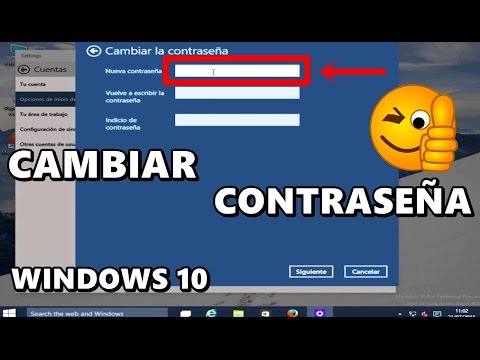
¡Hola a todos los entusiastas de la tecnología! Hoy quiero compartir con ustedes una guía paso a paso que estoy seguro les será de gran utilidad. En esta ocasión, nos adentraremos en el fascinante mundo de Windows 10 y aprenderemos cómo cambiar el usuario de inicio de sesión. ¡Así es, podrás personalizar tu experiencia al máximo!
Sabemos que el inicio de sesión es la puerta de entrada a nuestro querido sistema operativo. Es como la bienvenida al mundo digital que nos espera al otro lado de la pantalla. Sin embargo, muchas veces queremos darle un toque más personalizado, hacerlo reflejar nuestra propia identidad. Y es allí donde entra en juego esta guía.
En primer lugar, debemos tener claro que este proceso se puede realizar tanto en cuentas locales como en cuentas Microsoft. Ambas opciones nos brindan la posibilidad de cambiar el usuario de inicio de sesión. ¿No es genial? Ahora sí, vamos al meollo del asunto.
- Dirígete al menú de Configuración, el cual puedes encontrar en el icono de «Inicio» ubicado en la esquina inferior izquierda.
- A continuación, selecciona la opción «Cuentas». Aquí encontrarás todas las configuraciones relacionadas con tu cuenta de usuario.
- En la sección «Tus cuentas», busca la opción «Opciones de inicio de sesión». Al hacer clic en esta opción, se te presentarán varias alternativas para personalizar tu inicio de sesión.
- Finalmente, elige la opción «Cambiar» junto al apartado «Nombre de usuario» y escribe el nuevo nombre que deseas utilizar.
Y voilà, ¡has logrado cambiar exitosamente el usuario de inicio de sesión en Windows 10! Ahora podrás ver tu nuevo nombre reflejado cada vez que inicies sesión en tu equipo. Una manera sencilla pero impactante de darle tu toque personal a tu experiencia digital.
No hay duda de que Windows 10 nos ofrece infinitas posibilidades de personalización, y cambiar el usuario de inicio de sesión es solo el comienzo. Así que, ¡explora, experimenta y diviértete!
Espero que esta guía te haya resultado útil y te inspire a seguir explorando el maravilloso mundo de la informática. ¡Nos vemos en el próximo artículo, donde seguiremos explorando juntos los secretos y trucos más fascinantes del mundo digital!
¿Qué encontraras en este artículo?
Cómo cambiar el usuario de inicio de sesión en Windows 10
Cómo cambiar el usuario de inicio de sesión en Windows 10
En este artículo, le brindaremos una guía paso a paso sobre cómo cambiar el usuario de inicio de sesión en Windows 10. A veces, es posible que desee cambiar el usuario con el que inicia sesión en su computadora por varias razones, como cambiar su nombre de usuario o simplemente por preferencia personal. Afortunadamente, Windows 10 ofrece una forma sencilla de realizar este cambio.
Siga los pasos a continuación para cambiar el usuario de inicio de sesión en Windows 10:
1. Abra el menú Inicio de Windows 10 haciendo clic en el logotipo de Windows en la esquina inferior izquierda de la pantalla o presionando la tecla de Windows en su teclado.
2. En el menú Inicio, haga clic en el icono con forma de rueda dentada para abrir la configuración de Windows.
3. Dentro de la configuración de Windows, haga clic en la opción «Cuentas» para acceder a la configuración de cuentas de usuario.
4. En la página de cuentas, haga clic en la pestaña «Familia y otros usuarios» en el panel izquierdo.
5. En la sección «Otros usuarios» de la página, verá una lista de usuarios que tienen cuentas en su computadora. Busque el usuario que desea establecer como usuario de inicio de sesión y haga clic en él.
6. Después de hacer clic en el usuario deseado, verá una opción que dice «Cambiar tipo de cuenta». Haga clic en esta opción.
7. Se abrirá una ventana emergente donde puede elegir entre tres opciones diferentes: «Administrador», «Estándar» y «Niño». Seleccione la opción que mejor se adapte a las necesidades del usuario y haga clic en «Aceptar».
8. Una vez que haya seleccionado la opción deseada, se le pedirá que ingrese la contraseña de administrador para confirmar los cambios. Ingrese la contraseña y haga clic en «Sí» para confirmar.
¡Felicidades! Ha cambiado con éxito el usuario de inicio de sesión en Windows 10. Ahora, cuando reinicie su computadora, el nuevo usuario seleccionado será el que inicie sesión automáticamente.
Recuerde que estos pasos solo se aplican a cuentas de usuario locales en su computadora. Si está utilizando una cuenta de Microsoft para iniciar sesión en Windows 10, deberá cambiar el usuario en línea a través del sitio web de Microsoft.
Esperamos que esta guía haya sido útil y clara. Si tiene alguna pregunta o necesita ayuda adicional, no dude en contactarnos. Estaremos encantados de ayudarle en cualquier problema relacionado con Windows 10.
Personalizando el nombre de inicio de sesión en tu ordenador Windows
El proceso de personalización del nombre de inicio de sesión en tu ordenador con Windows es una tarea relativamente sencilla que te permitirá ponerle un toque único y personal a tu experiencia de usuario en Windows 10. Cambiar el nombre de inicio de sesión no solo es estético, también puede ayudarte a identificar fácilmente tus diferentes cuentas de usuario en un entorno compartido.
A continuación, te presentamos una guía paso a paso para cambiar el nombre de inicio de sesión en Windows 10:
1. Abre el menú de Configuración:
– Haz clic en el botón Inicio en la esquina inferior izquierda de la pantalla.
– Selecciona el icono de engranaje que representa Configuración.
2. Accede a la configuración de cuentas:
– En la ventana de Configuración, haz clic en la opción «Cuentas».
– En la barra lateral izquierda, selecciona la opción «Opciones de inicio de sesión».
3. Cambia el nombre del usuario:
– En la sección «Cambiar el nombre del usuario», haz clic en el botón «Cambiar» situado debajo del nombre actual de inicio de sesión.
– Se abrirá una ventana emergente donde podrás escribir el nuevo nombre que deseas utilizar.
– Una vez que hayas ingresado el nuevo nombre, haz clic en el botón «Aceptar» para confirmar los cambios.
4. Reinicia tu ordenador:
– Para que los cambios surtan efecto, deberás reiniciar tu ordenador.
– Puedes hacerlo haciendo clic en el botón Inicio, seleccionando la opción «Apagar» y luego eligiendo «Reiniciar».
Una vez que hayas seguido estos pasos, tu nombre de inicio de sesión se habrá personalizado con el nuevo nombre que has elegido. Ahora, cuando inicies sesión en tu ordenador, verás este nuevo nombre en lugar del nombre anterior.
Recuerda que este cambio solo afecta al nombre de inicio de sesión y no altera ningún otro aspecto de tu cuenta de usuario en Windows. Si deseas cambiar otros detalles de tu cuenta, como la imagen de perfil o la contraseña, puedes hacerlo a través de la configuración de cuentas.
Esperamos que esta guía paso a paso haya sido útil y te haya ayudado a personalizar el nombre de inicio de sesión en tu ordenador con Windows 10. ¡Disfruta de tu nueva experiencia de usuario personalizada!
El cambio constante es una realidad innegable en el campo de la tecnología. Los avances y las actualizaciones son una constante en el mundo de la programación y el diseño web, y es esencial mantenerse al día para seguir siendo competitivo en esta industria en constante evolución. Uno de los aspectos más importantes a considerar para cualquier usuario de Windows 10 es poder cambiar su usuario de inicio de sesión de manera efectiva.
Cambiar el usuario de inicio de sesión en Windows 10 puede ser un proceso crucial para mantener la seguridad y la privacidad de nuestra información personal. Sin embargo, como ocurre con cualquier otro procedimiento técnico, es vital contar con una guía paso a paso precisa y confiable para evitar errores o problemas innecesarios.
La importancia de mantenerse al día en este tema radica en la necesidad de utilizar información actualizada y precisa. En un mundo donde la información está al alcance de nuestras manos, es fundamental recordar que no todo lo que se encuentra en Internet es correcto. Por lo tanto, siempre debemos verificar y contrastar el contenido del artículo o guía que estamos utilizando como referencia.
Al buscar una guía paso a paso para cambiar el usuario de inicio de sesión en Windows 10, debemos asegurarnos de que la fuente sea confiable y esté respaldada por expertos reconocidos en el campo. También es importante tener en cuenta la fecha de publicación del artículo, ya que las versiones y las interfaces pueden cambiar con el tiempo, lo que hace que las instrucciones antiguas sean obsoletas o inexactas.
Una vez que hemos encontrado una guía confiable, es esencial seguir paso a paso las instrucciones proporcionadas. Siempre debemos leer cuidadosamente cada paso y comprender qué estamos haciendo antes de proceder. Además, es recomendable realizar copias de seguridad de nuestros datos antes de realizar cualquier cambio en la configuración.
En conclusión, mantenerse al día en temas como cambiar el usuario de inicio de sesión en Windows 10 es crucial para garantizar la seguridad y la privacidad de nuestra información personal. Es fundamental verificar y contrastar el contenido de las guías o artículos que utilizamos como referencia, y seguir paso a paso las instrucciones proporcionadas por fuentes confiables. La tecnología avanza rápidamente, y como profesionales en programación y diseño web, debemos estar dispuestos a adaptarnos y aprender continuamente para seguir siendo competentes en nuestra industria.