
Guía detallada para crear texto curvo en Canva
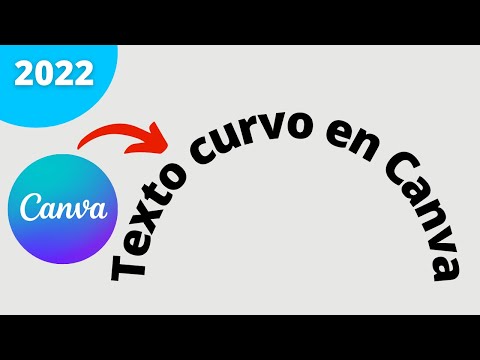
¡Bienvenidos a esta guía detallada para crear texto curvo en Canva! Si eres un apasionado del diseño web y quieres darle un toque de originalidad a tus proyectos, estás en el lugar correcto. En este artículo, te mostraré cómo aprovechar al máximo la herramienta de texto curvo en Canva y llevar tus diseños al siguiente nivel.
El texto curvo es una técnica que permite darle forma y movimiento a nuestras palabras. Ya sea que estés creando un logotipo, una invitación o un banner, el texto curvo puede agregar esa dosis de creatividad que estás buscando.
Para comenzar, ingresa a Canva y selecciona la opción de diseño que desees trabajar. Una vez que tengas tu lienzo en blanco, dirígete a la barra de herramientas ubicada en la parte izquierda de la pantalla. Ahí encontrarás una amplia gama de opciones, pero hoy nos enfocaremos en el ícono de texto.
Haz clic en el ícono de texto y verás una lista desplegable con diversas opciones. Entre ellas, encontrarás la opción de «Texto curvo». Haz clic en esta opción y se abrirá un cuadro de diálogo donde podrás ingresar tu texto.
Escribe tu mensaje y, a continuación, podrás ajustar el tamaño, el tipo de fuente y otros estilos de texto tal como lo harías normalmente. Luego, notarás una línea curva con puntos de control alrededor del texto. Estos puntos te permiten ajustar la forma y la curvatura del texto a tu gusto.
Puedes arrastrar estos puntos para modificar la forma del texto o incluso hacer clic y arrastrar la línea para ajustar la posición del texto en el lienzo. Además, puedes utilizar los controles deslizantes en la barra de herramientas para ajustar el espaciado entre las letras y el tamaño del texto.
Recuerda que la clave para un buen diseño es mantener un equilibrio entre la creatividad y la legibilidad. Juega con diferentes formas y curvaturas, pero asegúrate de que el texto siga siendo fácil de leer.
Una vez que hayas terminado de ajustar el texto a tu gusto, puedes continuar agregando otros elementos a tu diseño, como imágenes, formas y colores. La versatilidad de Canva te permite combinar diferentes elementos para crear diseños únicos y atractivos.
En resumen, el texto curvo en Canva es una herramienta poderosa para agregar un toque de originalidad a tus diseños web. Sigue los pasos mencionados anteriormente y experimenta con diferentes formas y estilos para crear diseños únicos y llamativos. ¡No tengas miedo de explorar tu lado creativo y sorprende a todos con tus creaciones!
Ahora que tienes todas las herramientas necesarias, ¡es hora de dejar volar tu imaginación y crear diseños impresionantes con texto curvo en Canva!
¿Qué encontraras en este artículo?
Cómo crear un texto curvo en Canva: Una guía paso a paso.
Título: Cómo crear un texto curvo en Canva: Una guía paso a paso
Introducción:
En el mundo del diseño web, es importante contar con herramientas versátiles y fáciles de usar. Canva es una plataforma popular que permite a los usuarios crear diseños gráficos de forma sencilla, incluso si no tienen experiencia en diseño. Una de las características notables de Canva es la capacidad de crear texto curvo, que puede agregar un toque especial a tus diseños. En esta guía detallada, te mostraremos cómo crear texto curvo en Canva paso a paso.
Pasos para crear texto curvo en Canva:
1. Abre Canva y selecciona el diseño:
Lo primero que debes hacer es abrir Canva y seleccionar el tipo de diseño en el que deseas trabajar. Puedes elegir entre una variedad de opciones, como publicaciones en redes sociales, tarjetas de presentación, folletos, entre otros.
2. Agrega un elemento de texto:
Una vez que hayas seleccionado tu diseño, haz clic en la opción «Texto» en la barra de herramientas. Luego, selecciona la opción «Agregar texto» y coloca el cursor en el lugar donde deseas agregar tu texto curvo.
3. Escribe tu texto:
Escribe el texto que deseas que aparezca curvado en tu diseño. Puede ser una frase, una palabra o cualquier otra cosa que desees resaltar.
4. Ajusta la fuente y el tamaño del texto:
En la barra de herramientas superior, encontrarás opciones para ajustar la fuente y el tamaño del texto. Puedes elegir entre una amplia variedad de fuentes y ajustar el tamaño según tus preferencias.
5. Selecciona la opción «Curvado»:
Ahora viene la parte emocionante. Haz clic en el elemento de texto que has creado y verás una serie de opciones adicionales aparecer en la barra de herramientas. Entre estas opciones, encontrarás una llamada «Curvado». Haz clic en ella para aplicar el efecto de texto curvo a tu diseño.
6. Ajusta la curvatura del texto:
Una vez que hayas seleccionado la opción «Curvado», notarás que aparece un control deslizante para ajustar la curvatura del texto. Puedes moverlo hacia la derecha o hacia la izquierda para obtener el efecto deseado. Observa cómo el texto se curva a medida que ajustas el control deslizante.
7. Personaliza el diseño:
Después de aplicar el texto curvo, puedes personalizar aún más el diseño según tus necesidades. Canva ofrece una amplia gama de herramientas de diseño, como colores, formas, iconos, imágenes y más. Juega con estas opciones para obtener un diseño único y atractivo.
8. Descarga y comparte tu diseño:
Cuando estés satisfecho con tu diseño, puedes descargarlo en formato de imagen o PDF haciendo clic en el botón «Descargar» en la esquina superior derecha de la pantalla. También puedes compartirlo directamente en las redes sociales o enviarlo por correo electrónico desde Canva.
Conclusión:
La capacidad de crear texto curvo en Canva es una excelente manera de agregar un toque especial a tus diseños. En esta guía paso a paso, hemos explicado cómo lograr este efecto de forma sencilla y rápida. Sigue estos pasos y experimenta con diferentes opciones para crear diseños únicos y atractivos en Canva. ¡Diviértete diseñando!
La técnica para crear un texto curvo en diseño web: Un enfoque detallado
La técnica para crear un texto curvo en diseño web: Un enfoque detallado
El diseño web es una disciplina en constante evolución que busca brindar una experiencia visual atractiva y funcional a los usuarios de Internet. Una de las técnicas más interesantes y llamativas en el diseño web es la capacidad de crear texto curvo. En este artículo, exploraremos en detalle cómo lograr este efecto utilizando la popular herramienta de diseño gráfico Canva.
Canva es una plataforma en línea que permite a los usuarios crear diseños gráficos de manera sencilla y accesible, incluso si no tienen experiencia previa en diseño. Con su amplia biblioteca de plantillas y la capacidad de personalización, Canva se ha convertido en una herramienta popular tanto para profesionales como para principiantes en diseño.
Para crear texto curvo en Canva, sigue estos pasos detallados:
1. Abre Canva y selecciona el tipo de diseño que deseas crear. Puede ser una publicación para redes sociales, una presentación o cualquier otro tipo de diseño que requieras.
2. Una vez que hayas seleccionado el tipo de diseño, haz clic en el botón «Texto» ubicado en la barra lateral izquierda. Esto abrirá una variedad de opciones de texto que puedes agregar a tu diseño.
3. Haz clic en el estilo de texto que desees utilizar y luego escribe el texto que deseas curvar. Puedes ajustar el tamaño, la fuente y otros atributos del texto según tus preferencias.
4. Una vez que hayas ingresado tu texto, selecciona la opción «Curvar texto» ubicada cerca del panel de edición de texto. Esto abrirá un control deslizante que te permitirá ajustar el grado de curvatura del texto.
5. Desliza el control deslizante hacia la derecha o hacia la izquierda para curvar el texto a tu gusto. Puedes ver los cambios en tiempo real en tu diseño y ajustar la curvatura según tus necesidades.
6. Además de la curvatura, Canva también te permite ajustar la orientación del texto, la separación entre letras y otras opciones de personalización avanzadas. Juega con estas opciones para obtener el resultado deseado.
Una vez que hayas creado tu texto curvo en Canva, puedes continuar personalizando tu diseño agregando elementos gráficos, imágenes y colores para lograr un resultado final impactante.
Es importante mencionar que, si bien Canva es una herramienta excelente para crear texto curvo de forma rápida y sencilla, también existen otras opciones disponibles en el mundo del diseño web. Algunos programas de diseño gráfico más avanzados, como Adobe Photoshop o Illustrator, ofrecen herramientas más sofisticadas para crear efectos de texto curvado y ofrecen un mayor grado de control sobre el diseño.
En resumen, crear texto curvo en diseño web es una técnica interesante que puede agregar un toque visual único a tus diseños. Con la ayuda de herramientas como Canva, es posible lograr este efecto de manera sencilla y accesible para cualquier persona, incluso sin experiencia previa en diseño. Experimenta con las opciones disponibles y descubre cómo puedes destacar tu contenido utilizando esta técnica atractiva.
La creación de contenido visual atractivo y de calidad es esencial en el mundo digital actual. Uno de los elementos que puede añadir un toque de originalidad y estilo a nuestros diseños es el texto curvo. A través de esta guía detallada, vamos a explorar cómo crear texto curvo utilizando la herramienta Canva.
El texto curvo es una técnica que consiste en darle una forma curva al texto, en lugar de presentarlo de manera lineal y recta. Esto puede agregar dinamismo y emoción a un diseño, captando la atención del espectador de manera efectiva.
Para comenzar, es importante mencionar que Canva es una plataforma de diseño gráfico muy popular y accesible para usuarios de todos los niveles. Sin embargo, siempre es recomendable verificar y contrastar cualquier información que se encuentre en línea, ya que los cambios en las interfaces y las actualizaciones pueden afectar la forma en que se realizan ciertas acciones.
A continuación, te presento una guía paso a paso para crear texto curvo en Canva:
1. Inicia sesión en tu cuenta de Canva.
2. Haz clic en «Crear un diseño» y selecciona el tipo de diseño que deseas, como una publicación en redes sociales o una presentación.
3. Selecciona la herramienta de texto en la barra de herramientas y escribe el texto que deseas curvar.
4. Ajusta la fuente, el tamaño y cualquier otro atributo del texto según tus preferencias.
5. Haz clic en el elemento de texto y selecciona la opción «Curvar» en el menú desplegable.
6. Arrastra los controladores para ajustar la curvatura del texto según tus necesidades.
7. Puedes modificar otros atributos, como el espaciado entre las letras o el color del texto, para personalizar aún más tu diseño.
8. Una vez que estés satisfecho con el resultado, puedes guardar y descargar tu diseño en el formato deseado.
Es importante destacar que, a medida que las aplicaciones y las plataformas se actualizan constantemente, las formas de realizar ciertas acciones pueden cambiar. Por lo tanto, es recomendable estar al día con los cambios en Canva y verificar las fuentes de información actualizadas para obtener los mejores resultados.
En resumen, el uso del texto curvo puede agregar un toque de originalidad y estilo a tus diseños en Canva. A través de esta guía detallada, hemos explorado los pasos básicos para crear texto curvo en Canva. Recuerda siempre verificar y contrastar la información y mantenerse al día con las actualizaciones para obtener los mejores resultados en tus diseños.