
Guía completa para cambiar un icono en Windows
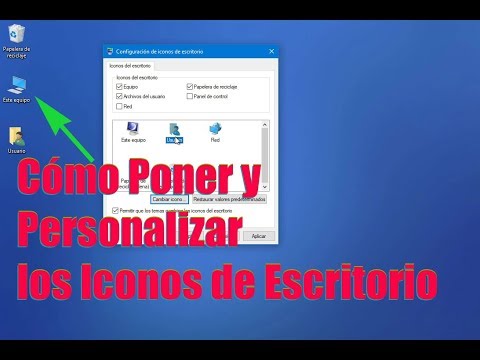
¡Bienvenido al fascinante mundo de la personalización de Windows! Si alguna vez has soñado con darle tu toque personal a tu ordenador, estás en el lugar adecuado. En este artículo, te llevaré de la mano a través de una guía completa para cambiar un icono en Windows. Prepárate para explorar un sinfín de posibilidades y dejar volar tu imaginación.
Cambiar un icono puede parecer una tarea complicada, pero con los conocimientos adecuados y unos pocos pasos simples, estarás listo para darle a tu escritorio ese toque único que te define. Aquí te presento una lista de instrucciones que te guiarán en el proceso:
¡Y eso es todo! Siguiendo estos simples pasos, podrás cambiar fácilmente el icono de cualquier acceso directo o archivo en Windows. Ahora es tu turno para dejar volar tu creatividad y personalizar tu escritorio a tu gusto.
Recuerda que la personalización no se detiene aquí. Además de cambiar los iconos, también puedes cambiar el fondo de pantalla, los colores del sistema y muchas otras opciones. Explora todas las posibilidades que Windows tiene para ofrecerte y haz de tu ordenador una verdadera extensión de tu personalidad.
¡Diviértete personalizando tu Windows!
¿Qué encontraras en este artículo?
Guía completa para modificar un icono en una página web
Guía completa para modificar un icono en una página web
El diseño de una página web es fundamental para captar la atención de los usuarios y transmitir una imagen profesional. Uno de los elementos visuales más importantes son los iconos, ya que permiten destacar información importante y mejorar la usabilidad del sitio. En esta guía, te mostraremos paso a paso cómo modificar un icono en una página web para personalizarlo según tus necesidades.
1. Selecciona el icono: Lo primero que debes hacer es elegir el icono que deseas modificar. Puedes encontrar una gran variedad de iconos gratuitos en sitios como FontAwesome o Flaticon. Una vez que hayas encontrado el icono adecuado, descárgalo y guárdalo en tu computadora.
2. Prepara el archivo: La mayoría de los iconos descargados vienen en formato SVG (Scalable Vector Graphics), lo cual facilita su personalización. Sin embargo, si el icono está en otro formato (como PNG o JPG), necesitarás convertirlo a SVG utilizando herramientas como Adobe Illustrator o Inkscape.
3. Modifica el icono: Abre el archivo SVG en un editor de texto o en un editor de gráficos vectoriales como Adobe Illustrator o Inkscape. Aquí podrás modificar los atributos del icono, como su tamaño, color y forma. Si no estás familiarizado con la sintaxis SVG, puedes buscar tutoriales en línea para aprender cómo realizar modificaciones específicas.
4. Guarda los cambios: Una vez que hayas realizado las modificaciones deseadas, guarda el archivo SVG con un nombre relevante para identificarlo fácilmente.
5. Integra el nuevo icono en tu página web: Para hacer esto, necesitarás agregar el archivo SVG a tu código HTML. Puedes hacerlo utilizando la etiqueta <img> o la etiqueta <svg>. Asegúrate de especificar la ubicación del archivo SVG en el atributo «src» de la etiqueta <img> o copia y pega el código SVG directamente entre las etiquetas <svg> y </svg>.
¡Y eso es todo! Ahora tienes un nuevo icono personalizado en tu página web. Recuerda que también puedes experimentar con otros estilos y efectos mediante CSS para crear una apariencia única.
En resumen, modificar un icono en una página web implica seleccionar, preparar, modificar y finalmente integrar el nuevo icono en el código HTML. Con un poco de práctica y paciencia, podrás personalizar tus iconos y crear una experiencia visual atractiva para tus usuarios.
Cómo personalizar cualquier icono en Windows 11: Guía detallada para la personalización de íconos en el nuevo sistema operativo de Microsoft
Cómo personalizar cualquier icono en Windows 11: Guía detallada para la personalización de íconos en el nuevo sistema operativo de Microsoft
En el nuevo sistema operativo de Microsoft, Windows 11, se ha puesto un gran énfasis en la personalización de la interfaz de usuario. Una de las formas más populares de personalizar tu escritorio es cambiando los íconos predeterminados por otros que reflejen tus gustos y preferencias. En esta guía detallada, te mostraremos paso a paso cómo personalizar cualquier icono en Windows 11.
Antes de comenzar el proceso de personalización, es importante tener los nuevos íconos que deseas utilizar. Puedes encontrar una amplia variedad de opciones en línea o incluso crear tus propios íconos personalizados. Asegúrate de guardar los nuevos íconos en una ubicación fácilmente accesible.
1. Haz clic derecho en el ícono que deseas cambiar y selecciona la opción «Propiedades» en el menú desplegable.
2. En la pestaña «Personalizar», haz clic en el botón «Cambiar icono».
3. Se abrirá una ventana con una lista de iconos predeterminados. Si deseas utilizar uno de estos, simplemente selecciónalo y haz clic en «Aceptar». Si deseas utilizar un icono personalizado, haz clic en el botón «Examinar» y selecciona el archivo de icono que deseas utilizar.
Si deseas cambiar varios íconos a la vez, puedes utilizar una herramienta de personalización de terceros como «IconPackager». Estas herramientas te permiten aplicar un conjunto completo de íconos personalizados con un solo clic.
1. Descarga e instala una herramienta de personalización de terceros como «IconPackager».
2. Abre la herramienta y selecciona el conjunto de íconos personalizados que deseas aplicar.
3. Haz clic en el botón «Aplicar» y espera a que se complete el proceso de personalización.
Si en algún momento deseas volver a los íconos predeterminados de Windows 11, puedes hacerlo siguiendo estos pasos:
1. Haz clic derecho en el escritorio y selecciona la opción «Personalizar» en el menú desplegable.
2. En la ventana de configuración de personalización, haz clic en la opción «Temas» en el panel izquierdo.
3. En la sección «Configuración de íconos», haz clic en el enlace «Restablecer» y confirma tu elección.
Recuerda que la personalización de los íconos en Windows 11 es una forma divertida de darle un toque único a tu escritorio. Experimenta con diferentes conjuntos de íconos y encuentra aquellos que reflejen tu estilo personal. ¡Diviértete personalizando tu experiencia en Windows 11!
La evolución tecnológica es constante y en el mundo de la programación y el diseño web, es fundamental estar al tanto de las últimas tendencias y técnicas. Uno de los aspectos clave en este ámbito es la manipulación de elementos visuales, como los iconos. En este artículo, exploraremos la guía completa para cambiar un icono en Windows, destacando la importancia de mantenerse actualizado en este tema.
Cambiar un icono en Windows puede parecer una tarea sencilla, pero requiere conocimientos específicos y atención a los detalles. En primer lugar, es importante recordar que existe una amplia variedad de formatos de archivos de iconos, como .ico, .png o .svg. Cada uno de estos formatos tiene sus propias características y peculiaridades.
Para cambiar un icono en Windows, existen varias opciones. Una de ellas es utilizar software especializado, como editores de iconos o programas de personalización de escritorio. Estas herramientas ofrecen una interfaz intuitiva que permite seleccionar un archivo de icono y aplicarlo a diferentes elementos del sistema operativo, como carpetas o accesos directos.
Otra opción es realizar el cambio manualmente a través del registro de Windows. Esto implica editar valores específicos en claves del registro para asignar un nuevo icono a una determinada función o elemento del sistema. Sin embargo, este enfoque requiere un conocimiento más avanzado de cómo funciona el registro y puede tener consecuencias negativas si se cometen errores.
Es importante destacar que antes de realizar cualquier cambio en el sistema operativo, es fundamental verificar y contrastar la información proporcionada en este artículo. La tecnología avanza rápidamente y puede haber diferencias entre versiones de Windows o métodos alternativos que no se mencionen aquí. Además, siempre es recomendable hacer copias de seguridad de los archivos y configuraciones antes de modificar cualquier aspecto del sistema.
Mantenerse actualizado en temas de programación y diseño web es fundamental para garantizar un trabajo de calidad. La comunidad en línea ofrece una gran cantidad de recursos, como tutoriales, foros y documentación oficial, que pueden ayudar a ampliar los conocimientos en este campo. Además, participar en cursos o conferencias especializadas puede ser una excelente manera de mantenerse al día con las últimas innovaciones y mejores prácticas.
En resumen, la guía completa para cambiar un icono en Windows es solo una pequeña muestra de las muchas habilidades necesarias en el mundo de la programación y el diseño web. Mantenerse actualizado en este tema es crucial para garantizar un trabajo de calidad y ofrecer soluciones innovadoras a los desafíos tecnológicos actuales. Recuerda siempre verificar y contrastar la información proporcionada, y aprovecha los recursos disponibles para mantener tus conocimientos actualizados.