
Guía completa: Cómo configurar una cuenta IMAP en Outlook
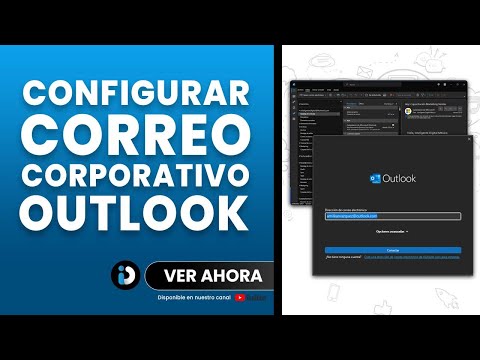
Guía completa para configurar una cuenta IMAP en Outlook
En la era digital actual, es fundamental mantenerse al tanto de las últimas tecnologías para garantizar una comunicación eficiente y segura. Una de las formas más comunes de acceder a tus correos electrónicos es a través del protocolo IMAP. En este sentido, aprender a configurar una cuenta IMAP en Outlook es esencial para optimizar tu experiencia de correo electrónico.
A continuación, te presentamos una serie de pasos que te guiarán en el proceso de configuración:
- Abre tu aplicación Outlook y ve a la sección de configuración.
- Selecciona la opción para agregar una nueva cuenta y elige la configuración manual.
- Ingresa tu nombre, dirección de correo electrónico y contraseña.
- Selecciona IMAP como tipo de cuenta entrante y completa los detalles del servidor IMAP proporcionados por tu proveedor de correo.
- Ingresa los detalles del servidor SMTP saliente siguiendo las instrucciones de tu proveedor de servicios de correo electrónico.
- Verifica la configuración y realiza las modificaciones necesarias si es requerido.
- Una vez completados todos los pasos, guarda la configuración y prueba enviar y recibir correos electrónicos para asegurarte de que todo funcione correctamente.
Al seguir estos sencillos pasos, podrás configurar fácilmente una cuenta IMAP en Outlook y disfrutar de un acceso rápido y seguro a tus correos electrónicos. ¡No esperes más y optimiza tu experiencia digital hoy mismo!
¿Qué encontraras en este artículo?
Guía paso a paso: Agregar una cuenta IMAP en Outlook de forma sencilla
En el contexto del diseño web, es esencial comprender la configuración de cuentas IMAP en clientes de correo electrónico como Outlook para garantizar una óptima integración y funcionamiento. Para ello, se debe seguir una guía paso a paso que simplifique el proceso y asegure una correcta sincronización de datos.
Para agregar una cuenta IMAP en Outlook de forma sencilla, se deben seguir los siguientes pasos:
- Abre Microsoft Outlook: Inicia la aplicación Outlook en tu dispositivo para acceder a la configuración de cuentas.
- Accede a la configuración de cuentas: Dirígete a la pestaña «Archivo» y selecciona «Configuración de la cuenta».
- Agrega una nueva cuenta: Haz clic en «Agregar cuenta» para iniciar el asistente de configuración.
- Selecciona la opción IMAP: Dentro del asistente, elige la opción «Configuración manual o tipos de servidor adicionales» y luego selecciona «Correo electrónico conectado a Internet».
- Ingresa tus datos: Introduce tu nombre, dirección de correo electrónico y contraseña asociada a la cuenta IMAP que deseas agregar.
- Configura los servidores IMAP: Especifica los servidores IMAP entrantes y salientes proporcionados por tu proveedor de correo electrónico.
- Establece las opciones avanzadas: Revisa las opciones avanzadas para verificar la configuración del puerto, tipo de cifrado y autenticación requerida.
- Finaliza el proceso: Una vez completada la configuración, finaliza el asistente y verifica que la cuenta IMAP se haya agregado correctamente en Outlook.
Al seguir esta guía paso a paso, podrás integrar con éxito una cuenta IMAP en Outlook, lo que te permitirá acceder a tus correos electrónicos desde esta plataforma sin problemas. Es importante recordar que la correcta configuración de cuentas IMAP garantizará una experiencia fluida y eficiente al gestionar tu correo electrónico en Outlook.
Guía paso a paso para configurar una cuenta IMAP de forma rápida y sencilla
Para configurar una cuenta IMAP de forma rápida y sencilla en Outlook, es fundamental seguir una guía paso a paso que garantice el éxito en el proceso. La configuración de una cuenta IMAP en Outlook permite a los usuarios acceder a sus correos electrónicos desde cualquier dispositivo de manera sincronizada y eficiente.
A continuación, se presenta una guía detallada para configurar una cuenta IMAP en Outlook:
Paso 1: Abre Outlook en tu dispositivo y ve a la pestaña «Archivo».
Paso 2: Haz clic en «Agregar cuenta» para comenzar el proceso de configuración.
Paso 3: Selecciona la opción «Configurar manualmente las opciones del servidor o tipos de servidores adicionales» y haz clic en «Siguiente».
Paso 4: Elige la opción «Correo electrónico de Internet» y presiona nuevamente en «Siguiente».
Paso 5: Completa los campos requeridos con tu nombre, dirección de correo electrónico y tipo de cuenta (IMAP).
Paso 6: En la sección de información del servidor, ingresa los datos proporcionados por tu proveedor de correo electrónico. Generalmente, estos datos incluyen el servidor entrante (IMAP) y saliente (SMTP), así como nombre de usuario y contraseña.
Paso 7: Haz clic en «Siguiente» para finalizar la configuración.
Una vez completados estos pasos, habrás configurado con éxito tu cuenta IMAP en Outlook. Es importante verificar la conexión y sincronización de correos electrónicos para confirmar que la configuración se realizó correctamente.
En resumen, seguir esta guía paso a paso te permitirá configurar una cuenta IMAP en Outlook de manera rápida y sencilla, facilitando así el acceso a tus correos electrónicos desde cualquier dispositivo de forma sincronizada.
Incrementa tu productividad: Guía completa para habilitar el acceso IMAP en Outlook
Para incrementar tu productividad al utilizar Outlook, es esencial habilitar el acceso IMAP. IMAP (Protocolo de Acceso a Mensajes de Internet, por sus siglas en inglés) es un protocolo de correo electrónico que te permite acceder y gestionar tus correos electrónicos desde varios dispositivos, manteniendo la sincronización entre ellos. Habilitar el acceso IMAP en Outlook te brinda la flexibilidad de acceder a tus correos electrónicos desde cualquier lugar y dispositivo, lo que resulta fundamental en entornos laborales dinámicos.
A continuación, te presento una guía completa para habilitar el acceso IMAP en Outlook:
Pasos para habilitar el acceso IMAP en Outlook:
- Abre Microsoft Outlook en tu dispositivo.
- Dirígete a la pestaña «Archivo» en la barra de menú superior.
- Selecciona «Configuración de la cuenta» y luego haz clic en «Configuración de la cuenta adicional».
- En la nueva ventana, elige «Correo electrónico» y haz clic en «Siguiente».
- Introduce tu nombre y dirección de correo electrónico.
- Selecciona el tipo de cuenta como «IMAP».
- A continuación, deberás ingresar los detalles del servidor de correo entrante y saliente proporcionados por tu proveedor de servicios de correo electrónico.
- Ingresa tu nombre de usuario y contraseña para configurar la conexión.
- Finalmente, haz clic en «Siguiente» y luego en «Finalizar» para completar el proceso.
Una vez completados estos pasos, habrás habilitado con éxito el acceso IMAP en Outlook. Ahora podrás disfrutar de los beneficios que ofrece este protocolo, como la capacidad de sincronizar tus correos electrónicos entre dispositivos y acceder a ellos sin importar dónde te encuentres. Esta configuración te permitirá gestionar tus correos electrónicos de manera eficiente y productiva.
Recuerda que al habilitar el acceso IMAP en Outlook, es importante asegurarse de mantener actualizado el software y configurar correctamente los ajustes de seguridad para proteger tu información. ¡Aprovecha al máximo las funcionalidades que te brinda esta configuración para optimizar tu experiencia con el correo electrónico!
En la era digital actual, es crucial para los usuarios de correo electrónico comprender cómo configurar una cuenta IMAP en Outlook. Este proceso no solo permite acceder a los correos electrónicos de forma más eficiente, sino que también garantiza una mejor sincronización de la información en diferentes dispositivos. La guía completa sobre este tema proporciona instrucciones detalladas para lograr una configuración exitosa.
Es importante destacar que, aunque la información proporcionada en el artículo puede ser útil, siempre se recomienda a los lectores verificar y contrastarla con otras fuentes confiables. La seguridad y la precisión en la configuración de cuentas de correo electrónico son aspectos fundamentales que no deben pasarse por alto.
En resumen, dominar la configuración de una cuenta IMAP en Outlook es un conocimiento valioso en el mundo digital de hoy. Invito a los lectores a adentrarse en esta guía completa y a explorar otros artículos relacionados que puedan ampliar su comprensión sobre herramientas tecnológicas imprescindibles. ¡Que su viaje por el conocimiento tecnológico sea tan emocionante como una travesía por las estrellas!