
Guía completa sobre los keyframes en Adobe Premiere: definición y uso esencial
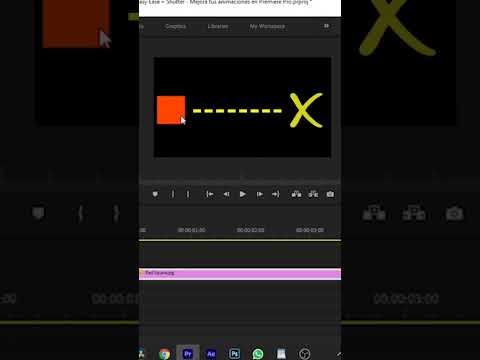
En el fascinante universo de Adobe Premiere, los keyframes se erigen como los arquitectos de la narrativa visual. Estos pequeños marcadores de poder nos permiten moldear la evolución del contenido audiovisual con precisión quirúrgica. Al abrir las puertas a la magia de la animación y transformación, los keyframes se convierten en nuestros aliados invaluables para dar vida a nuestras historias.
A través de estos puntos angulares en el tiempo, podemos manipular propiedades como la posición, escala, opacidad y efectos de nuestros elementos multimedia. Su aplicación estratégica nos brinda el control absoluto sobre la dinámica y el ritmo de nuestras producciones, añadiendo capas de profundidad y creatividad a cada fotograma.
La destreza en el arte de los keyframes no solo radica en comprender su función básica, sino también en explorar sus infinitas posibilidades creativas. Desde animaciones sutiles hasta transformaciones impactantes, cada cuadro se convierte en una pincelada digital que contribuye a la expresión artística única que buscamos transmitir.
Por tanto, sumérgete en este viaje fascinante a través del tiempo y descubre cómo los keyframes en Adobe Premiere pueden elevar tus creaciones audiovisuales a nuevas alturas de excelencia estética y narrativa. ¡El lienzo digital aguarda tu destreza!
¿Qué encontraras en este artículo?
Guía completa sobre keyframes en Premiere: definición y uso paso a paso
Guía completa sobre keyframes en Adobe Premiere: definición y uso esencial
En el fascinante universo de la edición de video, los keyframes son una herramienta crucial para dar vida a tus proyectos audiovisuales. En el contexto de Adobe Premiere, los keyframes permiten la animación de propiedades como posición, escala, opacidad y otros efectos a lo largo del tiempo, creando transiciones suaves y efectos visuales impresionantes. A continuación, te ofreceré una guía detallada sobre cómo utilizar los keyframes en Adobe Premiere.
Definición de keyframes:
Los keyframes son puntos clave que marcan el inicio y fin de una animación o cambio en una propiedad específica a lo largo de la línea de tiempo. Al establecer varios keyframes con diferentes valores, Premiere interpolara automáticamente los cambios entre ellos, creando una transición fluida.
Uso paso a paso:
Tips adicionales:
– Experimenta con diferentes curvas de velocidad para personalizar la interpolación entre keyframes.
– Utiliza los keyframes no solo para animar propiedades visuales, sino también para crear efectos sonoros sincronizados.
– Combina múltiples capas de video con keyframes para lograr composiciones complejas y dinámicas.
Con esta guía completa sobre los keyframes en Adobe Premiere, estarás listo para llevar tus habilidades de edición al siguiente nivel. ¡Explora, experimenta y sorprende con tus creaciones audiovisuales!
Descubre los diferentes tipos de keyframes y potencia tus animaciones
Los keyframes son elementos cruciales en el proceso de animación, ya que definen los momentos clave en los que ocurren cambios significativos en una animación. En el contexto de Adobe Premiere, el uso efectivo de keyframes permite crear transiciones fluidas y efectos visuales impresionantes.
Al explorar los diferentes tipos de keyframes, es fundamental comprender su funcionalidad específica para aprovechar al máximo su potencial. A continuación, se presentan algunos tipos comunes de keyframes que se pueden utilizar para mejorar la calidad y la apariencia de las animaciones:
- Keyframes lineales: Estos keyframes crean transiciones rectas y uniformes entre dos puntos clave. Son ideales para movimientos simples y lineales.
- Keyframes de aceleración: Estos keyframes permiten acelerar gradualmente un elemento hasta alcanzar una velocidad constante. Son útiles para simular movimientos naturales y realistas.
- Keyframes de desaceleración: Contrariamente a los keyframes de aceleración, estos keyframes disminuyen la velocidad de un elemento con el tiempo. Son perfectos para crear efectos de frenado suave.
- Keyframes de curva de Bezier: Estos keyframes proporcionan control sobre la velocidad y la dirección de un movimiento a lo largo del tiempo. Permiten ajustar la curvatura de la trayectoria, lo que resulta en animaciones más orgánicas y fluidas.
Al dominar la utilización de estos distintos tipos de keyframes en Adobe Premiere, los diseñadores web pueden elevar significativamente la calidad y el impacto visual de sus animaciones. La combinación estratégica de estos keyframes ofrece una versatilidad excepcional al permitir la creación de efectos dinámicos y cautivadores.
En resumen, comprender los diferentes tipos de keyframes disponibles y saber cómo aplicarlos adecuadamente es esencial para potenciar las animaciones y alcanzar resultados visuales excepcionales en proyectos web y multimedia.
Guía completa sobre keyframes y su funcionamiento en animación en After Effects
Los keyframes en animación son un elemento vital para crear movimientos suaves y realistas en tus proyectos. En el software de edición y postproducción Adobe After Effects, los keyframes son puntos específicos en el tiempo donde has definido un cambio en una propiedad, como la posición, escala, rotación o opacidad de un elemento. Al establecer varios keyframes y ajustar las propiedades en cada uno, After Effects generará automáticamente las transiciones suaves entre ellos.
Aquí tienes una guía completa sobre cómo trabajar con keyframes en animación en After Effects:
1. Crear keyframes:
En After Effects, puedes crear keyframes de diferentes maneras. Una forma común es seleccionar la capa que deseas animar, ir al panel de efectos y ajustes preestablecidos, expandir las propiedades de la capa y hacer clic en el cronómetro al lado de una propiedad específica para agregar un keyframe en ese punto. Puedes agregar múltiples keyframes a lo largo del tiempo para definir la animación deseada.
2. Editar keyframes:
Una vez que has creado tus keyframes, puedes editar sus valores para refinar la animación. Puedes ajustar la posición de los keyframes en el panel de líneas de tiempo para cambiar cuándo ocurren los cambios en las propiedades. Además, puedes modificar los valores individuales de cada keyframe para ajustar la velocidad y la apariencia de la animación.
3. Tipos de interpolación:
After Effects ofrece diferentes tipos de interpolación entre keyframes para controlar cómo se realizan las transiciones entre ellos. Puedes elegir entre interpolaciones lineales, bezier o suavizadas para personalizar el aspecto de tu animación.
4. Utilizar curvas editoriales:
Las curvas editoriales te permiten ajustar con precisión la velocidad de tus animaciones. Al abrir el editor de gráficos para una propiedad específica, puedes ver y manipular las curvas que representan cómo cambian los valores a lo largo del tiempo.
5. Aplicaciones avanzadas:
Además de controlar propiedades básicas como posición y escala, los keyframes pueden utilizarse para animar efectos especiales más complejos, como la distorsión temporal o efectos 3D.
Dominar el uso de keyframes en After Effects te permitirá crear animaciones sorprendentes y atractivas que cautivarán a tu audiencia. Experimenta con diferentes técnicas y practica regularmente para perfeccionar tus habilidades en el arte de la animación digital. ¡Los resultados valdrán la pena!
El dominio de los keyframes en Adobe Premiere es fundamental para lograr efectos visuales dinámicos y profesionales en tus proyectos de edición de video. Conocer a fondo este recurso te permitirá dar vida a tus contenidos audiovisuales, agregando transiciones suaves, animaciones precisas y efectos especiales impactantes.
Los keyframes son puntos de control que marcan la posición y los atributos de un elemento en un determinado momento en el tiempo. Al manipular estos keyframes, puedes crear movimientos gradualmente cambiantes, transformaciones complejas y transiciones fluidas entre escenas. Es una herramienta poderosa que requiere práctica y comprensión para utilizarla eficazmente.
Es esencial que los usuarios se sumerjan en el estudio y la práctica de los keyframes en Adobe Premiere, ya que esta habilidad puede marcar la diferencia entre un video estático y uno dinámico y visualmente atractivo. Es importante recordar verificar siempre la información proporcionada en cualquier guía o tutorial, contrastando con otras fuentes y experimentando por sí mismos para consolidar su comprensión.
En conclusión, dominar los keyframes en Adobe Premiere es un paso crucial para potenciar tu creatividad en la edición de video. ¡No dudes en explorar este fascinante mundo de posibilidades visuales! Con cada clic en un keyframe, te acercas más a desbloquear todo el potencial de tus proyectos audiovisuales.
¡Que tu travesía por el vasto universo del diseño web esté llena de descubrimientos asombrosos! Sigue explorando nuevas tendencias, técnicas innovadoras y herramientas creativas para expandir tu horizonte digital. ¡Hasta pronto, intrépidos exploradores del ciberespacio!