
Cómo girar 90 grados a la derecha en Word: Tutorial completo para principiantes
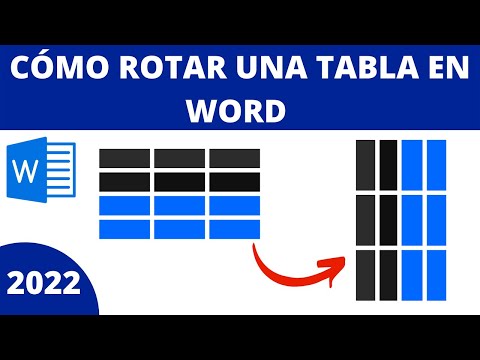
En Word, la función de rotación de objetos es una herramienta valiosa que puede mejorar significativamente el diseño de tus documentos. Girar un objeto 90 grados a la derecha es una tarea sencilla que puede marcar la diferencia en la presentación visual de tu contenido. A través de unos simples pasos, podrás lograr este efecto deseado y darle un toque único a tus creaciones. ¿Estás listo para explorar las posibilidades que ofrece esta funcionalidad? ¡Adelante, descubre cómo transformar tus diseños con un giro elegante hacia la derecha en Word!
¿Qué encontraras en este artículo?
Guía paso a paso para girar 90 grados en Word: ¡Fácil y rápido!
Guía paso a paso para girar 90 grados en Word:
En el contexto de diseño web, es fundamental comprender cómo manejar herramientas de edición de texto para lograr presentaciones visuales atractivas y efectivas. En el caso específico de Microsoft Word, girar un objeto o texto 90 grados puede añadir un toque creativo a un documento. Aquí te presento una guía detallada para lograr este efecto de manera sencilla y rápida:
1. Seleccionar el objeto o texto: Primero, asegúrate de seleccionar el objeto (imagen, forma o texto) que deseas girar. Puedes hacer clic sobre él para resaltarlo.
2. Acceder al menú de rotación: Dirígete a la pestaña *Formato* en la barra de herramientas de Word. Dentro de esta pestaña, busca la sección *Organizar* o *Disposición* (dependiendo de la versión de Word que estés utilizando).
3. Aplicar la rotación: Dentro de la sección mencionada, encontrarás la opción *Rotar*. Haz clic en esta opción y verás un menú desplegable con diferentes grados de rotación. Selecciona la opción *Girar a la derecha 90°*.
4. Ajustes finales: Una vez aplicada la rotación, es posible que necesites ajustar la posición del objeto en el documento para que encaje perfectamente con el diseño general. Puedes arrastrarlo y soltarlo en la ubicación deseada.
Siguiendo estos pasos simples, podrás girar objetos o texto 90 grados en Word de manera rápida y efectiva. Esta habilidad te permitirá agregar variedad y dinamismo a tus documentos, captando la atención del lector y destacando información clave de forma creativa. ¡Explora las posibilidades que ofrece esta función y potencia tus habilidades en diseño web!
Guía paso a paso para rotar texto 90 grados y darle un toque creativo a tus diseños
Para rotar texto 90 grados y añadir un toque creativo a tus diseños, puedes seguir una serie de pasos simples pero efectivos. En el contexto de diseño web, esta técnica puede ser muy útil para destacar ciertos elementos o crear composiciones visuales interesantes. A continuación, te guiaré paso a paso en este proceso.
1. Selecciona el texto: Lo primero que debes hacer es seleccionar el texto que deseas rotar. Puedes hacerlo fácilmente haciendo clic y arrastrando el cursor sobre el texto en cuestión.
2. Accede al menú de estilo: Una vez que tengas el texto seleccionado, busca en tu editor de código o plataforma de diseño web la opción para cambiar el estilo del texto. Por lo general, esto se encuentra en la barra de herramientas o en un menú desplegable.
3. Aplica la rotación: Dentro de las opciones de estilo, busca la configuración que te permita rotar el texto. Para rotarlo 90 grados a la derecha, es probable que encuentres una propiedad como «transform» con la función «rotate». Aquí puedes ingresar el valor «90deg» para lograr la rotación deseada.
4. Ajusta la posición: Una vez aplicada la rotación, es posible que necesites ajustar la posición del texto para que encaje correctamente en tu diseño. Puedes hacerlo moviendo el elemento en tu editor hasta lograr la disposición deseada.
5. Guarda y visualiza: Una vez hayas completado los pasos anteriores, guarda los cambios y visualiza cómo ha quedado tu texto rotado 90 grados a la derecha. Asegúrate de revisar cómo se ve en diferentes dispositivos para garantizar una buena visualización.
Siguiendo estos pasos, podrás añadir un toque creativo a tus diseños web mediante la rotación del texto. Experimenta con esta técnica y descubre cómo puede mejorar la apariencia y la usabilidad de tus proyectos digitales.
Girar texto en Word: Guía paso a paso
Girar texto en Word: Guía paso a paso
Para girar un texto en Microsoft Word, es necesario seguir una serie de pasos que te permitirán lograr el efecto deseado. A continuación, se detalla una guía paso a paso para llevar a cabo esta acción de manera sencilla y efectiva:
- Abre el documento de Word en el que deseas girar el texto.
- Selecciona el texto que deseas girar. Puedes hacerlo haciendo clic y arrastrando el cursor sobre el texto o utilizando las teclas de dirección.
- Dirígete a la pestaña «Inicio» en la barra de herramientas de Word.
- Dentro de la pestaña «Inicio», busca el grupo de opciones llamado «Párrafo». Allí encontrarás un icono que representa un cuadro con una flecha curva, este es el icono de «Orientación del texto».
- Haz clic en el icono de «Orientación del texto» y se desplegará un menú con varias opciones de orientación para el texto seleccionado.
- Selecciona la opción que desees según la orientación en la que desees girar tu texto. Por ejemplo, puedes elegir la opción «Vertical» para girar el texto 90 grados a la derecha.
- Una vez seleccionada la orientación deseada, el texto se ajustará automáticamente a la nueva posición.
Siguiendo estos pasos, podrás girar el texto en Microsoft Word de forma rápida y sencilla. Es importante recordar que este proceso puede variar ligeramente dependiendo de la versión específica de Word que estés utilizando.
Recuerda siempre guardar tu documento después de realizar cambios para asegurarte de no perder ninguna modificación realizada. ¡Esperamos que esta guía haya sido útil para ti!
En el mundo del diseño web, la capacidad de girar elementos es esencial para crear interfaces dinámicas y atractivas. Aprender a girar objetos en Word puede parecer un detalle insignificante, pero en realidad, puede marcar la diferencia entre un diseño mediocre y uno excepcional. Dominar esta técnica no solo te permitirá crear documentos más visualmente impactantes, sino que también ampliará tu repertorio de habilidades en el ámbito del diseño gráfico.
Es fundamental recordar que, al buscar información sobre cómo girar objetos en Word, es importante contrastar y verificar la validez y precisión de los tutoriales que encuentres. En la era de la información digital, es crucial estar atento a fuentes confiables y actualizadas para garantizar que estás aprendiendo procedimientos correctos y eficientes.
En resumen, la capacidad de girar elementos en Word no solo es una habilidad útil, sino que también refleja el compromiso con la excelencia en el diseño. Al dominar esta técnica, estarás un paso más cerca de convertirte en un diseñador web completo y versátil.
¡Te invito a explorar otros artículos sobre diseño web y seguir descubriendo las infinitas posibilidades creativas que este fascinante campo tiene para ofrecer! ¡Hasta pronto!