
¿Cómo tener 2 usuarios en Windows 11 de forma sencilla y rápida?
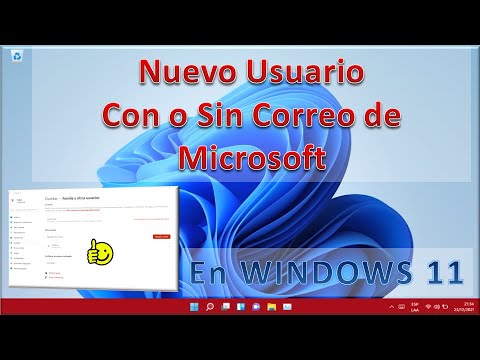
Cuando deseas compartir tu computadora con otra persona en Windows 11, la función de tener dos usuarios se vuelve esencial. Este proceso, que puede parecer complejo a simple vista, puede ser abordado de manera sencilla y rápida siguiendo algunos pasos clave. A través de la configuración de usuarios en tu sistema operativo, podrás gestionar distintas cuentas de forma eficiente y sin complicaciones excesivas. ¡Explorar esta funcionalidad te permitirá optimizar el uso compartido de tu dispositivo y facilitar la convivencia digital en un entorno armonioso!
¿Qué encontraras en este artículo?
Guía completa para añadir otro usuario en Windows 11
En el sistema operativo Windows 11, la posibilidad de añadir otro usuario es fundamental para personalizar la experiencia de uso y garantizar la privacidad de cada individuo que accede al dispositivo. Para llevar a cabo este proceso de forma eficaz, es crucial seguir una serie de pasos precisos y bien definidos. A continuación, se presenta una guía completa que detalla el procedimiento para añadir otro usuario en Windows 11, proporcionando así una solución clara y concisa para aquellos que deseen gestionar múltiples perfiles en un mismo equipo.
- Acceder a la configuración de Windows: Para comenzar, es necesario abrir el menú de inicio y hacer clic en el icono de engranaje que representa la configuración del sistema.
- Navegar a la sección de cuentas: Una vez dentro de la configuración, buscar y seleccionar la opción «Cuentas», donde se gestionan todos los perfiles de usuario del dispositivo.
- Agregar un nuevo usuario: Dentro de la sección de cuentas, encontrar la opción para añadir un nuevo usuario. Al hacer clic en esta opción, se desplegará un formulario donde se deberán ingresar los datos del nuevo perfil, como nombre, dirección de correo electrónico y contraseña.
- Seleccionar los permisos: Es importante definir los permisos y privilegios del nuevo usuario, determinando si tendrá acceso completo al sistema o si estará restringido en ciertas áreas. Esta configuración garantiza un uso seguro y personalizado para cada usuario.
- Finalizar el proceso: Una vez completado el formulario con la información requerida y configurado los permisos correspondientes, confirmar la creación del nuevo usuario. Windows 11 procederá a crear el perfil y estará listo para ser utilizado por el nuevo usuario.
Al seguir estos pasos detallados, cualquier usuario puede añadir con éxito otro perfil en su dispositivo con Windows 11, facilitando así la gestión compartida del equipo sin comprometer la privacidad ni la seguridad de los datos. Este proceso, aunque sencillo, resulta fundamental para optimizar la experiencia de uso del sistema operativo y adaptarlo a las necesidades individuales de cada persona que lo utilice.
Guía paso a paso: Crear dos cuentas de usuario en Windows 11
En el sistema operativo Windows 11, es posible crear múltiples cuentas de usuario para separar y organizar los datos y configuraciones de cada individuo que utiliza el ordenador. Para lograr esto de manera efectiva y sencilla, sigue esta guía paso a paso:
Paso 1: Para comenzar, asegúrate de estar conectado a una cuenta de administrador en Windows 11. Si no estás seguro de cuál es tu tipo de cuenta, puedes verificarlo en la configuración del sistema.
Paso 2: Dirígete a la configuración de Windows haciendo clic en el icono de inicio y seleccionando «Configuración» en el menú desplegable. Alternativamente, puedes presionar la tecla de Windows + I para acceder directamente a la configuración.
Paso 3: Una vez en la configuración, busca la opción «Cuentas» y haz clic en ella. Aquí encontrarás todas las opciones relacionadas con las cuentas de usuario en Windows 11.
Paso 4: En la sección de cuentas, selecciona la opción «Familia y otros usuarios» en el panel izquierdo. Luego, haz clic en «Agregar otra persona a este PC».
Paso 5: Se abrirá una ventana donde podrás agregar una nueva cuenta introduciendo la dirección de correo electrónico del nuevo usuario. Si el usuario no tiene una dirección de correo electrónico, puedes crear una cuenta local haciendo clic en «No tengo información de inicio de sesión de esta persona».
Paso 6: Una vez que hayas completado los pasos anteriores, habrás creado con éxito una nueva cuenta de usuario en Windows 11. El nuevo usuario podrá iniciar sesión con sus credenciales y personalizar su experiencia en el sistema operativo.
Siguiendo estos simples pasos, podrás tener dos usuarios distintos en tu dispositivo con Windows 11, lo que te permitirá separar tus datos y configuraciones personales de manera eficiente. ¡Disfruta de una experiencia informática más organizada y personalizada!
Guía paso a paso para agregar un usuario invitado en Windows 11
En el sistema operativo Windows 11, la posibilidad de tener múltiples usuarios es una característica clave que permite a los usuarios compartir un mismo dispositivo de manera eficiente y segura. Agregar un usuario invitado en Windows 11 es un proceso fundamental para garantizar la privacidad y seguridad de la información personal. Aquí presentamos una guía paso a paso para llevar a cabo esta tarea de manera efectiva:
Paso 1:
Para comenzar, accede a la configuración de tu sistema operativo haciendo clic en el icono de inicio en la esquina inferior izquierda de la pantalla y selecciona «Configuración».
Paso 2:
Dentro de la configuración, navega hasta encontrar la sección de «Cuentas» y haz clic en ella. Aquí encontrarás todas las opciones relacionadas con la administración de usuarios en tu dispositivo.
Paso 3:
Dentro de la sección de «Cuentas», busca la opción que te permita agregar un nuevo usuario. En este caso, deberás seleccionar la opción «Familia y otros usuarios».
Paso 4:
Una vez seleccionada la opción anterior, verás la posibilidad de «Agregar otra persona a este PC». Haz clic en esta opción para iniciar el proceso de creación de un nuevo usuario.
Paso 5:
En este punto, se te pedirá que ingreses la dirección de correo electrónico del usuario que deseas invitar al dispositivo. Si se trata de un usuario invitado, puedes optar por crear una cuenta local sin necesidad de una dirección de correo electrónico.
Paso 6:
Luego, el sistema te solicitará que elijas entre asignar al usuario los permisos de cuenta estándar o administrador. Para un usuario invitado, se recomienda seleccionar la opción estándar para limitar sus capacidades en el dispositivo.
Paso 7:
Finalmente, completa el proceso siguiendo las indicaciones adicionales que se te presenten en pantalla. Una vez finalizado, habrás agregado con éxito un usuario invitado a tu dispositivo con Windows 11.
Es importante recordar que al agregar un usuario invitado, estás brindando acceso limitado al dispositivo sin comprometer la seguridad ni la privacidad de tus propios datos. Este proceso es especialmente útil cuando deseas permitir que otras personas utilicen tu computadora temporalmente sin acceder a tus archivos personales o configuraciones sensibles. ¡Explora esta función en Windows 11 y disfruta del compartimiento seguro y conveniente!
En la actualidad, la capacidad de gestionar múltiples usuarios en un sistema operativo como Windows 11 es fundamental para garantizar la seguridad y privacidad de la información personal y laboral. Conocer cómo configurar dos usuarios en Windows 11 de manera sencilla y rápida no solo facilita el uso compartido de un mismo dispositivo, sino que también permite a cada usuario personalizar su experiencia según sus necesidades y preferencias.
Al tener dos usuarios en Windows 11, se pueden separar los perfiles de trabajo y entretenimiento, mantener distintos niveles de acceso a determinadas aplicaciones y archivos, e incluso personalizar el escritorio y la configuración del sistema de acuerdo a las preferencias individuales. Esto contribuye significativamente a la organización y productividad de los usuarios, así como a la protección de sus datos sensibles.
Es importante recordar que cualquier información o tutorial sobre este tema debe ser verificado con fuentes confiables y contrastado con otras fuentes antes de aplicar cualquier configuración en un sistema operativo. La seguridad cibernética es un tema crucial en la era digital actual, por lo que es fundamental asegurarse de estar siguiendo las mejores prácticas al configurar múltiples usuarios en un sistema operativo como Windows 11.
¡Gracias por tomarte el tiempo de leer este artículo! Te invito a explorar más contenidos relacionados con la tecnología y la informática para seguir ampliando tus conocimientos en este fascinante mundo digital. ¡Hasta pronto!