
Cómo cambiar mi dominio gratuito de WordPress: Guía completa y paso a paso
En el vasto universo de la web, se erige un dilema común entre los navegantes digitales: el cambio de dominio en WordPress. Este desafío, que a primera vista puede parecer titánico, es en realidad una travesía fascinante hacia la redefinición de identidad virtual. En esta guía completa y detallada, desvelaremos los misterios que envuelven este proceso, revelando paso a paso el camino hacia la transformación digital deseada. Acompáñanos en este viaje de descubrimiento y renovación, donde cada clic es un avance hacia la evolución de tu presencia en línea. ¡Prepárate para adentrarte en el cambiante mundo de los dominios web con WordPress!
¿Qué encontraras en este artículo?
Guía completa: Cambiar de dominio en WordPress sin costo
En el ámbito del diseño web, la tarea de cambiar de dominio en WordPress sin incurrir en costos adicionales es un proceso que requiere atención y consideración meticulosas. Al llevar a cabo esta tarea, es crucial seguir una serie de pasos bien definidos para garantizar que la transición se realice de manera efectiva y sin inconvenientes.
A continuación, se presenta una guía detallada que abarca los aspectos clave a considerar al cambiar de dominio en WordPress sin incurrir en gastos adicionales:
1. Realizar una Copia de Seguridad:
Antes de proceder con cualquier cambio en el dominio, es imperativo realizar una copia de seguridad completa de todo el contenido y los datos del sitio web. Esto garantizará que, en caso de algún error durante el proceso, se cuente con una versión segura para restaurar.
2. Acceder al Panel de Control:
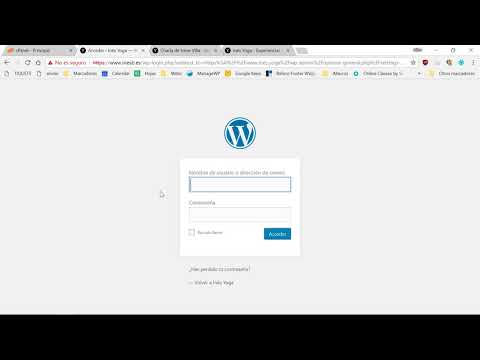
Ingresar al panel de control de WordPress es el siguiente paso fundamental. Desde allí, se podrá acceder a la configuración y realizar las modificaciones necesarias para cambiar el dominio.
3. Modificar la Configuración del Dominio:
Dentro del panel de control, se debe dirigir a la sección de ajustes generales para modificar la URL del sitio web antigua por la nueva. Es crucial actualizar tanto la dirección del sitio como la del WordPress para reflejar el cambio correctamente.
4. Actualizar los Enlaces Internos:
Tras cambiar el dominio en la configuración general, es importante revisar y actualizar manualmente todos los enlaces internos dentro del contenido del sitio. Esto incluye hipervínculos, imágenes incrustadas y cualquier otro elemento que haga referencia a la URL antigua.
5. Verificar la Redirección 301:
Para asegurar una transición suave y mantener el SEO del sitio intacto, es vital implementar redirecciones 301 desde el antiguo dominio al nuevo. Esto garantizará que los visitantes y motores de búsqueda sean redirigidos correctamente hacia la nueva dirección.
6. Comprobar la Indexación en Motores de Búsqueda:
Después de realizar todos los cambios necesarios, se recomienda verificar que el nuevo dominio esté siendo indexado correctamente por los motores de búsqueda como Google. Esto permitirá asegurarse de que el tráfico orgánico no se vea afectado por el cambio.
Al seguir esta guía completa para cambiar de dominio en WordPress sin costo alguno, se podrá lograr una transición exitosa y sin contratiempos. Es importante recordar que cada paso debe ejecutarse con precaución y validar su efectividad antes de proceder al siguiente.
Guía paso a paso para cambiar el dominio de un sitio de WordPress
Para cambiar el dominio de un sitio de WordPress, es necesario seguir un proceso detallado que incluye diversas etapas críticas. A continuación, presento una guía paso a paso para llevar a cabo esta tarea de manera efectiva:
1. Hacer una copia de seguridad del sitio:
Es fundamental respaldar todos los archivos y la base de datos del sitio antes de proceder con el cambio de dominio. Esto garantiza que, en caso de algún problema durante el proceso, se pueda restaurar la versión anterior sin pérdida de datos.
2. Actualizar la configuración del dominio en WordPress:
Accede al panel de administración de WordPress y navega a Ajustes > Generales. Aquí, actualiza los campos «Dirección de WordPress (URL)» y «Dirección del sitio (URL)» con el nuevo dominio.
3. Modificar la configuración del servidor:
Si el nuevo dominio apunta a un servidor diferente, será necesario actualizar la configuración correspondiente. Esto puede implicar modificar archivos como .htaccess o actualizar la configuración del servidor DNS.
4. Realizar redireccionamientos 301:
Para preservar el SEO y evitar problemas de contenido duplicado, es recomendable configurar redireccionamientos 301 desde el antiguo dominio al nuevo. Esto se puede hacer mediante reglas en el archivo .htaccess o utilizando un plugin específico.
5. Actualizar enlaces internos y recursos:
Es importante revisar y actualizar todos los enlaces internos dentro del sitio para que apunten al nuevo dominio. Además, si hay recursos incrustados (imágenes, videos, etc.) con URL absolutas, estos también deben ser modificados.
6. Verificar la funcionalidad del sitio:
Una vez completados los pasos anteriores, es crucial realizar pruebas exhaustivas para asegurarse de que todas las páginas y funcionalidades del sitio sigan operativas correctamente con el nuevo dominio.
Siguiendo esta guía paso a paso y prestando atención a cada detalle, es posible cambiar el dominio de un sitio de WordPress de forma exitosa y sin contratiempos significativos. Recuerda siempre realizar pruebas exhaustivas antes y después del cambio para garantizar una transición suave y sin problemas para los usuarios.
Guía completa para transferir tu dominio de WordPress de forma sencilla
El proceso de transferencia de un dominio de WordPress puede parecer complejo, pero siguiendo una guía paso a paso, se puede realizar de forma sencilla y sin complicaciones innecesarias. Transferir un dominio implica cambiar la ubicación donde se aloja el sitio web, lo que requiere ciertos ajustes técnicos para garantizar que todo funcione correctamente una vez completada la transferencia.
A continuación, se presenta una guía detallada para llevar a cabo la transferencia de tu dominio de WordPress de manera efectiva:
Paso 1: Preparativos iniciales
Paso 2: Desbloqueo del dominio
Paso 3: Obtención del código EPP
Paso 4: Iniciar la transferencia
Paso 5: Confirmación y espera
Paso 6: Verificación final
Siguiendo estos pasos con atención y paciencia, podrás transferir tu dominio de WordPress sin mayores inconvenientes y garantizando que tu sitio web siga funcionando adecuadamente en su nuevo entorno. Recuerda siempre mantener copias de seguridad actualizadas y consultar con soporte técnico si surge alguna duda durante el proceso.
El proceso de cambiar un dominio gratuito en WordPress es fundamental para aquellos que desean dar un paso hacia la profesionalización de su presencia en línea. Es crucial comprender cada paso detallado de esta transición para evitar posibles contratiempos en el futuro. La guía completa y paso a paso proporciona la información necesaria para lograr este cambio de forma exitosa.
Es esencial recordar a los lectores la importancia de verificar y contrastar la información encontrada en el artículo con fuentes adicionales confiables. Solo así se garantiza que se tomen decisiones informadas y acertadas en este proceso significativo para la identidad digital.
Invito a los lectores a explorar otros artículos relacionados que amplíen sus conocimientos sobre el mundo del diseño web y la gestión de sitios online. ¡Les deseo éxito en sus proyectos digitales!