
Convierte centímetros en puntos en Word: Descubre la medida exacta
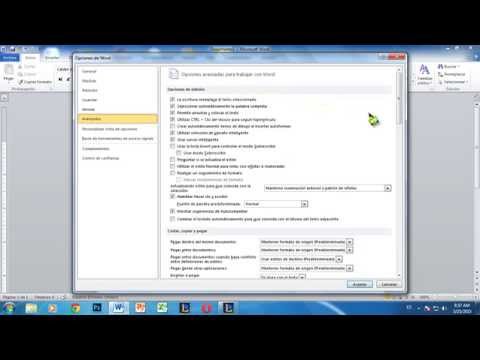
¿Quieres saber cómo convertir centímetros en puntos en Word? Descubre la medida exacta de este proceso fascinante que te permitirá optimizar tus documentos de manera precisa. ¿Estás listo para sumergirte en el mundo de las conversiones de unidades y descubrir un nuevo nivel de perfección en tus diseños? ¡Sigue leyendo para desvelar todos los secretos que harán de tu experiencia en Word algo único y sorprendente!
¿Qué encontraras en este artículo?
Conversión precisa: ¿Cuántos puntos equivale 1 cm en Word?
La conversión precisa de medidas en Word es un tema fundamental para garantizar la consistencia y exactitud en el diseño web. Cuando nos referimos a la conversión de centímetros a puntos en Word, es crucial comprender la relación entre estas dos unidades de medida.
En Word, 1 centímetro equivale a 28.35 puntos. Esta relación es importante tenerla en cuenta al ajustar el tamaño de elementos en un documento o sitio web para asegurar una presentación coherente y profesional.
Para ilustrar este concepto con mayor claridad, es útil considerar algunos puntos clave:
Al comprender la relación entre centímetros y puntos en Word, los diseñadores web pueden crear diseños más precisos y profesionales, optimizando así la experiencia del usuario y la presentación visual de sus proyectos digitales.
Descubre cómo determinar la medida precisa en Word con estos sencillos pasos
En el ámbito del diseño web, la correcta determinación de medidas es un aspecto crucial para garantizar la coherencia y la profesionalidad en la presentación de contenido en Word. En este sentido, la conversión precisa de centímetros a puntos en Word es fundamental para lograr resultados óptimos. Para llevar a cabo esta tarea de manera efectiva, es necesario comprender algunos conceptos clave y seguir un proceso bien definido.
A continuación, se detallan los pasos necesarios para determinar la medida precisa en Word:
Paso 1: Accede a la opción de configuración de página en Word. Esta función te permitirá establecer las medidas de margen, orientación del papel y otras configuraciones relevantes para el documento.
Paso 2: Dentro de las opciones de configuración de página, selecciona la pestaña de «Márgenes». Aquí podrás definir el tamaño deseado para los márgenes superior, inferior, izquierdo y derecho del documento.
Paso 3: Una vez hayas establecido los márgenes según tus preferencias, es importante considerar la conversión de centímetros a puntos. Es importante recordar que 1 centímetro equivale a aproximadamente 28.35 puntos en Word.
Paso 4: Para aplicar esta conversión a tus medidas de margen, simplemente multiplica los valores en centímetros por 28.35 para obtener el equivalente en puntos. Por ejemplo, si deseas establecer un margen superior de 2 centímetros, deberás calcular 2 x 28.35 = 56.7 puntos.
Paso 5: Una vez hayas realizado las conversiones necesarias, asegúrate de aplicar las medidas correspondientes a cada sección del documento en Word. Esto garantizará una presentación coherente y profesional del contenido.
En resumen, la correcta determinación de medidas en Word mediante la conversión precisa de centímetros a puntos es esencial para lograr un diseño web efectivo y estéticamente agradable. Siguiendo estos sencillos pasos y aplicando las conversiones adecuadas, podrás asegurarte de que tu contenido se presente de manera coherente y profesional en el entorno digital.
Guía paso a paso para convertir puntos a centímetros en Word
Guía paso a paso para convertir puntos a centímetros en Word
Para llevar a cabo la conversión de puntos a centímetros en Word, es fundamental comprender la relación entre estas dos unidades de medida. Los puntos y los centímetros son unidades de medida utilizadas en diseño gráfico y tipografía. Los puntos se utilizan comúnmente para medir el tamaño de la fuente en documentos de Word, mientras que los centímetros son una medida de longitud estándar.
A continuación, se presenta una guía detallada paso a paso para realizar esta conversión:
En esta conversión, es importante recordar que 1 pulgada equivale a 2.54 centímetros y que 1 pulgada contiene 72 puntos. Por lo tanto, la fórmula para convertir puntos a centímetros es la siguiente: 1 pulgada = 72 puntos = 2.54 cm.
Antes de realizar la conversión, es necesario conocer el tamaño de fuente en puntos que se desea convertir a centímetros.
Una vez que se tiene el valor en puntos, se puede aplicar la fórmula para convertirlo a centímetros. Para ello, se divide el valor en puntos entre 72 (para obtener pulgadas) y luego se multiplica por 2.54 (para obtener centímetros).
Si se tiene un tamaño de fuente de 36 puntos, la conversión a centímetros sería la siguiente:
36 puntos / 72 = 0.5 pulgadas
0.5 pulgadas * 2.54 = 1.27 cm
Siguiendo estos pasos, es posible convertir con precisión los tamaños de fuente en puntos a centímetros en documentos de Word, lo que resulta útil para ajustar el diseño y la maquetación de manera adecuada. Es importante recordar siempre las equivalencias entre las diferentes unidades de medida para lograr resultados precisos y coherentes en el diseño web y gráfico.
La conversión de centímetros a puntos en Word es un aspecto crucial para garantizar la exactitud en el diseño y la presentación de documentos. Comprender este proceso no solo demuestra un dominio técnico, sino que también permite ajustar con precisión el formato de texto y elementos gráficos en cualquier proyecto. Es fundamental recordar que la información proporcionada debe ser verificada y contrastada para asegurar su fiabilidad y aplicabilidad en cada situación particular.
Al profundizar en este tema, los diseñadores y creadores de contenido pueden optimizar su trabajo y mejorar la calidad visual de sus documentos. La capacidad de traducir medidas de forma efectiva entre centímetros y puntos es una habilidad valiosa que marca la diferencia en el resultado final de cualquier proyecto de diseño web o editorial.
En conclusión, dominar la conversión de centímetros a puntos en Word es un conocimiento que potencia la precisión y el profesionalismo en el ámbito del diseño. ¡No dudes en explorar más sobre este tema y otros artículos relacionados para seguir expandiendo tus habilidades creativas! ¡Hasta pronto, exploradores digitales!