
Descubre los variados menús de Wix para tu sitio web
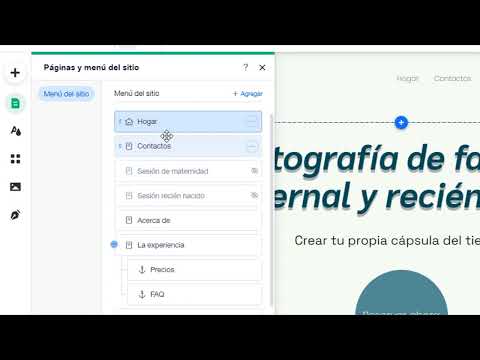
En Wix, la plataforma líder en creación de sitios web, te sumerges en un mundo de posibilidades al explorar sus diversos menús de navegación. Desde el clásico menú horizontal hasta el moderno menú desplegable, cada opción ofrece una experiencia única para tus visitantes. Con Wix, puedes personalizar el diseño, la estructura y el estilo de tu menú con facilidad, sin necesidad de conocimientos técnicos. Además, gracias a su intuitiva interfaz drag-and-drop, puedes crear un menú que se adapte perfectamente a la identidad visual de tu sitio web. ¿Qué esperas para descubrir todos los menús que Wix tiene para ofrecerte? ¡La creatividad y la usabilidad se unen en esta plataforma revolucionaria!
¿Qué encontraras en este artículo?
Cómo crear menús personalizados en tu página de Wix: guía paso a paso
Cómo crear menús personalizados en tu página de Wix: guía paso a paso
En el vasto universo del diseño web, la creación de menús personalizados desempeña un papel crucial en la experiencia del usuario. En el caso específico de Wix, una plataforma famosa por su versatilidad y facilidad de uso, la capacidad de personalizar los menús es una característica altamente valorada por los diseñadores web y propietarios de sitios por igual.
Cuando nos sumergimos en el proceso de crear menús personalizados en tu página de Wix, nos adentramos en un mundo de posibilidades creativas y funcionales. Para comenzar, es fundamental comprender las diferentes opciones que ofrece Wix en términos de menús prediseñados. Desde menús desplegables hasta menús fijos en la parte superior de la página, la plataforma brinda una amplia gama de estilos para adaptarse a las necesidades específicas de cada sitio web.
A continuación, te guiaré a través de un proceso paso a paso para crear un menú personalizado en tu página de Wix:
- Accede al editor: Inicia sesión en tu cuenta de Wix y selecciona el sitio web en el que deseas trabajar.
- Selecciona la opción ‘Menú’: Dentro del editor, busca la sección correspondiente al menú y haz clic en ella para acceder a las opciones de personalización.
- Personaliza el estilo: Explora las diferentes configuraciones disponibles para modificar el diseño, la tipografía, los colores y otros aspectos visuales del menú. Asegúrate de reflejar la identidad visual de tu marca en esta etapa.
- Añade elementos: Decides qué elementos deseas incluir en tu menú personalizado. Puedes agregar páginas, categorías, enlaces externos o cualquier otro elemento relevante para la navegación del usuario.
- Establece la estructura: Organiza los elementos del menú de manera lógica y coherente para facilitar la navegación. Considera la jerarquía de información y la usabilidad al definir el orden y la disposición de los elementos.
- Prueba y ajusta: Una vez completada la personalización, no olvides previsualizar tu sitio web para verificar que el menú funcione correctamente en diferentes dispositivos y resoluciones. Realiza ajustes según sea necesario.
Al seguir estos pasos con atención y creatividad, tendrás la oportunidad no solo de crear un menú personalizado atractivo visualmente, sino también altamente funcional y adaptado a las necesidades específicas de tu sitio web. La capacidad de guiar a tus visitantes a través del contenido con facilidad y claridad es clave para una experiencia óptima en tu página web.
Recuerda que el diseño web es un campo dinámico donde la experimentación y la innovación juegan un papel crucial. ¡Inspírate, explora nuevas ideas y haz que tu menú destaque entre la multitud!
Guía completa para insertar un menú en tu página web
Guía completa para insertar un menú en tu página web:
Insertar un menú en tu página web es una tarea fundamental para mejorar la navegación y la experiencia del usuario. A continuación, se presenta una guía detallada para lograr este objetivo con éxito:
- Escoger el tipo de menú adecuado: Antes de comenzar, es crucial decidir qué tipo de menú se adapta mejor a las necesidades de tu sitio web. Algunas opciones populares incluyen el menú desplegable, el menú fijo en la parte superior o lateral, o incluso un menú tipo hamburguesa para dispositivos móviles.
- Diseñar la estructura del menú: Una vez seleccionado el tipo de menú, es hora de definir su estructura. Esto implica decidir qué elementos incluir, como enlaces a páginas internas, categorías de productos, botones de contacto, etc. Es importante mantener la organización y la coherencia visual.
- Crear el menú con HTML y CSS: Para insertar el menú en tu página web, es necesario codificarlo utilizando HTML y CSS. Asegúrate de etiquetar correctamente los elementos del menú y aplicar estilos CSS para lograr el aspecto deseado. Puedes usar listas no ordenadas
- y elementos de lista
- para estructurar el menú.
- Añadir interactividad con JavaScript: Si deseas agregar funcionalidades interactivas al menú, como animaciones al desplegarlo o efectos al hacer scroll, puedes utilizar JavaScript. Esta tecnología te permitirá mejorar la usabilidad y hacer que el menú sea más atractivo visualmente.
- Optimizar para dispositivos móviles: En la actualidad, es fundamental que tu menú sea responsive y se adapte a diferentes tamaños de pantalla. Asegúrate de probar el diseño en dispositivos móviles y realizar ajustes si es necesario para garantizar una experiencia óptima en todos los dispositivos.
En resumen, insertar un menú en tu página web requiere planificación, diseño cuidadoso y conocimientos técnicos básicos de HTML, CSS y posiblemente JavaScript. Siguiendo esta guía completa podrás crear un menú atractivo y funcional que mejore la navegación de tus visitantes. ¡Inténtalo!
Aprende a crear un menú desplegable en Wix: Guía paso a paso
Descubre los variados menús de Wix para tu sitio web
En el vasto mundo del diseño web, la creación de menús desplegables es una habilidad fundamental para mejorar la experiencia del usuario y la navegabilidad de un sitio. En el caso específico de Wix, una plataforma popular para la creación de sitios web sin necesidad de tener conocimientos avanzados en programación, es crucial dominar la creación de menús desplegables para ofrecer una navegación intuitiva y eficiente a los visitantes.
Para aprender a crear un menú desplegable en Wix, es importante seguir una guía paso a paso que te permita comprender los elementos clave y la estructura necesaria para implementar esta funcionalidad con éxito. A continuación, se presenta una serie de pasos que te ayudarán a llevar a cabo este proceso de forma efectiva:
- Accede al editor de tu sitio Wix: Para comenzar, inicia sesión en tu cuenta de Wix y selecciona el sitio web en el que deseas trabajar.
- Selecciona la sección del menú: Identifica la sección del menú en la que deseas integrar el menú desplegable. Puedes elegir entre el menú principal o algún submenú específico.
- Agrega un nuevo elemento de menú: Dentro del editor, busca la opción para agregar un nuevo elemento al menú. Esta acción te permitirá crear un ítem que funcionará como desencadenante del menú desplegable.
- Configura las opciones del menú desplegable: Una vez hayas añadido el nuevo elemento al menú, configura las opciones correspondientes para que este actúe como un menú desplegable. Define los elementos secundarios que se mostrarán al hacer clic en él.
- Personaliza el diseño: Aprovecha las herramientas de personalización que ofrece Wix para ajustar el diseño y apariencia del menú desplegable. Puedes modificar colores, fuentes, tamaños y otros aspectos visuales para que se integre perfectamente con el estilo de tu sitio.
- Prueba el funcionamiento: Antes de publicar los cambios, realiza pruebas exhaustivas para asegurarte de que el menú desplegable funciona correctamente en distintos dispositivos y navegadores. Verifica que la navegación sea fluida y que los usuarios puedan acceder fácilmente a las diferentes secciones.
Al dominar la creación de menús desplegables en Wix, podrás potenciar la usabilidad y accesibilidad de tu sitio web, brindando a tus visitantes una experiencia óptima al navegar por tus contenidos. ¡Explora las posibilidades que ofrece esta plataforma y sorprende a tus usuarios con un diseño web intuitivo y atractivo!
En el vasto mundo del diseño web, la elección del menú adecuado puede marcar la diferencia entre una experiencia de usuario fluida y exitosa o una confusa y desorganizada. Los variados menús ofrecidos por Wix brindan a los diseñadores una amplia gama de opciones para personalizar la navegación en sus sitios web. Desde menús desplegables hasta menús fijos, pasando por menús pegajosos, cada estilo tiene sus propias ventajas y desventajas que deben considerarse cuidadosamente en función del contenido y la estructura del sitio.
Es fundamental comprender las necesidades específicas de cada proyecto y seleccionar el menú que mejor se adapte a ellas. Para maximizar la eficacia del menú elegido, es esencial realizar pruebas exhaustivas para garantizar que la navegación sea intuitiva y accesible para todos los usuarios.
Es crucial recordar que la información proporcionada en este artículo sobre los menús de Wix es solo el punto de partida. Se recomienda encarecidamente a los lectores investigar más a fondo y comparar diferentes opciones antes de tomar una decisión final. La experimentación y adaptación son clave en el diseño web para lograr resultados óptimos.
¡Leer sobre este tema tan apasionante es solo el comienzo de tu viaje hacia un diseño web excepcional! Descubre más consejos, trucos y tendencias en nuestros otros artículos, ¡donde te esperan nuevas ideas para inspirarte! ¡Hasta pronto!