
Cómo acceder y gestionar las Cuentas de usuario en Windows 10
En el fascinante mundo de la informática, el manejo de cuentas de usuario en Windows 10 se erige como una pieza clave para mantener la privacidad, la seguridad y la personalización en nuestros dispositivos. Imagina tener el poder de controlar quién accede a tu información, qué configuraciones se aplican y cómo se personaliza la experiencia de uso en tu propio espacio digital. ¡Todo esto es posible a través de la gestión de cuentas de usuario en Windows 10!
Desde la creación de nuevas cuentas, la asignación de permisos y privilegios, hasta la modificación de contraseñas y la eliminación de perfiles obsoletos, el proceso de gestión de cuentas en Windows 10 nos brinda un abanico de posibilidades para adaptar nuestro entorno computacional a nuestras necesidades y preferencias. ¡Imagina poder navegar por la red con total tranquilidad sabiendo que tus datos están protegidos y que cada usuario tiene acceso solo a lo que le corresponde!
Sumérgete en el apasionante universo de la administración de cuentas de usuario en Windows 10 y descubre cómo tener el control total sobre quién, cómo y cuándo accede a tu sistema operativo. Con un par de clics, podrás configurar múltiples perfiles, establecer restricciones de privacidad y personalizar cada experiencia de usuario de manera única y personalizada. ¡Prepárate para descubrir un nuevo nivel de seguridad, comodidad y eficiencia en la gestión de cuentas en Windows 10!
¿Qué encontraras en este artículo?
Gestión de cuentas de usuario en Windows 10: Guía detallada y paso a paso
Bienvenidos al mundo de la gestión de cuentas de usuario en Windows 10, un proceso fundamental para garantizar la seguridad y personalización de tu experiencia en este sistema operativo. A continuación, te presento una guía detallada y paso a paso para acceder y gestionar las cuentas de usuario en tu dispositivo:
Accediendo a las cuentas de usuario:
- Para comenzar, haz clic en el menú Inicio y selecciona «Configuración».
- Dentro de Configuración, elige la opción «Cuentas» para acceder a la configuración de cuentas de usuario.
Gestionando cuentas de usuario:
Una vez dentro de la configuración de cuentas, encontrarás diversas opciones para gestionar las cuentas de usuario en tu Windows 10:
- Agregar una cuenta: Si deseas añadir una nueva cuenta de usuario, podrás hacerlo desde esta sección. Sigue las instrucciones para completar el proceso de creación.
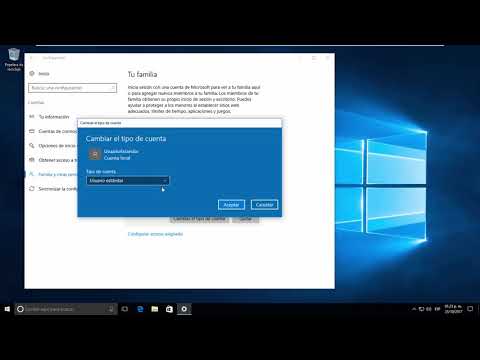
- Cambiar tipo de cuenta: Puedes cambiar el tipo de cuenta de usuario entre Administrador y Estándar, dependiendo de los permisos que desees otorgar.
- Eliminar cuenta: En caso de que ya no necesites una cuenta de usuario, tienes la opción de eliminarla desde esta sección.
Configuración adicional:
Además de las opciones mencionadas anteriormente, en la configuración de cuentas de usuario en Windows 10 también puedes realizar otras acciones como:
- Cambiar la contraseña de una cuenta existente.
- Configurar preguntas de seguridad para restablecer contraseñas.
- Establecer opciones de inicio de sesión como PIN o reconocimiento facial.
Con esta guía detallada y paso a paso, ahora tienes las herramientas necesarias para acceder y gestionar las cuentas de usuario en tu Windows 10 de manera efectiva. Recuerda que la correcta administración de las cuentas no solo mejora la seguridad, sino que también permite personalizar la experiencia de uso según tus necesidades.
Tutorial: Visualización de cuentas de usuario en Windows 10
Cómo acceder y gestionar las Cuentas de usuario en Windows 10
En Windows 10, la gestión de cuentas de usuario es una tarea clave para personalizar y asegurar el acceso a tu sistema operativo. A continuación, te presento un detallado proceso para visualizar y gestionar las cuentas de usuario en Windows 10:
1. Acceder a la configuración de cuentas de usuario:
Para comenzar, accede al menú de inicio de Windows 10 y selecciona la opción «Configuración». Dentro de la configuración, busca y haz clic en «Cuentas». Aquí encontrarás todas las opciones relacionadas con las cuentas de usuario en tu dispositivo.
2. Visualizar cuentas de usuario:
Dentro de la configuración de cuentas, podrás ver una lista de todas las cuentas de usuario configuradas en tu sistema. Podrás ver tanto las cuentas locales como las cuentas vinculadas a una cuenta de Microsoft.
3. Gestionar cuentas de usuario:
Desde la configuración de cuentas, tendrás la posibilidad de gestionar las cuentas de usuario existentes.
Podrás cambiar tipos de cuenta (administrador, estándar, invitado), eliminar cuentas o crear nuevas cuentas según tus necesidades.
4. Personalizar cuentas de usuario:
Además de gestionar las cuentas, desde la configuración de cuentas en Windows 10, podrás personalizar aspectos como la imagen asociada a cada cuenta o la forma en que se inicia sesión en el dispositivo.
En resumen, acceder y gestionar las cuentas de usuario en Windows 10 es un proceso sencillo que te permite personalizar y asegurar el acceso a tu sistema operativo de acuerdo a tus necesidades. Siguiendo estos pasos, podrás tener un control completo sobre quién puede acceder a tu dispositivo y cómo pueden hacerlo.
Guía para acceder al Administrador de Usuarios de forma rápida y sencilla
La gestión de cuentas de usuario en Windows 10 es una tarea fundamental para mantener la seguridad y organización de tu sistema operativo. Acceder al Administrador de Usuarios de forma rápida y sencilla te permitirá administrar adecuadamente las distintas cuentas de usuario en tu computadora.
A continuación, te presento una serie de pasos sencillos que te guiarán para acceder al Administrador de Usuarios en Windows 10 de manera eficaz:
- Acceso a través del Panel de Control:
- Presiona las teclas Windows + X en tu teclado.
- Selecciona la opción Panel de Control.
- Dentro del Panel de Control, busca y haz clic en la opción Cuentas de Usuario.
- Finalmente, elige la opción Gestión de Cuentas de Usuario para acceder al Administrador de Usuarios.
- Acceso a través de Configuración:
- Presiona las teclas Windows + I en tu teclado para abrir la Configuración.
- Selecciona la opción Cuentas.
- Dentro de la sección de Cuentas, encontrarás la opción Familia y otros usuarios.
- Desde allí podrás realizar diversas acciones de gestión de cuentas de usuario en Windows 10.
Estos métodos te permitirán acceder al Administrador de Usuarios de forma rápida y sencilla, brindándote la posibilidad de gestionar las cuentas de usuario en tu sistema operativo de manera eficiente. Es importante recordar que la correcta gestión de las cuentas de usuario contribuirá a mantener la seguridad y privacidad de la información en tu computadora.
Reflexión Profesional: Acceso y Gestión de Cuentas de Usuario en Windows 10
En el entorno de la informática y la tecnología, la gestión de cuentas de usuario en sistemas operativos como Windows 10 juega un papel fundamental en la seguridad y organización de la información. Acceder a estas cuentas de forma adecuada y gestionarlas de manera eficiente puede marcar la diferencia entre una experiencia informática fluida y segura, o posibles vulnerabilidades y riesgos de privacidad.
A continuación, se presentan algunos puntos clave a considerar para acceder y gestionar las cuentas de usuario en Windows 10:
- Acceder a una cuenta de usuario: Es importante recordar las credenciales de acceso, como el nombre de usuario y la contraseña, para poder iniciar sesión en una cuenta de usuario en Windows 10.
- Crear nuevas cuentas de usuario: En caso de necesitar crear una nueva cuenta de usuario, es fundamental seguir los pasos adecuados para definir los permisos y configuraciones correspondientes.
- Gestionar permisos y configuraciones: Es recomendable revisar y ajustar los permisos y configuraciones de cada cuenta de usuario según las necesidades y niveles de acceso requeridos.
- Mantener actualizadas las cuentas: Es importante realizar un seguimiento regular de las cuentas de usuario, actualizar contraseñas y revisar los permisos para mantener la seguridad y el orden en el sistema.
En resumen, la gestión adecuada de las cuentas de usuario en Windows 10 es una tarea que requiere atención y cuidado. Al entender la importancia de este proceso, podemos potenciar la seguridad y eficiencia en el uso de nuestros dispositivos informáticos. Invito a reflexionar sobre la relevancia de este tema en nuestra vida digital y a explorar más a fondo las opciones y herramientas disponibles para una gestión óptima de las cuentas de usuario en Windows 10.