
Guía completa para utilizar múltiples usuarios en una computadora
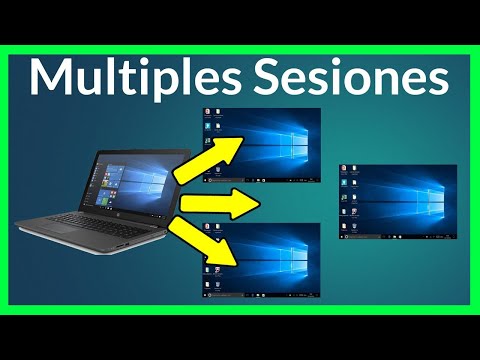
En la era digital actual, compartir una computadora con múltiples usuarios se ha vuelto una práctica común. La posibilidad de personalizar el entorno de trabajo según las preferencias individuales de cada usuario es esencial para optimizar la productividad y la experiencia de uso. ¿Te gustaría descubrir cómo sacar el máximo provecho de esta funcionalidad y facilitar la convivencia armoniosa entre distintos perfiles en un mismo equipo?
Imagina poder disfrutar de un espacio digital único adaptado a tus necesidades y gustos, sin interferir con las configuraciones de otros usuarios que comparten el mismo dispositivo. Aprender a gestionar eficientemente múltiples cuentas de usuario en una computadora no solo es conveniente, sino que también puede abrir un mundo de posibilidades en cuanto a organización, privacidad y personalización. ¡Descubre con nosotros cómo lograr un equilibrio perfecto entre la individualidad y la convivencia en un entorno digital compartido!
Desde la configuración inicial hasta los trucos más avanzados, esta guía completa te llevará de la mano por el fascinante mundo de la gestión de múltiples usuarios en una computadora. Exploraremos juntos las herramientas y estrategias clave para crear un espacio digital inclusivo, seguro y personalizado para cada integrante de tu hogar u oficina. ¡Prepárate para transformar la forma en que compartes y disfrutas de tu computadora!
¿Qué encontraras en este artículo?
Gestión de múltiples usuarios en un ordenador: guía completa y detallada
Bienvenidos a la guía completa para utilizar múltiples usuarios en un ordenador. Este proceso es fundamental para optimizar el uso de un sistema compartido por varias personas, ya que permite mantener la privacidad y la personalización de cada usuario. A continuación, detallaremos los pasos necesarios para llevar a cabo esta gestión de forma eficiente.
1. Creación de nuevos usuarios: El primer paso consiste en crear perfiles individuales para cada usuario que utilizará el ordenador. Esto se puede hacer a través de la configuración del sistema operativo, donde se asignan nombres de usuario únicos y contraseñas seguras.
2. Cambio entre usuarios: Una vez que se hayan creado los perfiles, es importante saber cómo cambiar entre ellos fácilmente. En la mayoría de los sistemas operativos, se puede hacer desde el menú de inicio o desde la pantalla de bloqueo, seleccionando el usuario deseado.
3. Gestión de permisos: Es crucial asignar los permisos adecuados a cada usuario, limitando el acceso a determinadas carpetas o aplicaciones según sea necesario. Esto garantiza la seguridad de la información y la integridad del sistema.
4. Personalización de perfiles: Cada usuario puede personalizar su perfil según sus preferencias, cambiando fondos de pantalla, colores, configuraciones de pantalla, entre otros aspectos. Esto crea una experiencia única para cada persona que utiliza el ordenador.
5. Cierre de sesión: Es importante recordar cerrar la sesión al finalizar el uso del ordenador, especialmente en sistemas compartidos. De esta manera, se evita que otros usuarios accedan a información privada o realicen cambios no deseados en el sistema.
En resumen, la gestión de múltiples usuarios en un ordenador es esencial para mantener la privacidad, la seguridad y la personalización de cada usuario. Siguiendo estos pasos, podrás aprovechar al máximo esta funcionalidad y garantizar una experiencia óptima para todos los implicados.
Aumentar Usuarios en Windows 10: Guía Paso a Paso
¿Estás buscando maximizar la funcionalidad de tu sistema operativo Windows 10 mediante la gestión de múltiples usuarios en tu computadora? ¡Has llegado al lugar indicado!
A continuación, te presentamos una guía completa que te llevará paso a paso a través del proceso de aumentar usuarios en Windows 10 en tan solo unos simples pasos:
- Accede a la configuración de usuario: Para comenzar, dirígete a la configuración de Windows 10 haciendo clic en el botón de Inicio y seleccionando «Configuración».
- Añadir un nuevo usuario: Una vez en la configuración, selecciona la opción «Cuentas» y luego «Familia y otros usuarios». Aquí encontrarás la opción para «Agregar a otra persona a este PC».
- Crear una cuenta de usuario: Sigue las instrucciones en pantalla para crear una nueva cuenta de usuario. Puedes elegir entre una cuenta local o una cuenta de Microsoft, dependiendo de tus preferencias.
- Configurar los permisos: Una vez creada la cuenta, podrás establecer los permisos y restricciones que desees para ese usuario en particular. Esto te permitirá personalizar la experiencia de uso de cada persona que comparta la computadora.
- Cambiar entre usuarios: Para alternar entre diferentes cuentas de usuario, simplemente cierra sesión en la cuenta actual y selecciona la cuenta a la que deseas acceder en la pantalla de inicio de sesión.
Con estos sencillos pasos, estarás en camino de aprovechar al máximo las capacidades de Windows 10 al gestionar varios usuarios en tu dispositivo. Ya sea para uso personal o compartido, contar con perfiles de usuario separados puede brindarte mayor seguridad y organización en el uso diario de tu computadora.
No esperes más y comienza a disfrutar de todas las ventajas que ofrece la posibilidad de tener múltiples usuarios en tu sistema operativo. ¡Optimiza tu experiencia en Windows 10 ahora mismo!
Compartir mi PC de forma segura con otro usuario: Guía paso a paso
Bienvenido a nuestra guía completa para utilizar múltiples usuarios en una computadora de forma segura. A continuación, te presentamos un conjunto de pasos clave para compartir tu PC de manera segura con otro usuario:
Paso 1: Crea una cuenta de usuario para el nuevo usuario en tu computadora. Esto se puede hacer a través de la configuración de cuentas de usuario en el Panel de Control de Windows o Preferencias del Sistema en MacOS.
Paso 2: Establece los permisos adecuados para la nueva cuenta de usuario. Es importante definir qué acciones y carpetas puede acceder el nuevo usuario para proteger la privacidad y seguridad de tus archivos.
Paso 3: Utiliza contraseñas seguras para todas las cuentas de usuario en tu computadora. Esto ayudará a prevenir accesos no autorizados a tus archivos y configuraciones personales.
Paso 4: Considera la posibilidad de habilitar la autenticación de dos factores para las cuentas de usuario en tu PC. Esta capa adicional de seguridad garantizará que solo los usuarios autorizados puedan acceder a la computadora.
Paso 5: Actualiza regularmente el sistema operativo y el software de tu computadora para protegerla contra posibles vulnerabilidades de seguridad.
Paso 6: Utiliza un software antivirus confiable y realiza escaneos periódicos en tu PC para detectar y eliminar posibles amenazas de malware.
Paso 7: Educa al nuevo usuario sobre las mejores prácticas de seguridad informática, como no hacer clic en enlaces sospechosos o descargar archivos de fuentes desconocidas.
Al seguir estos pasos, podrás compartir tu PC con otro usuario de manera segura y proteger la integridad de tus datos personales. Recuerda que la seguridad informática es un aspecto fundamental en la era digital actual, y tomar medidas preventivas como las mencionadas anteriormente te ayudará a mantener tus archivos y privacidad a salvo.
Reflexión profesional: Guía para utilizar múltiples usuarios en una computadora
La posibilidad de utilizar múltiples usuarios en una computadora es una característica que ofrece beneficios tanto en entornos personales como laborales. Al permitir que diferentes personas accedan a la misma máquina, se fomenta la privacidad, la seguridad y la personalización de la experiencia de uso.
Al implementar esta funcionalidad, es importante garantizar que cada usuario cuente con sus propias configuraciones, archivos y permisos, evitando posibles conflictos y protegiendo la información sensible.
Beneficios de utilizar múltiples usuarios en una computadora:
- Privacidad: Cada usuario puede tener sus propios archivos, configuraciones y preferencias, sin interferir con los demás.
- Seguridad: Se pueden establecer permisos específicos para cada usuario, limitando el acceso a determinados archivos o funciones del sistema.
- Organización: Facilita la organización de la información al separar los datos de cada usuario de forma clara y ordenada.
En resumen, la capacidad de utilizar múltiples usuarios en una computadora es una herramienta poderosa que brinda flexibilidad y control sobre el uso del sistema. Invita a explorar cómo esta funcionalidad puede adaptarse a tus necesidades y mejorar tu experiencia informática.