
¿Cómo verificar la presencia de GA4 en tu sitio web?
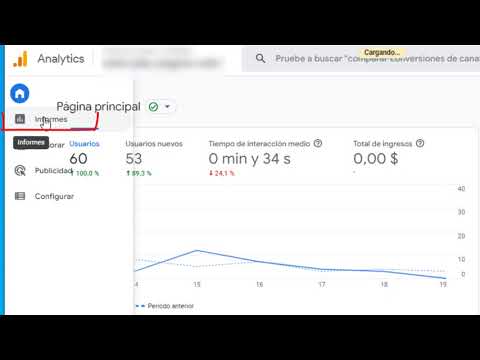
Bienvenidos a este artículo informativo sobre cómo verificar la presencia de GA4 en tu sitio web. Si eres un apasionado del análisis de datos y quieres obtener información valiosa sobre el comportamiento de tus usuarios, ¡estás en el lugar correcto! GA4, o Google Analytics 4, es la última versión de la herramienta de análisis de Google, y te permite obtener estadísticas detalladas sobre el tráfico, las conversiones y el rendimiento de tu sitio web. En este artículo, te guiaré paso a paso para que puedas verificar si tienes correctamente instalada esta poderosa herramienta en tu página web. ¡Prepárate para descubrir todo lo que GA4 puede hacer por ti!
¿Qué encontraras en este artículo?
Detección de la presencia de Google Analytics 4 en un sitio web
La detección de la presencia de Google Analytics 4 en un sitio web es fundamental para asegurarse de que los datos de seguimiento se están recopilando correctamente. Google Analytics es una herramienta poderosa que proporciona información valiosa sobre el rendimiento de un sitio web, y la nueva versión, GA4, ofrece aún más capacidades y funcionalidades mejoradas.
Entonces, ¿cómo verificar si GA4 está presente en tu sitio web? Aquí hay algunos pasos que puedes seguir:
- Accede al código fuente de tu sitio web: Para empezar, necesitarás acceso al código fuente de tu sitio web. Esto puede implicar editar directamente los archivos HTML o utilizar un gestor de contenido como WordPress para acceder a la plantilla.
- Busca el fragmento de código de Google Analytics: Una vez que accedas al código fuente, debes buscar el fragmento de código de Google Analytics. Por lo general, este fragmento se encuentra en la etiqueta <head> del documento HTML. El código se ve así:
<script async src="https://www.googletagmanager.com/gtag/js?id=UA-XXXXXXXXX-X"></script> - Verifica el ID de seguimiento: En el fragmento de código anterior, debes buscar el ID de seguimiento. Este ID es único para cada propiedad de Google Analytics y se encuentra después de «id=». Por ejemplo, en el código anterior, el ID de seguimiento sería «UA-XXXXXXXXX-X».
- Comprueba si es GA4: Una vez que tengas el ID de seguimiento, podrás determinar si se trata de Google Analytics 4 verificando si comienza con «G-«. GA4 utiliza un nuevo formato de ID que comienza con esta letra y tiene un formato similar a «G-XXXXXXXXXX». Si el ID de seguimiento en tu código coincide con este formato, entonces tienes GA4 implementado en tu sitio web.
Si encuentras que tienes GA4 implementado en tu sitio web, esto es una gran noticia. Significa que estás aprovechando las últimas características y mejoras que ofrece esta versión. Sin embargo, si descubres que no tienes GA4 implementado, es posible que desees considerar la actualización para aprovechar todas las ventajas que ofrece.
En resumen, verificar la presencia de Google Analytics 4 en tu sitio web es un proceso sencillo pero importante. Accede al código fuente, busca el fragmento de código de Google Analytics, verifica el ID de seguimiento y comprueba si es GA4. De esta manera, podrás asegurarte de que estás recopilando los datos de seguimiento adecuados y aprovechando al máximo todas las capacidades que Google Analytics tiene para ofrecer.
Cómo vincular Google Analytics en un sitio web: Guía paso a paso y mejores prácticas
Herramienta clave para la medición y análisis de datos en sitios web: Google Analytics
En la era digital, contar con información y métricas precisas es esencial para el éxito de cualquier sitio web. Una de las herramientas más utilizadas y confiables para medir y analizar el rendimiento de un sitio web es Google Analytics (GA). Este servicio gratuito de Google permite a los propietarios de sitios web obtener información valiosa sobre el tráfico, el comportamiento de los usuarios y las conversiones.
Para aprovechar al máximo las capacidades de GA, es fundamental vincularlo correctamente a tu sitio web. En esta guía paso a paso, te mostraré cómo vincular Google Analytics en tu sitio web, así como las mejores prácticas a seguir.
Paso 1: Crear una cuenta en Google Analytics
- Lo primero que debes hacer es crear una cuenta en Google Analytics. Si ya tienes una cuenta de Google, puedes iniciar sesión con esa cuenta.
- Una vez que hayas iniciado sesión, haz clic en «Empezar» para configurar tu nueva propiedad de GA.
- Completa los detalles requeridos, como el nombre del sitio web, la URL y la zona horaria.
- Acepta los términos y condiciones y haz clic en «Crear» para crear tu cuenta de GA.
Paso 2: Obtener el código de seguimiento de GA
- Después de crear tu cuenta, se te proporcionará un código de seguimiento único. Este código es esencial para vincular tu sitio web a GA.
- Copia el código de seguimiento y pégalo en cada página de tu sitio web, justo antes de la etiqueta de cierre </head>.
Paso 3: Verificar la presencia de GA en tu sitio web
Una vez que hayas pegado el código de seguimiento en tu sitio web, es importante verificar que GA esté funcionando correctamente. Sigue estos pasos para verificar la presencia de GA en tu sitio web:
- Abre tu sitio web en un navegador web.
- Haz clic derecho en cualquier lugar de la página y selecciona «Inspeccionar» o «Inspeccionar elemento».
- En la ventana de «Elementos» o «Inspector», busca la pestaña «Consola» o «Console».
- Si ves mensajes que contienen «analytics.js» o «gtag.js» sin errores, significa que GA está funcionando correctamente en tu sitio web.
Mejores prácticas para vincular Google Analytics en tu sitio web
Aunque vincular GA a tu sitio web puede parecer un proceso sencillo, es importante seguir algunas mejores prácticas para garantizar una implementación exitosa:
- Coloca el código de seguimiento en todas las páginas: Para obtener datos precisos y completos, asegúrate de colocar el código de seguimiento en todas las páginas de tu sitio web. Esto incluye páginas de agradecimiento, formularios de contacto y cualquier otra página que desees rastrear.
- Evita duplicar el código de seguimiento: Asegúrate de pegar el código de seguimiento solo una vez en cada página. Duplicar el código puede generar problemas y distorsionar los datos de GA.
- Realiza pruebas periódicas: Verifica regularmente si GA está funcionando correctamente en tu sitio web. Realiza pruebas de seguimiento y asegúrate de que no haya errores o problemas técnicos.
- Configura objetivos y conversiones: Aprovecha las funcionalidades avanzadas de GA configurando objetivos y conversiones. Estos te permitirán realizar un seguimiento más detallado del rendimiento de tu sitio web y medir el éxito de tus campañas de marketing.
Ahora que conoces los pasos clave para vincular Google Analytics en tu sitio web y algunas mejores prácticas a seguir, estás listo para empezar a aprovechar al máximo esta poderosa herramienta de análisis web.
Recuerda que la información que obtengas de GA te ayudará a tomar decisiones informadas y a optimizar el rendimiento de tu sitio web para lograr tus objetivos comerciales.
Identificando la versión de Google Analytics instalada en tu sitio web
Google Analytics es una herramienta muy útil para el seguimiento y análisis del tráfico en tu sitio web. Sin embargo, es importante asegurarse de tener la versión correcta de Google Analytics instalada para obtener los datos más precisos y relevantes. En este artículo, aprenderemos cómo identificar la versión de Google Analytics instalada en tu sitio web.
1. Accede al código fuente de tu página web: Para identificar la versión de Google Analytics instalada en tu sitio web, primero debes acceder al código fuente de tu página web. Esto se puede hacer de varias maneras, pero la forma más común es hacer clic derecho en cualquier parte de tu página web y seleccionar «Ver código fuente» o «Inspeccionar elemento». Esto abrirá una ventana que muestra el código HTML de tu página.
2. Busca el código de seguimiento de Google Analytics: Una vez que estés en el código fuente de tu página web, debes buscar el código de seguimiento de Google Analytics. Este código generalmente se encuentra en la sección <head> del código HTML y suele comenzar con <script> y terminar con </script>. Busca líneas de código que contengan «Google Analytics» o «UA-» seguido de un número. Este número es tu identificador de seguimiento de Google Analytics.
3. Verifica si tienes la versión clásica (analytics.js): Si en el código de seguimiento encuentras una línea que contiene «analytics.js», significa que tienes la versión clásica de Google Analytics instalada en tu sitio web. Esta versión utiliza el archivo «analytics.js» para realizar el seguimiento y análisis del tráfico.
4. Verifica si tienes la versión de Google Analytics 4 (gtag.js): Si en el código de seguimiento encuentras una línea que contiene «gtag.js», significa que tienes la versión más reciente de Google Analytics instalada en tu sitio web, conocida como GA4. Esta versión utiliza el archivo «gtag.js» para realizar el seguimiento y análisis del tráfico. GA4 ofrece funciones y características avanzadas para un análisis más profundo y una mejor comprensión del comportamiento de los usuarios en tu sitio web.
Una vez que hayas identificado la versión de Google Analytics instalada en tu sitio web, podrás utilizar las funciones y características específicas de esa versión para obtener los datos más relevantes y útiles para tu análisis.
Recuerda que es importante mantener tu versión de Google Analytics actualizada para aprovechar al máximo todas las características y mejoras que Google ofrece. Si estás utilizando la versión clásica, considera migrar a GA4 para beneficiarte de todas las nuevas funcionalidades y análisis avanzados.
En resumen, identificar la versión de Google Analytics instalada en tu sitio web es un paso crucial para obtener datos precisos y relevantes sobre el tráfico en tu página. Accede al código fuente de tu sitio web, busca el código de seguimiento y verifica si tienes la versión clásica (analytics.js) o la versión de Google Analytics 4 (gtag.js). Asegúrate de estar utilizando la versión adecuada para aprovechar al máximo todas las funcionalidades y mejoras que Google Analytics tiene para ofrecer.
¿Cómo verificar la presencia de GA4 en tu sitio web?
Como propietario de un sitio web, es fundamental tener una comprensión clara de cómo se comportan los usuarios en tu página y cómo interactúan con el contenido. Esto te permitirá tomar decisiones informadas para mejorar la experiencia del usuario y alcanzar tus objetivos comerciales. Para obtener estos datos esenciales, muchas personas recurren a Google Analytics, una herramienta poderosa y ampliamente utilizada en el mundo del análisis web.
Sin embargo, recientemente, Google ha presentado una nueva versión de su plataforma de análisis llamada Google Analytics 4 (GA4). Esta nueva versión proporciona una serie de mejoras y características avanzadas que permiten una comprensión más profunda del comportamiento del usuario y una mejor visualización de los datos. Antes de que puedas aprovechar estas ventajas, debes verificar si GA4 está presente y correctamente configurado en tu sitio web.
Aquí hay algunos pasos sencillos que puedes seguir para verificar la presencia de GA4 en tu sitio web:
1. Inicia sesión en tu cuenta de Google Analytics: Accede a tu cuenta de Google Analytics utilizando tus credenciales de inicio de sesión.
2. Selecciona tu propiedad del sitio web: Una vez que hayas iniciado sesión, selecciona la propiedad o el sitio web para el cual deseas verificar la presencia de GA4. Esto se puede hacer desde el menú desplegable «Configuración de la propiedad».
3. Navega hasta la sección «Administrar» (o «Admin»): En el menú principal de la barra lateral, busca y haz clic en la sección «Administrar» o «Admin». Aquí es donde puedes realizar cambios y ajustes relacionados con tu propiedad o sitio web.
4. Verifica la presencia de GA4 en la sección «Propiedad»: En la sección «Propiedad», busca la opción «Configuración de recopilación de datos» y haz clic en ella. Si GA4 está presente en tu sitio web, verás la opción «Configuración de recopilación de datos de GA4» junto con otras opciones de seguimiento disponibles.
5. Explora las opciones de seguimiento: Si ves la opción «Configuración de recopilación de datos de GA4», haz clic en ella para obtener más detalles sobre la configuración actual y las opciones de seguimiento disponibles en GA4. Aquí podrás ver si la implementación de GA4 está activa y ajustar cualquier configuración necesaria.
Si después de realizar estos pasos no encuentras la opción de configuración de GA4 o no estás seguro de si está correctamente configurado, sería recomendable buscar recursos adicionales, como tutoriales o documentación oficial proporcionada por Google.
En resumen, verificar la presencia de GA4 en tu sitio web es crucial para aprovechar al máximo las capacidades avanzadas de análisis que ofrece esta nueva versión. Al hacerlo, puedes obtener una visión más profunda del comportamiento de tus usuarios y tomar decisiones informadas para mejorar tu sitio web y alcanzar tus metas. Recuerda que mantenerse actualizado con las últimas herramientas y tecnologías es esencial para el éxito en el mundo digital, ¡así que no dudes en investigar más sobre el tema!