
Guía completa para añadir un favicon a tu página web: paso a paso y sin complicaciones
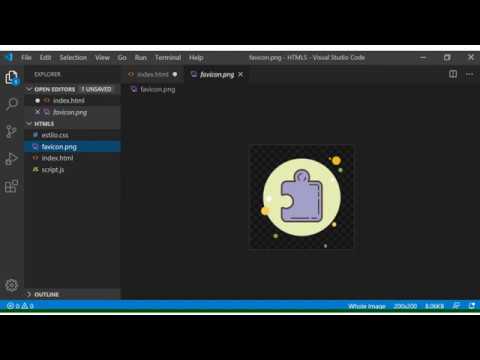
¿Quieres que tu página web destaque entre la multitud? ¿Deseas añadir un toque personalizado que haga que los visitantes recuerden tu sitio? Entonces estás en el lugar correcto. Hoy te traigo una guía completa para añadir un favicon a tu página web, sin complicaciones y paso a paso. ¡Prepárate para llevar tu diseño web al siguiente nivel y dejar una marca imborrable en la mente de tus usuarios!
¿Qué encontraras en este artículo?
La importancia del favicon en una página web y cómo añadirlo correctamente
El favicon, también conocido como icono de favoritos, es una pequeña imagen que aparece en la pestaña del navegador y en la lista de marcadores o favoritos. A primera vista, puede parecer un detalle insignificante, pero su importancia va más allá de lo estético. En este artículo, exploraremos la relevancia del favicon en una página web y cómo añadirlo correctamente.
1. Identidad de marca:
El favicon es una excelente oportunidad para fortalecer la identidad visual de tu marca en la web. Al utilizar un favicon personalizado, podrás destacar tu página entre las demás en los navegadores de tus usuarios. Este pequeño detalle contribuye a crear una imagen coherente y profesional de tu sitio web.
2. Reconocimiento y recordación:
El favicon puede ser una herramienta poderosa para mejorar el reconocimiento y la recordación de tu página web. Al añadir un favicon distintivo y memorable, estarás creando una asociación visual con tu marca. Los usuarios podrán identificar rápidamente tu página al visualizar el favicon en diferentes contextos, como en la barra de direcciones o en los resultados de búsqueda.
3. Experiencia del usuario:
La presencia de un favicon contribuye a mejorar la experiencia del usuario al navegar por tu sitio web. Al tener un favicon claro y visible, los usuarios pueden identificar fácilmente tu página cuando tienen varias pestañas abiertas en su navegador. Además, el favicon proporciona una sensación de profesionalidad y cuidado en los detalles, lo cual puede generar confianza entre los visitantes.
4. SEO y optimización:
Aunque el favicon en sí mismo no tiene un impacto directo en el SEO (Search Engine Optimization), su presencia puede mejorar la apariencia de tu página en los resultados de búsqueda. Al tener un favicon único y relevante, tu página web se destacará visualmente entre los resultados, lo cual puede aumentar la tasa de clics (CTR) y mejorar la visibilidad en general.
¿Cómo añadir un favicon correctamente?
Ahora que comprendes la importancia del favicon en una página web, es momento de aprender cómo añadirlo correctamente. Aquí tienes los pasos a seguir:
- Prepara tu favicon: Crea una imagen cuadrada con un tamaño recomendado de 16×16 píxeles o 32×32 píxeles. El formato recomendado es .ico, aunque también puedes utilizar .png o .gif.
- Guarda el archivo con el nombre «favicon.ico»: Es importante que el archivo se llame exactamente así para que los navegadores lo reconozcan correctamente.
- Añade el favicon a la raíz de tu sitio web: Sube el archivo «favicon.ico» a la carpeta principal de tu sitio web, generalmente llamada «public_html» o «www».
- Añade el siguiente código en la sección de tu página HTML:
<link rel="icon" href="favicon.ico" type="image/x-icon"> - Guarda y sube los cambios: Guarda los cambios en tu archivo HTML y súbelo nuevamente al servidor.
- Limpia la caché del navegador: Para ver el favicon correctamente, es posible que debas limpiar la caché de tu navegador o abrir una ventana de navegación privada.
¡Y eso es todo! Siguiendo estos sencillos pasos, podrás añadir un favicon a tu página web de manera correcta y aprovechar todos los beneficios que conlleva.
En resumen, el favicon es un elemento importante en una página web, ya que fortalece la identidad de marca, mejora el reconocimiento y la recordación, optimiza la experiencia del usuario y contribuye a la visibilidad en los resultados de búsqueda. Añadir un favicon correctamente es un proceso sencillo que puedes realizar siguiendo los pasos mencionados anteriormente. Recuerda que los detalles importan y el favicon puede marcar la diferencia en la apariencia y percepción de tu sitio web.
Agregar un ícono a la pestaña de tu página web HTML
¿Quieres que tu página web se destaque aún más? Una forma sencilla pero efectiva de lograrlo es agregar un ícono a la pestaña de tu sitio web. Este pequeño detalle puede marcar la diferencia y darle un toque de profesionalismo y personalización a tu página. En este artículo, te mostraremos paso a paso cómo añadir un favicon a tu página web HTML sin complicaciones.
¿Qué es un favicon? Antes de sumergirnos en el proceso de agregar un favicon, es importante entender qué es exactamente. Un favicon es un pequeño ícono que se muestra en la pestaña del navegador y en la lista de marcadores. Es una representación visual de tu página web y puede ser una imagen, un logotipo o cualquier otro tipo de gráfico.
¿Por qué deberías tener un favicon? Un favicon tiene varios beneficios para tu página web. En primer lugar, ayuda a identificar rápidamente tu sitio entre muchas pestañas abiertas en el navegador, lo que facilita su localización. Además, da una imagen más profesional y cohesiva a tu página, ya que refuerza la identidad visual de tu marca o proyecto. Por último, los favicons pueden mejorar la experiencia del usuario, ya que le permiten reconocer rápidamente tu sitio web en la lista de marcadores.
¿Cómo agregar un favicon a tu página web HTML? Ahora que comprendemos la importancia de tener un favicon, veamos cómo podemos agregarlo a nuestra página web HTML. Sigue estos pasos:
- Elige la imagen: Lo primero que debes hacer es elegir la imagen que deseas utilizar como favicon. Puede ser un logotipo, una ilustración o cualquier imagen que represente tu sitio web de manera efectiva. Recuerda que el tamaño recomendado para un favicon es de 16×16 píxeles o 32×32 píxeles.
- Guarda la imagen: Una vez que hayas seleccionado la imagen, guárdala en el directorio raíz de tu sitio web. Es importante asegurarte de que la imagen esté en formato .ico, ya que este es el formato compatible con los navegadores.
- Agrega el código HTML: Abre el archivo HTML de tu página web y busca la etiqueta <head>. Dentro de esta etiqueta, agrega el siguiente código:
<link rel="icon" href="favicon.

 ico" type="image/x-icon">
Asegúrate de reemplazar «favicon.ico» con el nombre y extensión correctos de tu imagen favicon.
- Guarda y actualiza: Guarda los cambios en tu archivo HTML y actualiza tu página web en el navegador. ¡Y eso es todo! Ahora deberías poder ver tu nuevo favicon en la pestaña del navegador.
Conclusión
Agregar un favicon a la pestaña de tu página web HTML es una forma sencilla pero efectiva de mejorar la apariencia y la identidad visual de tu sitio. Sigue los pasos mencionados anteriormente y en poco tiempo podrás disfrutar de un favicon personalizado que hará que tu página se destaque entre la multitud.
La importancia y el proceso de creación de un favicon
Un favicon es una pequeña imagen que se muestra en la pestaña del navegador junto al título de la página web. Aunque puede parecer un detalle insignificante, agregar un favicon a tu página web puede tener un impacto significativo en la experiencia del usuario y en la percepción de tu marca. En este artículo, vamos a explorar la importancia de tener un favicon y el proceso de creación de uno.
Importancia de tener un favicon:
1. Identidad visual: El favicon es una parte importante de la identidad visual de tu sitio web. Al mostrar un icono único y reconocible, puedes reforzar la imagen de tu marca y hacer que tu página sea más memorable para los usuarios.
2. Profesionalidad: Tener un favicon muestra que te preocupas por los detalles y que tu página está bien mantenida. Esto puede transmitir una sensación de profesionalidad y confianza a los visitantes.
3. Facilidad de navegación: Cuando los usuarios abren múltiples pestañas en su navegador, el favicon les ayuda a identificar rápidamente qué pestaña pertenece a tu sitio web. Esto puede facilitar la navegación y mejorar la experiencia del usuario.
Proceso de creación de un favicon:
Ahora que hemos discutido la importancia de tener un favicon, veamos cómo puedes crear uno:
1. Tamaño y formato: Un favicon típico tiene un tamaño de 16×16 píxeles o 32×32 píxeles. Es importante que el archivo esté en formato .ico, que es el formato estándar para los favicons.
2. Diseño del favicon: Puedes crear tu propio favicon utilizando software de diseño gráfico como Adobe Photoshop o GIMP. Asegúrate de mantener el diseño simple y reconocible, ya que el espacio es limitado.
3. Generador de favicons: Si no tienes experiencia en diseño gráfico, también puedes utilizar herramientas en línea que te permiten generar favicons automáticamente. Estas herramientas te permiten subir una imagen y te devuelven un archivo .ico listo para usar.
4. Integración en tu página web: Una vez que tengas tu favicon listo, debes subirlo a la raíz de tu sitio web y agregar el siguiente código HTML en la sección <head> de tu página:
<link rel="icon" href="ruta_al_favicon.ico" type="image/x-icon">
<link rel="shortcut icon" href="ruta_al_favicon.ico" type="image/x-icon">
Asegúrate de reemplazar «ruta_al_favicon.ico» por la ubicación de tu favicon en tu servidor.
Ahora que conoces la importancia de tener un favicon y el proceso de creación, ¡no pierdas la oportunidad de mejorar la apariencia y la experiencia de tu página web agregando este pequeño pero valioso detalle!
La incorporación de un favicon a tu página web puede parecer un detalle insignificante, pero en realidad tiene un impacto significativo en la imagen que proyectas como profesional y la experiencia del usuario. En este artículo, hemos explorado de manera detallada el proceso para añadir un favicon a tu sitio web, paso a paso y sin complicaciones.
Un favicon es ese pequeño icono que aparece en la pestaña del navegador o en la lista de marcadores, y es una forma efectiva de identificar tu marca o sitio web de manera rápida y visualmente atractiva. Al agregar un favicon, estás personalizando aún más tu sitio web y creando una identidad visual sólida.
El primer paso para añadir un favicon es crear el ícono en sí. Puedes utilizar cualquier programa de diseño gráfico para ello, siempre asegurándote de que tenga un tamaño de 16×16 píxeles o 32×32 píxeles, para asegurarte de que se vea bien en todos los dispositivos. Una vez creado el ícono, debes guardarlo en formato .ico, que es el formato utilizado específicamente para los favicons.
Luego, es necesario subir el favicon a tu servidor web. Esto se puede hacer a través de FTP o utilizando el panel de control de tu proveedor de alojamiento. Una vez que el archivo está en tu servidor, debes agregar un código HTML en la sección
de tus páginas web para señalar al navegador dónde se encuentra el favicon. El siguiente código es lo que necesitarás:
«`html «`
Es importante mencionar que también puedes utilizar otros formatos de imagen compatibles con los navegadores modernos, como .png o .svg. Simplemente debes asegurarte de modificar correctamente el código HTML para hacer referencia a la ruta y el nombre correcto del archivo.
Por último, es vital verificar que el favicon se esté mostrando correctamente en diferentes navegadores y dispositivos. Para ello, simplemente visita tu página web desde diferentes plataformas y verifica que el favicon aparezca correctamente en la pestaña del navegador.
En conclusión, añadir un favicon a tu página web es un proceso relativamente sencillo que puede tener un impacto significativo en la identidad y la experiencia del usuario. Es una forma visualmente atractiva de destacar tu marca y proporcionar una experiencia coherente a tus visitantes. Te animo a explorar más sobre el tema y a experimentar con diferentes diseños de favicons para encontrar el que mejor se adapte a tus necesidades y objetivos.