
Cómo poner la o volada: Guía paso a paso para añadir la letra especial a tus documentos
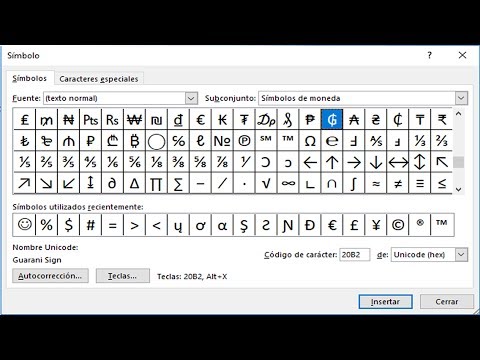
Cómo poner la o volada: Guía paso a paso para añadir la letra especial a tus documentos
La o volada, también conocida como o con diéresis, es una letra especial que se utiliza en diferentes idiomas, como el español y el francés, para indicar la pronunciación de un sonido específico. Aunque parezca complicado, añadir esta letra a tus documentos es más sencillo de lo que imaginas. En esta guía paso a paso, te mostraré cómo hacerlo de forma fácil y rápida.
Antes de comenzar, es importante destacar que existen diferentes formas de añadir la o volada, dependiendo del sistema operativo y del programa que estés utilizando. En esta guía nos centraremos en dos métodos populares: utilizando combinaciones de teclas y utilizando el código HTML.
Método 1: Combinaciones de teclas
1. Abre el documento en el que deseas añadir la o volada.
2. Coloca el cursor en el lugar donde quieres insertar la letra.
3. Mantén presionada la tecla Alt en tu teclado y, al mismo tiempo, introduce el código numérico correspondiente a la o volada. Por ejemplo, para una o volada mayúscula, presiona Alt + 0214; para una o volada minúscula, presiona Alt + 0246.
4. ¡Listo! La o volada debería aparecer en tu documento.
Método 2: Código HTML
1. Abre el documento en el que deseas añadir la o volada.
2. Coloca el cursor en el lugar donde quieres insertar la letra.
3. Utiliza el código HTML correspondiente a la o volada. Para una o volada mayúscula, utiliza Ö, y para una o volada minúscula, utiliza ö.
4. Guarda el documento y visualízalo en un navegador web para asegurarte de que la o volada se muestra correctamente.
Recuerda que estos métodos pueden variar dependiendo del programa o editor de texto que estés utilizando. Siempre es recomendable consultar la documentación o buscar información específica para tu caso. Ahora que conoces estas técnicas, podrás añadir la o volada con facilidad y brindarle a tus documentos un toque especial y distintivo. ¡No dudes en experimentar y dar rienda suelta a tu creatividad!
¿Qué encontraras en este artículo?
Cómo insertar caracteres especiales en HTML de manera correcta
Insertar caracteres especiales en HTML de manera correcta
Cuando trabajamos en el desarrollo de páginas web, es común encontrarnos con la necesidad de incluir caracteres especiales en nuestro contenido. Estos caracteres pueden ser símbolos, letras acentuadas o caracteres específicos de otros idiomas. Sin embargo, es importante saber cómo insertar estos caracteres de manera correcta para asegurar la correcta visualización y funcionalidad de nuestro sitio web. A continuación, te guiaré paso a paso para que puedas añadir estos caracteres especiales sin problemas.
1. Utiliza entidades HTML: Las entidades HTML son códigos especiales que representan un carácter específico. Por ejemplo, si deseas insertar el símbolo de copyright (©), debes usar la entidad HTML «©». Aquí tienes algunos ejemplos de entidades HTML comunes:
– : Espacio en blanco no rompible.
– < : Menor que (<).
– > : Mayor que (>).
– & : Ampersand (&).
– » : Comillas dobles («).
– ‘ : Comilla simple (‘).
2. Utiliza el código hexadecimal: Cada carácter tiene un código único en hexadecimal dentro de la tabla de caracteres Unicode. Para insertar un carácter especial utilizando su código hexadecimal, utiliza la siguiente sintaxis: «NNNN;», donde «NNNN» representa el código hexadecimal del carácter. Por ejemplo, el símbolo de grado (°) tiene un código hexadecimal de 00B0, por lo que debes utilizar «°» para insertarlo.
3. Utiliza el código decimal: Al igual que con el código hexadecimal, cada carácter tiene un código único en decimal dentro de la tabla de caracteres Unicode. Para insertar un carácter especial utilizando su código decimal, utiliza la siguiente sintaxis: «NNNN;», donde «NNNN» representa el código decimal del carácter. Por ejemplo, el símbolo de marca registrada (®) tiene un código decimal de 174, por lo que debes utilizar «®» para insertarlo.
Es importante destacar que, al utilizar entidades HTML, códigos hexadecimales o códigos decimales, siempre debes asegurarte de colocarlos dentro del contenido de tu página web utilizando las etiquetas adecuadas. Por ejemplo, si deseas insertar el símbolo de copyright en un párrafo, debes escribir «<p>Lorem ipsum dolor sit amet © consectetur adipiscing elit.</p>».
Además, es fundamental verificar que los caracteres especiales se visualicen correctamente en diferentes navegadores y dispositivos. Para ello, te recomiendo realizar pruebas en diferentes plataformas y ajustar tu código si es necesario.
Cómo usar letras voladas en Microsoft Word
Las letras voladas en Microsoft Word
Microsoft Word es una herramienta ampliamente utilizada para la creación y edición de documentos de texto. Una de las características que ofrece es la posibilidad de utilizar letras voladas, también conocidas como letras superíndices, que son letras que se muestran en una posición ligeramente más alta que el resto del texto. Estas letras voladas son muy útiles al momento de escribir fórmulas matemáticas, notaciones científicas o referencias a notas al pie de página.
Si deseas añadir una letra volada en tu documento de Word, sigue los siguientes pasos:
- Abre Microsoft Word y crea un nuevo documento o abre uno existente.
- Coloca el cursor en el lugar donde deseas insertar la letra volada.
- Selecciona la pestaña «Inicio» en la barra de herramientas de Word.
- Haz clic en el botón «Sup» ubicado en la sección «Fuente».
Este botón tiene el símbolo «x» elevado a la potencia y se utiliza para activar el formato de letra volada. - Escribe la letra que deseas que aparezca como volada. Por ejemplo, si deseas escribir «H2O» para representar al agua, puedes utilizar la letra «2» como volada.
Al seguir estos pasos, podrás agregar una letra volada a tu documento de Word de manera sencilla y rápida. Es importante tener en cuenta que las letras voladas se mostrarán en un tamaño de fuente más pequeño y en una posición elevada con respecto al resto del texto.
Además, si deseas modificar el tamaño de la fuente de la letra volada, puedes seguir estos pasos:
- Selecciona la letra volada que deseas modificar.
- Haz clic derecho sobre la letra y selecciona «Fuente» en el menú desplegable.
- En la ventana de «Fuente», puedes ajustar el tamaño de la fuente de la letra volada según tus preferencias. Puedes ingresar un valor específico o utilizar los botones de aumento o disminución del tamaño de la fuente.
- Haz clic en «Aceptar» para aplicar los cambios.
Con estos sencillos pasos, podrás personalizar el tamaño de la fuente de tus letras voladas según tus necesidades y preferencias.
En resumen, utilizar letras voladas en Microsoft Word es una forma eficiente de resaltar información específica en tus documentos. Con solo unos cuantos clics, podrás agregar estas letras especiales y ajustar su tamaño de fuente para lograr el aspecto deseado. ¡Prueba esta función en tu próximo documento y experimenta con diferentes estilos de escritura!
Guía completa para utilizar las funciones avanzadas de Word
Bienvenido a nuestra guía completa para utilizar las funciones avanzadas de Word. Si estás buscando llevar tu experiencia con Word al siguiente nivel, estás en el lugar correcto. En este artículo, te proporcionaremos toda la información que necesitas para dominar las funciones más avanzadas de esta poderosa herramienta de procesamiento de textos.
1. Estilos y formatos avanzados: Para darle un toque profesional a tus documentos, Word ofrece una amplia gama de opciones de estilos y formatos. Puedes utilizar estilos predefinidos o crear los tuyos propios, lo que te permitirá mantener la coherencia en tus documentos y facilitará la edición y actualización. Además, podrás aplicar formatos avanzados como estilos condicionales y tablas de contenido automáticas para hacer que tus documentos sean aún más elegantes y estructurados.
2. Fusionar correspondencia: La función de fusión de correspondencia en Word es una herramienta poderosa para crear documentos personalizados, como cartas o etiquetas, en masa. Puedes combinar un documento principal con una lista de destinatarios y Word se encargará de generar automáticamente documentos individuales para cada uno de ellos. Esto es especialmente útil para enviar correos masivos o generar etiquetas de envío personalizadas.
3. Macros: Si realizas tareas repetitivas con frecuencia, las macros te ahorrarán mucho tiempo y esfuerzo. Las macros son secuencias de comandos grabadas que automatizan acciones repetitivas en Word. Puedes grabar una macro para realizar una serie de acciones y luego reproducirla con un solo clic. Esto es especialmente útil para tareas como aplicar formatos específicos, realizar búsquedas y reemplazos complejos o insertar contenido recurrente.
4. Compartir y colaborar: Word ofrece opciones avanzadas para compartir y colaborar en documentos en tiempo real. Puedes invitar a otras personas a colaborar en un documento y trabajar juntos simultáneamente. Además, puedes realizar un seguimiento de los cambios realizados por cada colaborador, agregar comentarios y resolver conflictos de edición. Esta función es muy útil para proyectos en equipo o revisiones de documentos.
5. Automatización con Visual Basic for Applications (VBA): Si quieres llevar la personalización y automatización de Word al siguiente nivel, puedes utilizar Visual Basic for Applications (VBA). VBA es un lenguaje de programación que te permite crear macros personalizadas y automatizar prácticamente cualquier tarea en Word. Con VBA, puedes crear formularios personalizados, realizar cálculos complejos, interactuar con bases de datos externas y mucho más.
Con esta guía completa, estás listo para aprovechar al máximo las funciones avanzadas de Word. Recuerda practicar y experimentar con estas características para familiarizarte con ellas. ¡No dudes en contactarnos si tienes alguna pregunta o necesitas ayuda adicional!
Cómo poner la o volada: Guía paso a paso para añadir la letra especial a tus documentos
La escritura es una herramienta poderosa que nos permite comunicarnos y expresarnos de diversas formas. A lo largo de la historia, hemos desarrollado distintas formas de escritura y hemos creado caracteres especiales para adaptarnos a nuestras necesidades. Uno de estos caracteres es la «o volada» o «o con diéresis», una letra que se utiliza en varios idiomas como el español, el francés y el alemán. En este artículo, te proporcionaremos una guía paso a paso para añadir la o volada a tus documentos.
Antes de comenzar a explicar cómo añadir la o volada, es importante comprender su significado y uso. La letra «o» con diéresis se utiliza principalmente para indicar un sonido vocálico distinto al de la «o» normal. En español, se utiliza en palabras como «pingüino» o «ambigüedad», donde la «u» no debe pronunciarse. Además, también se utiliza en nombres propios extranjeros como «Möller» o «Copenhague».
Ahora, veamos cómo podemos añadir la o volada a nuestros documentos:
1. Utilizar un teclado con caracteres especiales: Algunos teclados tienen la opción de acceder directamente a caracteres especiales como la o volada. Puedes utilizar combinaciones de teclas, como Alt + 0246 en Windows o Option + u, seguido de la letra «o» en un teclado Mac.
2. Usar códigos HTML: Si estás escribiendo en un editor HTML, puedes utilizar códigos especiales para añadir la o volada. El código HTML para la o volada es «ö» (sin las comillas), que representa el número decimal de la letra en la tabla de códigos ASCII.
3. Copiar y pegar desde fuentes especiales: Existen fuentes especiales en línea que contienen caracteres especiales como la o volada. Puedes copiar la letra desde una fuente especial y pegarla en tu documento. Sin embargo, debes asegurarte de que la fuente sea compatible con el formato en el que estás trabajando.
Esperamos que esta guía paso a paso te haya sido útil para añadir la o volada a tus documentos. Recuerda que es importante utilizar los caracteres correctos para garantizar una comunicación efectiva y precisa. Además, te invitamos a investigar más sobre los diferentes caracteres especiales utilizados en otros idiomas, así como las técnicas avanzadas disponibles para añadirlos a tus documentos.
La escritura es un arte en constante evolución, y conocer las opciones disponibles para expresarnos correctamente es fundamental. Así que, ¡sé curioso y sigue explorando!