
Guía completa para solicitar el reembolso de Hostinger: Pasos y recomendaciones
¿Cómo pedir el reembolso de Hostinger?
Si has utilizado los servicios de hosting de Hostinger y por alguna razón necesitas solicitar un reembolso, es importante conocer el proceso y los pasos que debes seguir para hacerlo de manera efectiva. En este artículo, te explicaremos detalladamente cómo pedir el reembolso de Hostinger y resolveremos todas tus dudas al respecto.
1. Revisa la política de reembolso de Hostinger: Antes de solicitar un reembolso, es esencial que te familiarices con la política de reembolso de Hostinger. Puedes encontrar esta información en el sitio web oficial de la empresa o en la sección de preguntas frecuentes. Asegúrate de entender los términos y condiciones específicos relacionados con los reembolsos, como el período de tiempo en el que puedes solicitarlo y las circunstancias bajo las cuales puedes recibirlo.
2. Accede a tu cuenta en Hostinger: Una vez que estés familiarizado con la política de reembolso, inicia sesión en tu cuenta de Hostinger. Esto te permitirá acceder a todas las opciones y funciones disponibles para gestionar tu servicio.
3. Contacta al soporte técnico: Para solicitar un reembolso, deberás ponerte en contacto con el equipo de soporte técnico de Hostinger. Puedes hacerlo a través del chat en vivo, el correo electrónico o el sistema de tickets. Explica claramente tu situación y proporciona todos los detalles relevantes para agilizar el proceso.
4. Proporciona la información requerida: Es posible que el equipo de soporte técnico de Hostinger te solicite información adicional para procesar tu solicitud de reembolso. Esto puede incluir detalles de tu cuenta, número de pedido, fecha de compra y motivo del reembolso. Asegúrate de proporcionar toda la información necesaria de manera precisa y completa.
5. Espera la confirmación y el procesamiento: Una vez que hayas presentado tu solicitud de reembolso, deberás esperar la confirmación por parte del equipo de soporte técnico. Ten en cuenta que el tiempo necesario para procesar tu solicitud puede variar según la carga de trabajo y la política de la empresa. Mantén una comunicación abierta con el equipo de soporte técnico para obtener actualizaciones sobre el estado de tu solicitud.
6. Verifica la devolución del dinero: Una vez que tu solicitud haya sido procesada y aprobada, verifica que el dinero haya sido devuelto a tu cuenta. Puedes hacer esto revisando tus transacciones bancarias o consultando con tu proveedor de servicios de pago. Si tienes alguna pregunta o problema relacionado con la devolución del dinero, no dudes en comunicarte nuevamente con el soporte técnico de Hostinger.
En resumen, para pedir el reembolso de Hostinger, debes revisar la política de reembolso, acceder a tu cuenta en Hostinger, contactar al soporte técnico, proporcionar la información requerida, esperar la confirmación y el procesamiento, y verificar la devolución del dinero. Siguiendo estos pasos, podrás solicitar tu reembolso de manera efectiva y resolver cualquier duda que puedas tener en el proceso.
¿Qué encontraras en este artículo?
Cómo pedir el reembolso de hostinger
Cómo pedir el reembolso de Hostinger
Si has contratado un servicio de hosting en Hostinger y por alguna razón no estás satisfecho con los servicios o simplemente has cambiado de opinión, puedes solicitar un reembolso siguiendo algunos pasos sencillos.
Es importante tener en cuenta que Hostinger ofrece una garantía de reembolso dentro de los primeros 30 días posteriores a la compra del servicio. Esto significa que si decides cancelar tu cuenta dentro de ese período, podrás recibir un reembolso completo.
A continuación, te explicaré cómo solicitar el reembolso en Hostinger:
1. Inicia sesión en tu cuenta de Hostinger. Para ello, accede a la página web oficial de Hostinger y haz clic en «Iniciar sesión» en la esquina superior derecha.
2. Una vez dentro de tu cuenta, dirígete al panel de control. Este es el lugar donde podrás administrar todos los aspectos de tu hosting.
3. En el panel de control, busca la sección de «Facturación» o «Billing». Haz clic en esta opción para acceder a la información relacionada con tus pagos y facturas.
4. Dentro de la sección de facturación, deberías poder encontrar un enlace o una opción que te permita solicitar el reembolso. Puede variar dependiendo de la versión del panel de control que estés utilizando, pero generalmente suele estar etiquetado como «Solicitar reembolso» o algo similar.
5. Haz clic en el enlace o la opción correspondiente y sigue las instrucciones proporcionadas por Hostinger para completar la solicitud de reembolso. Es posible que te pidan brindar información adicional, como el motivo de la cancelación, pero esto puede variar según la política de reembolso de Hostinger.
Una vez que hayas completado todos los pasos anteriores, deberías recibir una confirmación de que tu solicitud de reembolso ha sido enviada correctamente. El equipo de soporte de Hostinger procesará tu solicitud y te informará sobre el estado del reembolso en un plazo determinado.
Es importante tener en cuenta que el tiempo de procesamiento del reembolso puede variar según el método de pago utilizado. En algunos casos, puede tomar hasta varios días hábiles para que el reembolso se refleje en tu cuenta.
Recuerda que si has contratado dominios adicionales o servicios complementarios junto con tu plan de hosting, es posible que no puedas solicitar un reembolso completo para esos elementos. Te recomiendo leer detenidamente los términos y condiciones de Hostinger o contactar con su soporte directamente para obtener información más precisa sobre las políticas de reembolso aplicables a tu caso específico.
En resumen, si deseas solicitar un reembolso en Hostinger, debes iniciar sesión en tu cuenta, acceder al panel de control, buscar la sección de facturación y seguir las instrucciones para solicitar el reembolso. Recuerda hacerlo dentro de los primeros 30 días posteriores a la compra del servicio para poder optar a un reembolso completo.
Cómo cancelar una suscripción en hostinger
Cómo cancelar una suscripción en Hostinger
Hostinger es una empresa de alojamiento web que brinda servicios de hosting y dominio a millones de usuarios en todo el mundo. Sin embargo, en algunas ocasiones puede ser necesario cancelar una suscripción en Hostinger debido a diferentes motivos. En este artículo, te explicaré paso a paso cómo cancelar una suscripción en Hostinger.
Antes de comenzar el proceso de cancelación, debes tener en cuenta que los pasos pueden variar dependiendo del tipo de suscripción que tengas con Hostinger. Además, es importante mencionar que la cancelación de una suscripción implica la eliminación de todos los datos y archivos relacionados con tu cuenta, por lo que debes asegurarte de hacer una copia de seguridad de toda la información importante antes de proceder.
A continuación, te mostraré los pasos generales para cancelar una suscripción en Hostinger:
1. Accede a tu cuenta de Hostinger: Ingresa a la página web de Hostinger y accede a tu cuenta utilizando tus credenciales de inicio de sesión.
2. Navega hasta la sección de facturación: Una vez que hayas iniciado sesión en tu cuenta, busca la sección de facturación o pagos. Por lo general, esta sección se encuentra en el panel de control o en el menú principal.
3. Encuentra la suscripción que deseas cancelar: En la sección de facturación, encontrarás un listado con todas las suscripciones activas que tienes con Hostinger. Busca la suscripción que deseas cancelar y haz clic en ella para acceder a los detalles.
4.
Revisa los términos y condiciones de cancelación: Antes de proceder con la cancelación, te recomiendo leer detenidamente los términos y condiciones de cancelación de Hostinger. Esto te ayudará a entender las implicaciones y posibles cargos adicionales que puedan aplicar.
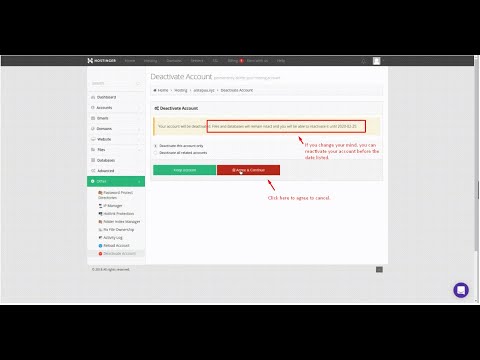
5. Selecciona la opción de cancelación: Dentro de los detalles de la suscripción, deberías encontrar una opción para cancelar la suscripción. Generalmente, esta opción se encuentra en un botón o enlace con el texto «Cancelar» o «Terminar suscripción».
6. Sigue las instrucciones de cancelación: Una vez que hayas seleccionado la opción de cancelación, es posible que se te solicite proporcionar una razón para cancelar o completar algún formulario. Sigue cuidadosamente las instrucciones proporcionadas por Hostinger para completar el proceso de cancelación.
7. Confirma la cancelación: Una vez que hayas completado todos los pasos anteriores, recibirás una confirmación de que tu suscripción ha sido cancelada. Te recomiendo guardar esta confirmación para futuras referencias.
Es importante mencionar que después de cancelar una suscripción en Hostinger, ya no tendrás acceso a tu cuenta y todos los servicios asociados a ella. Además, si tienes un dominio registrado con Hostinger, es posible que también debas transferirlo a otro registrador antes de cancelar tu suscripción.
En resumen, cancelar una suscripción en Hostinger puede ser un proceso sencillo si sigues los pasos mencionados anteriormente. Asegúrate de tomar todas las precauciones necesarias antes de proceder con la cancelación y considera hacer una copia de seguridad de tus archivos y datos importantes. Si tienes alguna duda o problema durante el proceso, te recomiendo contactar al soporte técnico de Hostinger para obtener asistencia adicional.
Cancelar plan de hostinger
Cómo cancelar un plan de Hostinger
Si deseas cancelar tu plan de hosting en Hostinger, es importante seguir los pasos correctos para evitar cualquier problema o cargo adicional. Aquí te explicaremos el proceso de cancelación paso a paso:
1. Inicia sesión en tu cuenta de Hostinger: Accede a tu cuenta de Hostinger utilizando tus credenciales de inicio de sesión. Una vez que hayas iniciado sesión, serás redirigido al panel de control.
2. Accede a la sección de «Hosting»: En el panel de control, busca y haz clic en la sección de «Hosting» o «Mi Hosting». Esto te llevará a una página donde encontrarás una lista de todos tus planes de hosting activos.
3. Selecciona el plan que deseas cancelar: En la lista de planes de hosting activos, busca y selecciona el plan que deseas cancelar. Haz clic en el nombre del plan para acceder a su configuración y opciones adicionales.
4. Accede a la configuración del plan: Una vez que hayas seleccionado el plan que deseas cancelar, busca y haz clic en la opción de «Configuración» o «Configuración del plan». Esto te llevará a una página donde encontrarás diferentes opciones relacionadas con tu plan de hosting.
5. Encuentra la opción de cancelación: En la página de configuración del plan, busca y encuentra la opción de cancelación. Esta opción puede variar dependiendo del proveedor y del tipo de plan que tengas. En Hostinger, generalmente encontrarás un botón o enlace que dice «Cancelar plan» o «Cancelar suscripción».
6. Confirma la cancelación: Después de hacer clic en la opción de cancelación, es posible que se te solicite que confirmes la cancelación. Lee cuidadosamente los detalles y las políticas de cancelación antes de confirmar. Es posible que debas proporcionar una razón para la cancelación o completar un formulario de retroalimentación opcional.
7. Verifica la cancelación: Una vez que hayas confirmado la cancelación, asegúrate de que se haya procesado correctamente. Algunos proveedores, como Hostinger, pueden mostrar un mensaje de confirmación o enviar un correo electrónico de confirmación para verificar que el plan haya sido cancelado con éxito.
Es importante tener en cuenta que el proceso de cancelación puede variar dependiendo del proveedor de hosting y del tipo de plan que tengas. Algunas empresas pueden requerir que envíes una solicitud de cancelación a través de un formulario en línea o que te pongas en contacto con su servicio de atención al cliente.
Además, ten en cuenta que cancelar tu plan de hosting no significa necesariamente la eliminación inmediata de tu sitio web y todos sus datos. Asegúrate de hacer una copia de seguridad de tus archivos y bases de datos antes de cancelar tu plan para evitar la pérdida de información valiosa.
En resumen, solicitar un reembolso de Hostinger es un proceso sencillo y fácil de seguir. Si no estás satisfecho con los servicios que has contratado o si hay algún problema técnico que no se ha resuelto de manera satisfactoria, puedes solicitar un reembolso dentro del plazo establecido por la empresa.
Para hacerlo, debes seguir estos pasos:
1. Inicia sesión en tu cuenta de Hostinger.
2. Ve al panel de control y busca la sección de «Facturación» o «Cuenta».
3. Dentro de esta sección, podrás encontrar la opción de «Solicitar reembolso» o algo similar.
4. Haz clic en esa opción y se te redirigirá a un formulario donde deberás proporcionar información adicional sobre tu solicitud de reembolso.
5. Rellena el formulario con los detalles necesarios, como tu nombre, dirección de correo electrónico, número de cuenta, motivo de la solicitud, etc.
6. Una vez que hayas completado el formulario, envíalo y Hostinger revisará tu solicitud.
7. Recibirás una respuesta por parte del equipo de soporte de Hostinger dentro de un plazo determinado. En caso de que tu solicitud sea aprobada, recibirás el reembolso en la forma de pago original que utilizaste al momento de la compra.
Es importante tener en cuenta que Hostinger tiene una política de reembolso que establece un plazo específico para solicitarlo. Por lo general, este plazo varía entre 30 y 45 días desde la fecha de compra. Por lo tanto, es fundamental estar atento a los plazos establecidos para asegurarte de realizar la solicitud a tiempo.
Además, ten en cuenta que existen algunos casos en los que Hostinger puede negar una solicitud de reembolso. Estos casos suelen incluir violaciones de los términos de servicio, abuso del sistema o solicitudes realizadas fuera del plazo establecido. Por lo tanto, es importante leer detenidamente los términos y condiciones antes de solicitar un reembolso.
En resumen, solicitar un reembolso de Hostinger es un proceso relativamente sencillo si sigues los pasos mencionados anteriormente. Recuerda estar atento a los plazos establecidos y cumplir con los requisitos necesarios para tener una experiencia exitosa. Si tienes alguna pregunta o necesitas ayuda adicional, siempre puedes contactar al equipo de soporte de Hostinger para obtener más información y asistencia.