
Cómo adaptar un div a la siguiente línea en HTML y CSS
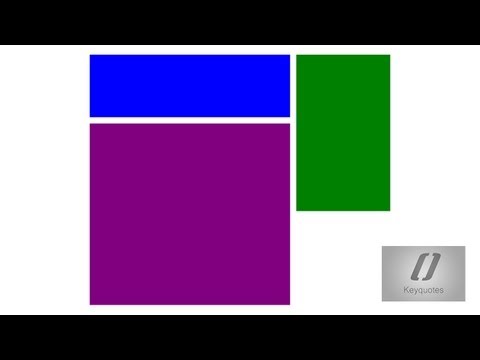
¡Bienvenidos, entusiastas del diseño web!
Hoy vamos a explorar un concepto fundamental en HTML y CSS: cómo adaptar un div a la siguiente línea. Esto puede sonar sencillo, pero créanme, la forma en que los elementos se comportan en la página puede marcar la diferencia entre una experiencia visualmente agradable y un desorden completo.
Imaginen esto: están diseñando una página web y tienen varios elementos en un div. Pero oh no, ¡el div no tiene suficiente espacio horizontal para contener todos los elementos en una sola línea! No se preocupen, ¡hay una solución!
En HTML y CSS, podemos manejar esta situación utilizando la propiedad CSS llamada «display». La opción clave que necesitamos recordar aquí es «inline-block». Al aplicar esta propiedad a nuestro div, le decimos al navegador web que los elementos dentro del div deben comportarse como bloques en línea. Esto significa que si no hay suficiente espacio horizontal, los elementos se desplazarán automáticamente a la siguiente línea.
Pero, ¿qué pasa si queremos que el div se adapte a todo el ancho disponible? Ahí es donde entra en juego otra propiedad CSS: «width». Si establecemos un valor de ancho para nuestro div, por ejemplo, «100%», este se expandirá y ocupará todo el espacio horizontal disponible, independientemente del número de elementos que tenga.
Ahora, una vez que hemos aplicado estas propiedades CSS a nuestro div, podemos tener múltiples elementos dentro de él y estarán dispuestos en líneas diferentes según el espacio disponible. ¡Es como tener un tetris de diseño web!
Aquí hay un ejemplo para ilustrar mejor el proceso:
Elemento 1
Elemento 2
Elemento 3
En resumen, adaptar un div a la siguiente línea en HTML y CSS es tan sencillo como utilizar las propiedades «display: inline-block» y «width:100%». Estas opciones nos permiten controlar cómo se comporta nuestro div en relación con el espacio disponible en la página.
Así que, queridos diseñadores web, recuerden siempre ser creativos y jugar con las propiedades CSS para lograr el diseño perfecto. ¡Diviértanse adaptando sus divs y creando páginas web visualmente atractivas!
¡Hasta la próxima aventura de diseño web!
¿Qué encontraras en este artículo?
La adaptación de un div al tamaño de otro div: una solución eficiente
La adaptación de un div al tamaño de otro div: una solución eficiente.
Cuando trabajamos en el desarrollo de un sitio web, es común encontrarnos con la necesidad de adaptar un div al tamaño de otro div. Esta tarea puede resultar desafiante, pero existen soluciones eficientes que nos permiten lograrlo de manera sencilla utilizando HTML y CSS.
En primer lugar, es importante comprender que los divs son elementos de bloque que se utilizan para dividir y estructurar el contenido de una página web. Estos divs pueden contener texto, imágenes, formularios u otros elementos visuales.
La adaptación de un div al tamaño de otro div implica hacer que un div se ajuste automáticamente al tamaño del div padre. Esto es particularmente útil cuando queremos lograr diseños responsivos, es decir, diseños que se adapten a diferentes tamaños de pantalla.
Existen diferentes enfoques para lograr esta adaptación. A continuación, presentaremos una solución eficiente utilizando CSS.
1. Utilizar la propiedad display: inline-block: Una forma sencilla de lograr que un div se ajuste al tamaño de otro div es utilizar la propiedad CSS display: inline-block en ambos divs. Esto hará que se comporten como elementos en línea y se adapten automáticamente al tamaño del contenido.
«`html
«`
«`css
.padre {
display: inline-block;
width: 200px;
height: 200px;
background-color: lightblue;
}
.hijo {
display: inline-block;
width: 100%;
height: 100%;
background-color: lightgreen;
}
«`
En el ejemplo anterior, el div padre tiene un ancho y alto de 200px, mientras que el div hijo utiliza la propiedad width: 100% y height: 100% para adaptarse automáticamente al tamaño del div padre. Esto nos permite lograr una adaptación fluida y eficiente.
2. Utilizar la propiedad flexbox: Otra forma de lograr la adaptación de un div al tamaño de otro div es utilizando la propiedad CSS flexbox. Esta propiedad nos permite crear diseños flexibles y responsivos.
«`html
«`
«`css
.padre {
display: flex;
width: 200px;
height: 200px;
background-color: lightblue;
}
.hijo {
flex-grow: 1;
background-color: lightgreen;
}
«`
En este ejemplo, el div padre utiliza la propiedad display: flex para crear un contenedor flexible. El div hijo utiliza la propiedad flex-grow: 1 para expandirse y ocupar todo el espacio disponible dentro del div padre. De esta manera, el div hijo se adapta al tamaño del div padre de forma automática.
Estos son solo dos ejemplos de cómo podemos lograr la adaptación de un div al tamaño de otro div utilizando HTML y CSS. Existen muchas otras soluciones y enfoques que pueden ser utilizados dependiendo de las necesidades específicas de cada proyecto.
Esperamos que esta explicación haya sido clara y útil para comprender el concepto de adaptación de un div al tamaño de otro div. Recuerda siempre experimentar y probar diferentes técnicas para encontrar la solución más adecuada en cada caso. ¡Buena suerte en tus proyectos de programación y diseño web!
La técnica para mover un div en HTML usando CSS y JavaScript
La técnica para mover un div en HTML usando CSS y JavaScript es una habilidad fundamental en el diseño web. Esta técnica nos permite controlar la posición de un elemento div en nuestra página, lo cual es especialmente útil cuando queremos adaptar un div a la siguiente línea en HTML y CSS.
Para lograr esto, utilizaremos una combinación de CSS y JavaScript. Primero, definiremos la estructura del div en nuestro archivo HTML. Esto se hace utilizando la etiqueta
  <div id="miDiv">

    Contenido del div

  </div>
Aquí hemos creado un div con un id específico («miDiv») y le hemos añadido contenido. Ahora, vamos a utilizar CSS para darle estilo y controlar su posición en la página.
En nuestro archivo CSS, podemos usar la propiedad «display» para controlar cómo se muestra el div. Por defecto, los elementos div se muestran en línea, lo que significa que varios divs se colocarán uno al lado del otro hasta que no haya espacio suficiente. Sin embargo, si queremos que un div se mueva a la siguiente línea cuando no haya espacio suficiente, podemos utilizar la propiedad «display» con el valor «block». Por ejemplo:
#miDiv {

  display: block;

}
Con esta configuración, el div se adaptará automáticamente a la siguiente línea cuando no haya suficiente espacio horizontal en la página.
Pero, ¿qué pasa si queremos controlar manualmente dónde se mueve el div? Aquí es donde entra en juego JavaScript. Podemos utilizar JavaScript para cambiar dinámicamente la posición del div en respuesta a eventos o acciones específicas.
Por ejemplo, si queremos mover el div cuando el usuario haga clic en un botón, podemos utilizar el siguiente código JavaScript:
var miDiv = document.getElementById("miDiv");
function moverDiv() {
miDiv.style.left = "100px";
miDiv.style.top = "200px";
}
En este ejemplo, hemos creado una función llamada «moverDiv» que cambia las propiedades «left» y «top» del estilo del div. Esto hará que el div se mueva a la posición especificada (100px a la izquierda y 200px hacia abajo).
Para activar esta función cuando el usuario haga clic en un botón, podemos añadir un evento de clic al botón. Por ejemplo:
<button onclick="moverDiv()">Mover el Div</button>
Con esto, cada vez que el usuario haga clic en el botón, se llamará a la función «moverDiv» y el div se moverá a la posición especificada.
En resumen, la técnica para mover un div en HTML usando CSS y JavaScript es esencial para adaptar un div a la siguiente línea en HTML y CSS. Podemos lograr esto utilizando la propiedad «display» en CSS para controlar cómo se muestra el div y utilizando JavaScript para cambiar dinámicamente su posición. Esta técnica nos brinda flexibilidad y control sobre la posición de los elementos en nuestra página web.
La adaptabilidad es una habilidad esencial en el mundo del desarrollo web. En un entorno en constante evolución, es fundamental que los diseñadores y desarrolladores se mantengan actualizados para satisfacer las necesidades cambiantes de los usuarios.
Uno de los desafíos más comunes que enfrentamos es cómo hacer que un elemento div se ajuste a la siguiente línea cuando el espacio horizontal es limitado. Afortunadamente, HTML y CSS nos proporcionan varias soluciones elegantes para abordar este problema.
Una forma sencilla de lograr esto es utilizando la propiedad CSS llamada «display» con el valor «inline-block» en lugar del valor predeterminado «block» para el elemento div. Esto permitirá que otros elementos fluyan alrededor del div y lo coloquen en la siguiente línea cuando sea necesario.
Por ejemplo, si queremos que un div con el id «miDiv» se adapte a la siguiente línea, podemos aplicar el siguiente código CSS:
#miDiv {

  display: inline-block;

}
Al hacer esto, estamos cambiando el comportamiento predeterminado del div y permitiendo que se ajuste de manera flexible cuando sea necesario.
Otra opción es utilizar la propiedad CSS «flexbox». Flexbox es una poderosa técnica de diseño que nos permite crear diseños flexibles y responsivos. Con flexbox, podemos especificar cómo queremos distribuir y alinear los elementos dentro de un contenedor, lo que facilita la adaptación del div a la siguiente línea cuando sea necesario.
Para utilizar flexbox, simplemente necesitamos aplicar el siguiente código CSS al contenedor que contiene nuestro div:
.contenedor {

  display: flex;

  flex-wrap: wrap;

}
Con esto, estamos indicando al navegador que los elementos dentro del contenedor pueden envolverse en varias líneas si el espacio horizontal es limitado.
Es importante destacar que la capacidad de adaptar un div a la siguiente línea en HTML y CSS es solo una pequeña parte de las habilidades necesarias para un desarrollador web. La industria está en constante cambio y evolución, por lo que es fundamental mantenerse al día con las últimas tecnologías y tendencias.
Al leer este artículo, te animo a verificar y contrastar el contenido con otras fuentes confiables. Además, te invito a explorar más sobre HTML y CSS para ampliar tus conocimientos en este campo.