
Guía detallada para instalar WordPress en Google
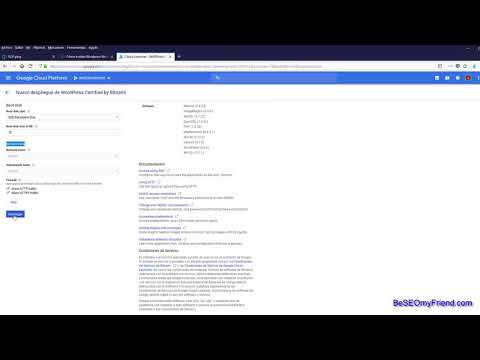
¡Bienvenido/a a esta emocionante guía detallada sobre cómo instalar WordPress en Google!
Si eres un apasionado del diseño web y te encanta crear sitios dinámicos y funcionales, seguramente ya has oído hablar de WordPress. Esta plataforma de gestión de contenido es ampliamente utilizada en todo el mundo, y por una buena razón: es fácil de usar, personalizable y te permite crear sitios web profesionales sin tener que ser un experto en programación.
Sin embargo, antes de sumergirnos en el mundo de WordPress, necesitamos asegurarnos de tener un lugar para alojar nuestro sitio web. Aquí es donde entra en juego Google Cloud Platform (GCP). Este servicio en la nube ofrece una amplia gama de herramientas y servicios, incluido el hosting, que nos permitirá desplegar nuestro sitio web de WordPress de manera eficiente y confiable.
Ahora, antes de que empieces a preocuparte por la complejidad técnica, déjame tranquilizarte. Aunque pueda sonar intimidante al principio, el proceso de instalación de WordPress en Google es mucho más sencillo de lo que parece. Solo necesitarás seguir algunos pasos clave para tener tu sitio web en funcionamiento en poco tiempo.
Aquí te presento una guía paso a paso para instalar WordPress en Google usando Google Cloud Platform:
1. Crea una cuenta de Google Cloud Platform: Si aún no tienes una cuenta, no te preocupes. Puedes crear una de forma gratuita y rápida siguiendo los pasos proporcionados por Google.
2. Configura un proyecto: Una vez que hayas creado tu cuenta, deberás configurar un proyecto en Google Cloud Platform. Esto te permitirá organizar tus recursos y servicios de manera más eficiente.
3. Habilita los servicios necesarios: Para que WordPress funcione correctamente en GCP, deberás habilitar algunos servicios clave, como Compute Engine y Cloud SQL.
4. Crea una instancia de Compute Engine: Una instancia de Compute Engine te proporcionará un entorno virtual donde podrás alojar tu sitio web de WordPress.
5. Configura la base de datos: La base de datos es fundamental para la funcionalidad de WordPress. En GCP, puedes utilizar Cloud SQL para crear y configurar tu base de datos.
6. Configura tu proyecto de WordPress: Ahora es el momento de descargar e instalar WordPress en tu instancia de Compute Engine. Sigue las instrucciones proporcionadas por WordPress para completar esta parte del proceso.
7. ¡Listo para comenzar!: Una vez que hayas seguido todos los pasos anteriores, ¡estarás listo para empezar a construir tu sitio web de WordPress! Solo necesitarás acceder a la URL de tu sitio y seguir las instrucciones de configuración proporcionadas por WordPress.
Recuerda que este es solo un resumen rápido de los pasos necesarios para instalar WordPress en Google. Cada paso tiene sus propias configuraciones y opciones adicionales que puedes explorar a medida que te familiarices más con la plataforma.
Ahora que tienes una idea general de cómo instalar WordPress en Google, estás listo/a para sumergirte en el mundo del diseño web y comenzar a crear sitios web increíbles con esta poderosa combinación. ¡No dudes en explorar más y aprovechar todas las características y posibilidades que WordPress y Google Cloud Platform tienen para ofrecerte!
¡Buena suerte y diviértete creando tu propio rincón en la web!
¿Qué encontraras en este artículo?
Guía detallada para la instalación de WordPress en la plataforma de Google
Guía detallada para la instalación de WordPress en la plataforma de Google
En la actualidad, WordPress se ha convertido en una de las plataformas más populares para crear y gestionar sitios web. Si estás interesado en utilizar WordPress en Google, has llegado al lugar adecuado. En esta guía detallada, te explicaremos paso a paso cómo instalar WordPress en la plataforma de Google.
Antes de comenzar con el proceso de instalación, es importante mencionar que necesitarás tener una cuenta en Google Cloud Platform (GCP). Si aún no tienes una, puedes crear una de forma gratuita siguiendo las instrucciones en el sitio web oficial de GCP.
A continuación, te mostraremos los pasos a seguir para instalar WordPress en la plataforma de Google:
1. Crear una nueva instancia de Google Compute Engine:
– Inicia sesión en tu cuenta de GCP y dirígete al Panel de control.
– Selecciona «Compute Engine» en el menú de navegación.
– Haz clic en «Crear instancia» para comenzar a configurar tu servidor.
2. Configurar la instancia:
– Asigna un nombre a tu instancia y selecciona una zona geográfica.
– Elige una imagen de sistema operativo compatible con WordPress, como Debian o Ubuntu.
– Establece el tamaño de la instancia según tus necesidades.
– Asegúrate de abrir los puertos necesarios para el funcionamiento de WordPress (por ejemplo, el puerto 80 para HTTP).
3. Conectarte a tu instancia:
– Una vez que tu instancia esté lista, puedes conectarte a ella utilizando un cliente SSH, como PuTTY (para Windows) o la terminal (para macOS y Linux).
– Utiliza las credenciales proporcionadas por GCP para iniciar sesión en tu instancia.
4. Instalar LAMP (Linux, Apache, MySQL, PHP):
– Sigue los pasos adecuados para instalar Apache, MySQL y PHP en tu instancia de Google Compute Engine. Puedes encontrar guías detalladas en la documentación oficial de cada tecnología.
5. Descargar e instalar WordPress:
– Dirígete al sitio web oficial de WordPress (https://wordpress.org/) y descarga la última versión del software.
– Extrae el contenido del archivo descargado y colócalo en el directorio raíz de tu servidor web (/var/www/html en la mayoría de los casos).
6. Configurar la base de datos de WordPress:
– Crea una base de datos MySQL y un usuario para WordPress.
– Asigna los privilegios adecuados al usuario en la base de datos.
7. Configurar WordPress:
– Abre un navegador web y visita la dirección IP pública de tu instancia.
– Sigue las instrucciones del instalador de WordPress para configurar tu sitio.
– Utiliza la información de la base de datos que configuraste en el paso anterior.
¡Y eso es todo! Ahora tienes instalado WordPress en la plataforma de Google. Puedes comenzar a personalizar tu sitio, agregar temas y plugins, y crear contenido increíble.
Recuerda que este proceso es solo una introducción básica a la instalación de WordPress en la plataforma de Google. Si deseas obtener más detalles o enfrentas algún problema durante la instalación, te recomendamos consultar la documentación oficial de Google Cloud Platform y WordPress, así como buscar en la comunidad en línea para obtener ayuda adicional.
Esperamos que esta guía te haya sido útil y que puedas aprovechar al máximo la combinación de WordPress y Google para crear sitios web impresionantes. ¡Buena suerte en tu aventura en línea!
Guía detallada para la instalación de WordPress: un enfoque paso a paso sin complicaciones
Guía detallada para la instalación de WordPress: un enfoque paso a paso sin complicaciones
En la actualidad, WordPress se ha convertido en una de las plataformas más populares para la creación de sitios web. Si estás considerando utilizar WordPress y alojar tu sitio en Google, esta guía detallada te ayudará a instalar WordPress en tu cuenta de Google sin complicaciones. Sigue estos pasos y estarás en camino de tener un sitio web funcional y atractivo.
1. Configuración de una cuenta de Google:
– Si aún no tienes una, crea una cuenta de Google.
– Accede a la consola de Google Cloud Platform.
– Crea un nuevo proyecto y configura los ajustes necesarios.
2. Habilitación de los servicios de Google:
– En la consola de Google Cloud Platform, dirígete a «API y servicios» y luego a «Biblioteca».
– Busca «Cloud SQL» y habilita el servicio.
– Activa también el servicio «Compute Engine».
3. Creación de una instancia de Compute Engine:
– Ve a la sección «Compute Engine» en la consola.
– Haz clic en «Crear instancia».
– Configura los detalles de la instancia, como el nombre, la región y la zona.
– Escoge el sistema operativo adecuado y configura las opciones avanzadas según tus necesidades.
4. Configuración del entorno:
– Una vez que la instancia esté creada, conéctate a ella a través de SSH.
– En el terminal, instala el servidor web Apache con el siguiente comando:
sudo apt-get install apache2
– Luego, instala MySQL con el siguiente comando:
sudo apt-get install mysql-server
– Por último, instala PHP con el siguiente comando:
sudo apt-get install php
5. Configuración de la base de datos:
– Accede a la instancia de MySQL utilizando el siguiente comando:
mysql -u root -p
– Crea una base de datos para tu sitio WordPress con el siguiente comando:
CREATE DATABASE nombre_de_la_base_de_datos;
– Crea un nuevo usuario y asigna privilegios a la base de datos con los siguientes comandos:
CREATE USER 'nombre_de_usuario'@'localhost' IDENTIFIED BY 'contraseña';
GRANT ALL PRIVILEGES ON nombre_de_la_base_de_datos.* TO 'nombre_de_usuario'@'localhost';
FLUSH PRIVILEGES;
6. Descarga e instalación de WordPress:
– Descarga la última versión de WordPress desde el sitio oficial.
– Descomprime el archivo descargado y copia los archivos en el directorio adecuado de tu servidor web.
– Configura el archivo wp-config.php con los detalles de la base de datos que configuraste anteriormente.
7. Configuración final:
– Accede a tu sitio web a través de un navegador.
– Completa los detalles solicitados, como el título del sitio y tu dirección de correo electrónico.
– ¡Felicidades! Ahora tienes WordPress instalado en tu cuenta de Google.
Esta guía detallada te ha llevado a través del proceso paso a paso para instalar WordPress en tu cuenta de Google sin complicaciones. Sigue estos pasos y estarás en camino de crear un sitio web funcional y atractivo utilizando esta plataforma popular y poderosa.
Título: Guía detallada para instalar WordPress en Google: La importancia de mantenerse actualizado
Introducción:
En el mundo de la programación y diseño web, es esencial mantenerse al día con las últimas tendencias y tecnologías. Uno de los aspectos más importantes en este sentido es la instalación de sistemas de gestión de contenido, como WordPress. En este artículo, exploraremos una guía detallada para instalar WordPress en Google, destacando la importancia de verificar y contrastar el contenido proporcionado.
Desarrollo:
1. Importancia de la instalación de WordPress en Google:
WordPress es uno de los CMS (Sistemas de Gestión de Contenido) más populares y ampliamente utilizados en el mundo. Instalar WordPress en Google ofrece numerosas ventajas, como la escalabilidad, seguridad y confiabilidad que ofrece este proveedor de servicios en la nube. Además, Google cuenta con una infraestructura sólida y actualizada, lo cual garantiza un rendimiento óptimo del sitio web.
2. Verificar y contrastar el contenido:
Es crucial señalar que, aunque existen muchas guías y tutoriales disponibles en línea para instalar WordPress en Google, es importante verificar y contrastar la información proporcionada. Dado que el panorama digital está en constante evolución, las mejores prácticas y los métodos pueden cambiar con el tiempo. Por lo tanto, es esencial asegurarse de que la guía que se siga esté actualizada y sea confiable.
3. Pasos para instalar WordPress en Google:
A continuación, se presentan algunos pasos clave que se deben seguir al instalar WordPress en Google:
– Crear una cuenta en Google Cloud Platform: Este es el primer paso necesario para acceder a los servicios de Google y utilizar Google Cloud Platform para alojar el sitio web de WordPress.
– Crear una instancia de máquina virtual: Una vez que se tenga una cuenta en Google Cloud Platform, es necesario crear una instancia de máquina virtual para alojar el sitio web. Esto implica seleccionar la ubicación, el tipo de máquina y otras configuraciones necesarias.
– Configurar el servidor web: Después de crear la instancia de máquina virtual, se debe configurar el servidor web, instalando y configurando software como Apache o Nginx. Esto permitirá que el servidor web sirva las páginas web de WordPress.
– Configurar la base de datos: WordPress requiere una base de datos para almacenar la información del sitio web. Es necesario configurar una base de datos en Google Cloud Platform utilizando servicios como Cloud SQL.
– Instalar WordPress: Una vez que se hayan configurado el servidor web y la base de datos, se puede proceder a instalar WordPress. Esto implica descargar los archivos de WordPress, configurar el archivo de configuración y ejecutar el instalador.
4. Mantenerse actualizado:
La tecnología cambia rápidamente, y esto también aplica a la instalación y administración de WordPress en Google. Es fundamental mantenerse actualizado con las últimas versiones de WordPress, los parches de seguridad y las mejores prácticas recomendadas por la comunidad. Esto garantizará un sitio web seguro, estable y optimizado.
Conclusión:
La instalación de WordPress en Google es un proceso esencial para aquellos que desean aprovechar al máximo los beneficios de este popular CMS. Sin embargo, es importante recordar verificar y contrastar la información proporcionada en las guías disponibles en línea. Además, mantenerse actualizado con las últimas tendencias y mejores prácticas es crucial para garantizar un rendimiento óptimo y una seguridad sólida en el sitio web de WordPress.