
Guía para la instalación de un plugin en Reaper
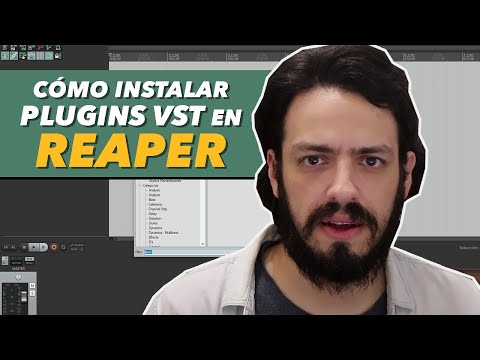
¡Hola a todos los apasionados de la música y la producción audiovisual! Hoy me complace compartir con ustedes una guía que les ayudará a darle un toque especial a sus proyectos en Reaper. En este artículo, nos sumergiremos en el emocionante mundo de la instalación de plugins en esta potente estación de trabajo de audio digital.
Un plugin, en términos sencillos, es un software adicional que se integra en Reaper para ofrecer funciones y efectos que van más allá de las capacidades nativas del programa. Estos pequeños tesoros son como pinceles mágicos para los productores y músicos, ya que pueden transformar el sonido de una grabación, añadir texturas únicas, mejorar el rendimiento o facilitar tareas específicas.
La instalación de un plugin puede parecer un desafío, pero no se preocupen, ¡estoy aquí para guiarlos en cada paso del proceso! Sigan leyendo y descubran cómo incorporar nuevas herramientas a su arsenal creativo.
1. Investigación previa:
Antes de sumergirse en el maravilloso mundo de los plugins, es recomendable investigar y elegir aquellos que mejor se adapten a sus necesidades. Existen cientos de opciones disponibles, desde amplificadores virtuales hasta ecualizadores precisos. Investigen, lean reseñas y asegúrense de que el plugin seleccionado sea compatible con Reaper.
2. Descarga del plugin:
Una vez seleccionado el plugin, visiten el sitio web del desarrollador y descarguen el archivo de instalación correspondiente. Generalmente, estos archivos estarán en formato comprimido (.zip o .rar) y deberán descomprimirse antes de continuar.
3. Ubicación del archivo:
Ahora, es hora de encontrar el lugar adecuado para alojar su nuevo plugin. En la carpeta de instalación de Reaper, busquen la carpeta «Plugins» o «VST» (dependiendo de la versión o configuración). Si no encuentran estas carpetas, no se preocupen, pueden crearlas manualmente.
4. Copia del archivo:
Una vez ubicada la carpeta correcta, copien el archivo del plugin descargado y péguelo dentro de ella. Asegúrense de que no haya subcarpetas adicionales, solo el archivo principal del plugin.
5. Activación en Reaper:
Reinicien Reaper y diríjanse a la configuración de preferencias. Naveguen hasta la sección «Plugins» o «VST» y asegúrense de que la opción «Escanear en el inicio» esté habilitada. Reinicien Reaper nuevamente y el programa escaneará automáticamente los plugins instalados.
6. ¡Listo para usar!:
Una vez completados estos pasos, podrán acceder al nuevo plugin desde la ventana de inserción de efectos o instrumentos virtuales en Reaper. Simplemente seleccionen el plugin deseado y comiencen a experimentar con sus increíbles funciones.
Espero que esta guía les haya resultado útil y los haya llenado de emoción por explorar el mundo de los plugins en Reaper. Recuerden que la instalación de plugins es solo el comienzo, ¡la verdadera magia ocurre cuando los usamos en nuestros proyectos musicales!
¡Hasta la próxima aventura sonora!
¿Qué encontraras en este artículo?
Guía completa para instalar un plugin en Reaper: paso a paso y sin complicaciones.
Guía completa para instalar un plugin en Reaper: paso a paso y sin complicaciones
La instalación de plugins en Reaper es un proceso sencillo que permite ampliar las capacidades de este poderoso software de producción musical. A continuación, te presentamos una guía detallada de cómo instalar un plugin en Reaper, paso a paso y sin complicaciones.
1. Descarga del plugin: Lo primero que necesitas hacer es encontrar el plugin que deseas instalar. Puedes buscar en sitios web de confianza dedicados a la distribución de plugins o directamente en la página oficial del desarrollador. Una vez que encuentres el plugin adecuado, descárgalo a tu computadora.
2. Descomprimir el archivo: Una vez que hayas descargado el archivo del plugin, es probable que se encuentre comprimido en un formato como ZIP o RAR. Debes descomprimir este archivo utilizando una herramienta de descompresión como WinRAR, 7-Zip o el descompresor nativo de tu sistema operativo.
3. Ubicación del archivo: Ahora, deberás ubicar el archivo del plugin que has descomprimido. Por lo general, los plugins tienen una extensión específica como .dll (para Windows) o .vst (para Mac). Es importante recordar la ubicación de este archivo, ya que lo necesitarás más adelante.
4. Directorio de plugins de Reaper: Abre Reaper y ve al menú ‘Options’ (Opciones) y selecciona ‘Preferences’ (Preferencias). En la ventana de Preferencias, haz clic en la pestaña ‘Plugins’ (Plugins) y luego en ‘VST’ (o el tipo de plugin que estés instalando).
5. Agregar la ruta de acceso: Haz clic en el botón ‘Add’ (Agregar) y busca la ubicación del archivo del plugin que has descomprimido. Selecciona el archivo y haz clic en ‘Aceptar’ (o ‘Abrir’, dependiendo de tu sistema operativo). Asegúrate de que la casilla correspondiente al plugin que estás instalando esté marcada.
6. Actualizar lista de plugins: Para asegurarte de que Reaper reconozca el nuevo plugin, haz clic en el botón ‘Clear cache/re-scan’ (Limpiar caché/volver a escanear) en la parte inferior de la ventana de Preferencias. Esto actualizará la lista de plugins disponibles en Reaper.
7. Verificar la instalación: Una vez que hayas realizado todos los pasos anteriores, es hora de verificar si el plugin se ha instalado correctamente. Abre una pista de audio en Reaper y busca la sección de plugins en la ventana del mezclador. Si todo ha sido configurado correctamente, deberías poder encontrar el nuevo plugin en la lista.
Siguiendo esta guía paso a paso, podrás instalar un plugin en Reaper sin complicaciones. Recuerda que cada plugin puede tener sus propias instrucciones de instalación específicas, por lo que siempre es importante consultar la documentación proporcionada por el desarrollador del plugin.
Esperamos que esta guía te haya sido útil y que puedas disfrutar de todas las posibilidades creativas que los plugins ofrecen en Reaper. ¡No dudes en explorar y experimentar con diferentes plugins para encontrar aquellos que se adapten mejor a tus necesidades!
Guía de ubicación de los archivos VST3 en diferentes DAWs
El concepto de ‘Guía de ubicación de los archivos VST3 en diferentes DAWs’ es fundamental para comprender cómo funcionan los plugins en un entorno de audio digital. Los plugins son herramientas que agregan funcionalidades adicionales a un programa de audio, y los DAWs (Digital Audio Workstations) son programas diseñados para grabar, editar y mezclar música.
Cuando instalamos un plugin en un DAW, el archivo del plugin se coloca en una ubicación específica dentro del sistema de archivos del ordenador. Esta ubicación puede variar dependiendo del DAW que estemos utilizando. En el caso particular de Reaper, uno de los DAWs más populares en la industria de la música, la ubicación de los archivos VST3 es la siguiente:
1. Abre Reaper y haz clic en ‘Options’ en el menú principal.
2. Selecciona ‘Preferences’ en el menú desplegable.
3. En la ventana de preferencias, haz clic en ‘Plugins’ en el panel izquierdo.
4. En la sección ‘VST’, verás una opción llamada ‘VST plug-in paths’. Aquí es donde se muestra la ubicación actual de los archivos VST3 en tu sistema.
Es importante destacar que Reaper permite agregar múltiples rutas para buscar plugins VST3. Esto significa que puedes tener plugins instalados en diferentes carpetas o unidades de almacenamiento y Reaper los encontrará automáticamente.
Ahora bien, si estás utilizando otro DAW, es posible que la ubicación de los archivos VST3 sea diferente. A continuación, se presentan algunas ubicaciones comunes para los plugins VST3 en otros DAWs populares:
Recuerda que cada DAW puede tener su propia estructura de carpetas y ubicación de archivos, por lo que es importante consultar la documentación oficial del DAW o buscar información específica para asegurarse de encontrar correctamente los archivos VST3.
En resumen, la guía de ubicación de los archivos VST3 en diferentes DAWs es esencial para instalar correctamente los plugins y aprovechar todas sus funcionalidades. Conocer la ubicación correcta de los archivos VST3 en tu DAW preferido te permitirá tener un flujo de trabajo más eficiente y aprovechar al máximo las capacidades de los plugins en tus producciones musicales.
La instalación de plugins es una parte fundamental en el proceso de producción musical en Reaper. Los plugins nos permiten expandir las capacidades de este potente software de grabación y mezcla, brindándonos una amplia variedad de efectos y herramientas para mejorar nuestra música.
Sin embargo, es importante destacar que la industria de los plugins evoluciona constantemente. Los desarrolladores lanzan nuevas versiones, actualizaciones y mejoras de manera regular. Por lo tanto, es crucial para cualquier usuario de Reaper mantenerse al día con las últimas tendencias y novedades en este campo.
Al buscar una guía para la instalación de un plugin en Reaper, es fundamental verificar y contrastar la información que se encuentra en línea. Existen numerosos recursos disponibles, como tutoriales y blogs especializados, pero no todos ofrecen contenido actualizado y confiable.
Asegúrate de consultar fuentes confiables, como la página oficial del desarrollador del plugin o los foros de la comunidad Reaper, donde otros usuarios comparten sus experiencias y conocimientos. Estas fuentes suelen ser más confiables y estar actualizadas con los últimos lanzamientos y cambios en la industria.
Al instalar un plugin en Reaper, es importante seguir cuidadosamente los pasos indicados por el desarrollador. Cada plugin puede tener requisitos específicos, como la ubicación de los archivos de instalación o la necesidad de reiniciar Reaper después de la instalación.
Una vez que el plugin esté instalado correctamente, es recomendable probarlo y explorar sus funcionalidades antes de utilizarlo en proyectos importantes. Esto nos permitirá familiarizarnos con sus controles y ajustes, así como asegurarnos de que funcione correctamente en nuestro entorno de producción.
Además, es importante mencionar que no todos los plugins son gratuitos. Muchos desarrolladores ofrecen versiones de prueba o demos limitadas, pero para acceder a todas las funcionalidades puede ser necesario adquirir una licencia o suscribirse al plugin. Antes de realizar cualquier compra, es importante investigar y evaluar si el plugin realmente cumple con nuestras necesidades y expectativas.
En resumen, mantenerse al día en cuanto a la instalación de plugins en Reaper es esencial para aprovechar al máximo las capacidades de este software. Verificar y contrastar la información, consultar fuentes confiables y probar los plugins antes de utilizarlos en proyectos importantes son pasos fundamentales para asegurar una experiencia de producción musical exitosa en Reaper.