
Guía detallada sobre la instalación de un archivo TTF en tu sistema operativo
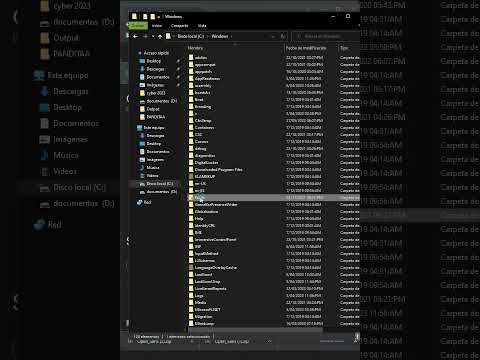
¡Hola! Hoy te llevaré de la mano a través de una guía detallada para instalar un archivo TTF en tu sistema operativo. ¿Estás listo para sumergirte en el fascinante mundo de las fuentes tipográficas? Prepárate para explorar cómo darle vida a tu diseño web con letras únicas y cautivadoras.
Paso a paso, te mostraré cómo instalar un archivo TTF, también conocido como TrueType Font. Estas fuentes son muy populares debido a su alta calidad y compatibilidad con diferentes sistemas operativos. Ya sea que desees utilizar una fuente personalizada para tu página web o simplemente quieras agregar variedad a tus documentos, este proceso es muy sencillo de seguir.
Antes de comenzar, es importante mencionar que cada sistema operativo tiene su propia forma de instalar fuentes. Por lo tanto, dividiremos esta guía en tres secciones: Windows, macOS y Linux. Sigue leyendo para encontrar la sección que se ajuste a tu sistema operativo.
Windows:
1. Descarga el archivo TTF y guárdalo en una ubicación fácilmente accesible en tu computadora.
2. Haz clic derecho en el archivo TTF y selecciona «Instalar». Windows se encargará de copiar la fuente al directorio de fuentes del sistema.
3. ¡Listo! La fuente TTF ahora está instalada y disponible para su uso en todas tus aplicaciones.
macOS:
1. Descarga el archivo TTF y guárdalo en una ubicación fácilmente accesible en tu Mac.
2. Haz doble clic en el archivo TTF. Aparecerá una vista previa de la fuente y, en la parte superior de la ventana, verás un botón que dice «Instalar fuente». Haz clic en él.
3. Voilà! La fuente TTF ahora está instalada en tu sistema y lista para ser utilizada en cualquier aplicación.
Linux:
1. Descarga el archivo TTF y guárdalo en una ubicación fácilmente accesible en tu distribución de Linux.
2. Abre una terminal y navega hasta el directorio donde se encuentra el archivo TTF.
3. Ejecuta el siguiente comando para instalar la fuente:
sudo cp nombre_fuente.ttf /usr/share/fonts/truetype/
(Reemplaza «nombre_fuente» por el nombre real del archivo TTF).
4. Actualiza la caché de fuentes con el siguiente comando:
sudo fc-cache -f -v
5. ¡Genial! La fuente TTF ahora está instalada en tu sistema Linux y lista para ser utilizada en tus aplicaciones preferidas.
Recuerda que, una vez instalada la fuente, puedes utilizarla en cualquier programa que te permita seleccionar fuentes. Desde editores de texto hasta software de diseño gráfico, ¡el mundo es tuyo para explorar!
Espero que esta guía te haya resultado útil y que disfrutes de tu nueva colección de fuentes TTF. Recuerda que, a medida que te sumerjas en el diseño web, las posibilidades son infinitas. ¡Diviértete experimentando con las diferentes fuentes y crea algo verdaderamente único!
¿Qué encontraras en este artículo?
Instalación de archivos TTF: Guía paso a paso para utilizar fuentes personalizadas en tu sitio web
Instalación de archivos TTF: Guía paso a paso para utilizar fuentes personalizadas en tu sitio web
En el diseño web, las fuentes juegan un papel crucial en la apariencia y la experiencia del usuario. A menudo, los diseñadores desean utilizar fuentes personalizadas para darle a su sitio web una apariencia única y coherente con su marca. Una forma común de hacerlo es mediante la instalación de archivos TTF (TrueType Font) en el sistema operativo. En esta guía detallada, te explicaremos paso a paso cómo instalar un archivo TTF en tu sistema operativo y cómo utilizarlo en tu sitio web.
1. Descarga el archivo TTF
Primero, necesitas encontrar una fuente TTF que te guste y que sea adecuada para tu sitio web. Hay muchas fuentes disponibles en línea, algunas gratuitas y otras de pago. Asegúrate de elegir una fuente que se ajuste a tus necesidades y que cumpla con las licencias de uso.
Una vez que hayas encontrado la fuente deseada, descárgala en tu computadora. Por lo general, las fuentes vienen en archivos comprimidos, así que asegúrate de descomprimirlos antes de continuar.
2. Instala la fuente en tu sistema operativo
La forma de instalar un archivo TTF puede variar según el sistema operativo que estés utilizando. A continuación, te mostraremos cómo hacerlo en los sistemas operativos más comunes:
– Windows:
1. Haz doble clic en el archivo TTF descargado.
2. Se abrirá una ventana de vista previa de la fuente.
3. Haz clic en el botón «Instalar» en la parte superior de la ventana.
4. La fuente se instalará en tu sistema operativo y estará lista para ser utilizada.
– Mac:
1. Abre el archivo TTF descargado.
2. Se abrirá una ventana de vista previa de la fuente.
3. Haz clic en el botón «Instalar fuente» en la parte inferior de la ventana.
4. La fuente se instalará en tu sistema operativo y estará disponible para su uso.
– Linux:
1. Copia el archivo TTF descargado en la carpeta «.fonts» en tu directorio de inicio.
2. Abre una terminal y ejecuta el siguiente comando: fc-cache -f -v
3. La fuente se instalará en tu sistema operativo y podrás utilizarla.
3. Utiliza la fuente en tu sitio web
Una vez que hayas instalado la fuente en tu sistema operativo, es hora de utilizarla en tu sitio web. Hay varias formas de hacerlo, pero aquí te presentamos dos métodos comunes:
– CSS:
1. Asegúrate de tener acceso a los archivos CSS de tu sitio web.
2. Abre el archivo CSS en un editor de texto y agrega el siguiente código:
@font-face {

        font-family: 'NombreDeLaFuente';

        src: url('ruta/al/archivo.ttf');

    }
3. Reemplaza ‘NombreDeLaFuente’ por el nombre deseado para tu fuente y ‘ruta/al/archivo.ttf’ por la ruta real del archivo TTF en tu servidor.
4. Para aplicar la fuente a un elemento específico, utiliza la propiedad CSS ‘font-family’ con el nombre de la fuente que especificaste anteriormente.
– Google Fonts:
1. Ve al sitio web de Google Fonts en tu navegador.
2. Busca la fuente que deseas utilizar y haz clic en el botón «Seleccionar esta fuente».
3.
Instalación exitosa de una fuente TTF en Windows 10: Guía paso a paso.
Instalación exitosa de una fuente TTF en Windows 10: Guía paso a paso
Cuando se trata de diseño web, la elección de la fuente adecuada puede marcar la diferencia entre un sitio web aburrido y uno visualmente atractivo. Una forma de personalizar aún más tu diseño es utilizando fuentes TTF (TrueType Font) que pueden ser instaladas en tu sistema operativo. En esta guía detallada, te enseñaremos cómo instalar una fuente TTF en Windows 10 de manera exitosa.
Antes de comenzar, asegúrate de tener el archivo TTF que deseas instalar en tu sistema. Puedes encontrar fuentes TTF en varios sitios web de fuentes gratuitas o adquirirlas de diseñadores profesionales.
A continuación, te presentamos los pasos a seguir:
1. Abre el Explorador de archivos de Windows 10.
2. Navega hasta la ubicación del archivo TTF que deseas instalar.
3. Haz clic derecho en el archivo TTF y selecciona la opción «Instalar» del menú desplegable. Esto abrirá una nueva ventana con una vista previa de la fuente y un botón de instalación.
   Ejemplo:

   - Ruta del archivo TTF: C:UsersTuUsuarioDownloadsMiFuente.ttf

   - Haz clic derecho en el archivo MiFuente.ttf

   - Selecciona "Instalar"
4. Haz clic en el botón «Instalar» para iniciar el proceso de instalación. Windows 10 copiará el archivo TTF a la carpeta de fuentes del sistema y registrará la fuente para que esté disponible en todas las aplicaciones.
Nota: Si el sistema te solicita permisos de administrador, asegúrate de proporcionarlos para completar la instalación.
5. Una vez que se haya completado la instalación, recibirás una notificación indicando que la fuente se ha instalado correctamente. Ahora podrás utilizarla en cualquier programa que admita fuentes TTF, como Microsoft Word, Photoshop, Illustrator, entre otros.
Con estos simples pasos, has logrado instalar exitosamente una fuente TTF en tu sistema operativo Windows 10. Ahora podrás darle un toque personalizado a tus diseños web utilizando la fuente que hayas instalado.
Recuerda que puedes repetir este proceso para instalar otras fuentes TTF en tu sistema. ¡Diviértete explorando diferentes estilos y diseños para hacer que tus creaciones destaquen!
Título: Guía detallada sobre la instalación de un archivo TTF en tu sistema operativo: Manteniéndote al día en la era del diseño web
Introducción:
El diseño web ha experimentado un crecimiento exponencial en las últimas décadas, y es esencial que los profesionales en este campo se mantengan al día con las últimas tendencias y tecnologías. Uno de los aspectos fundamentales del diseño web es la tipografía, y la instalación adecuada de archivos TTF (TrueType Font) en nuestro sistema operativo juega un papel crucial en la presentación visual de un sitio web. En esta guía detallada, exploraremos los pasos necesarios para instalar correctamente un archivo TTF en distintos sistemas operativos.
1. Verifica y contrasta la fuente:
Antes de instalar cualquier archivo TTF, es esencial verificar y contrastar la fuente para asegurarte de que cumple con tus necesidades y requisitos. Existen numerosas fuentes disponibles en línea, pero no todas son de calidad y confiables. Asegúrate de descargar el archivo TTF de una fuente confiable y reconocida para evitar problemas de compatibilidad y garantizar una buena experiencia de lectura en tu sitio web.
2. Descarga el archivo TTF:
Una vez que hayas seleccionado la fuente adecuada, descarga el archivo TTF desde la fuente confiable. Recuerda que algunos sitios web ofrecen fuentes gratuitas, mientras que otros pueden requerir una compra o una licencia específica. Asegúrate de cumplir con los términos y condiciones establecidos por la fuente antes de proceder con la descarga.
3. Instalación en Windows:
Para instalar un archivo TTF en Windows, sigue los siguientes pasos:
- Localiza el archivo TTF descargado en tu sistema.
- Haz clic derecho en el archivo y selecciona «Instalar».
- Windows se encargará de instalar la fuente y estará disponible en todas las aplicaciones que la admitan.
4. Instalación en macOS:
En el caso de macOS, el proceso de instalación de un archivo TTF es similar:
- Localiza el archivo TTF descargado en tu sistema.
- Haz doble clic en el archivo para abrirlo con «Libreta de fuentes».
- Haz clic en «Instalar fuente» y macOS se encargará de realizar la instalación para ti.
5. Instalación en Linux:
En Linux, el proceso puede variar dependiendo del gestor de ventanas o entorno de escritorio que estés utilizando. Aquí te presentamos un método general:
- Abre una terminal y navega hasta la ubicación del archivo TTF descargado.
- Copia el archivo TTF en la carpeta de fuentes del sistema, que generalmente está ubicada en «/usr/share/fonts». Puedes utilizar el comando
sudo cp archivo.ttf /usr/share/fontspara realizar esta acción. - Actualiza la caché de fuentes ejecutando el comando
sudo fc-cache -f -v.
Conclusión:
La instalación adecuada de un archivo TTF en tu sistema operativo es un paso fundamental para garantizar una presentación visual efectiva en tu diseño web. Es fundamental mantenerse al día con las últimas tendencias y tecnologías en el campo del diseño web para ofrecer experiencias de usuario de calidad. Recuerda siempre verificar y contrastar la fuente antes de la instalación y utilizar fuentes confiables. Estos pasos te ayudarán a asegurar que tus sitios web se vean profesionales y estén optimizados para la legibilidad y la estética visual.