
Guía detallada de instalación de SketchUp en Mac: Pasos y recomendaciones
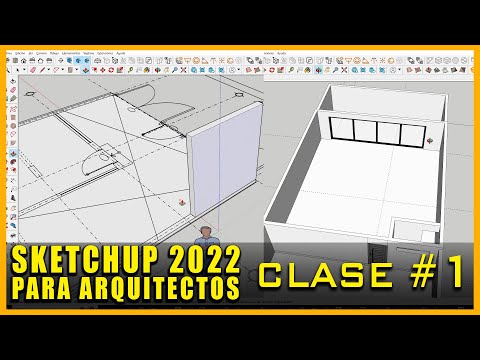
¡Hola amante del diseño y la programación en Mac!
Si estás buscando una herramienta poderosa y versátil para tus proyectos de diseño en 3D, has llegado al lugar indicado. En este artículo, te guiaré paso a paso en la instalación de SketchUp en tu Mac, para que puedas dar rienda suelta a tu creatividad sin obstáculos.
SketchUp es una aplicación de modelado 3D intuitiva y fácil de usar. Con ella, podrás crear diseños arquitectónicos, objetos decorativos, escenarios virtuales y mucho más. Pero antes de sumergirnos en el mundo fascinante de la construcción virtual, necesitamos asegurarnos de tener todo configurado correctamente.
Aquí tienes una lista detallada de los pasos que debes seguir para instalar SketchUp en tu Mac:
Recuerda que antes de iniciar la instalación, es importante asegurarte de que tu Mac cumple con los requisitos mínimos del sistema para ejecutar SketchUp de manera óptima. Esto incluye tener suficiente espacio en disco, memoria RAM adecuada y una versión actualizada del sistema operativo.
Ahora que tienes todo lo que necesitas, ¡prepárate para sumergirte en el emocionante mundo del diseño en 3D con SketchUp en tu Mac! ¡Deja volar tu imaginación y crea diseños increíbles!
¡Que tengas una experiencia de diseño extraordinaria!
¿Qué encontraras en este artículo?
Cómo instalar SketchUp en Mac: Guía paso a paso
Guía detallada de instalación de SketchUp en Mac: Pasos y recomendaciones
En este artículo, te proporcionaremos una guía paso a paso para instalar SketchUp en tu Mac. SketchUp es un software de diseño 3D muy popular utilizado por arquitectos, diseñadores y profesionales de la construcción. Sigue estos pasos cuidadosamente y podrás disfrutar de todas las características y funcionalidades de esta poderosa herramienta en tu dispositivo Apple.
1. Verifica los requisitos del sistema:
– Antes de comenzar con la instalación, asegúrate de que tu Mac cumpla con los requisitos mínimos del sistema para ejecutar SketchUp. Estos requisitos incluyen un sistema operativo compatible, suficiente memoria RAM y espacio de almacenamiento disponible. Puedes consultar los requisitos completos en el sitio web oficial de SketchUp.
2. Descarga el archivo de instalación:
– Una vez que hayas confirmado que tu Mac cumple con los requisitos del sistema, dirígete al sitio web oficial de SketchUp y descarga el archivo de instalación correspondiente a la versión de SketchUp que deseas instalar en tu dispositivo. Guarda este archivo en una ubicación fácilmente accesible en tu Mac.
3. Ejecuta el archivo de instalación:
– Una vez completada la descarga, busca el archivo de instalación en tu Mac y haz doble clic para ejecutarlo. Es posible que se te solicite ingresar tu contraseña de administrador para comenzar la instalación.
4. Configura las opciones de instalación:
– Durante el proceso de instalación, se te presentarán varias opciones para personalizar la instalación de SketchUp. Asegúrate de revisar cuidadosamente estas opciones y seleccionar las que mejor se ajusten a tus necesidades. Por ejemplo, podrás elegir el idioma de la interfaz, el directorio de instalación y las extensiones adicionales que deseas incluir.
5. Espera a que finalice la instalación:
– Una vez que hayas configurado todas las opciones de instalación, simplemente espera a que el proceso de instalación se complete. Este proceso puede llevar algunos minutos, dependiendo de la velocidad de tu Mac.
6. Inicia SketchUp:
– Después de finalizar la instalación, podrás encontrar el icono de SketchUp en tu Dock o en la carpeta de aplicaciones de tu Mac. Haz clic en el icono para iniciar el programa.
¡Felicidades! Ahora has instalado SketchUp en tu Mac. Puedes comenzar a explorar todas las herramientas y funciones que ofrece este software de diseño 3D. Recuerda guardar tus proyectos regularmente y realizar copias de seguridad para evitar la pérdida de datos.
Esperamos que esta guía paso a paso te haya sido útil para instalar SketchUp en tu Mac. Si tienes alguna pregunta o necesitas asistencia adicional, no dudes en consultar la documentación oficial de SketchUp o buscar ayuda en la comunidad en línea de SketchUp. ¡Disfruta de tu experiencia de diseño 3D con SketchUp en tu dispositivo Apple!
Pasos detallados para la instalación de SketchUp
Guía detallada de instalación de SketchUp en Mac: Pasos y recomendaciones
La instalación de SketchUp en un dispositivo Mac es un proceso sencillo que requiere seguir unos pasos claros y precisos. En esta guía, te proporcionaremos una descripción detallada de cada paso, así como algunas recomendaciones para asegurar una instalación exitosa.
1. Descargar el archivo de instalación:
– Abre tu navegador web y ve al sitio oficial de SketchUp.
– Busca la sección de descargas y selecciona la versión de SketchUp que deseas instalar.
– Haz clic en el enlace de descarga y espera a que se complete la descarga del archivo de instalación.
2. Preparar el sistema:
– Antes de comenzar la instalación, asegúrate de que tu Mac cumple con los requisitos mínimos del sistema para ejecutar SketchUp.
– Verifica que tu Mac tenga suficiente espacio en disco para la instalación y para los archivos adicionales que SketchUp pueda generar durante su uso.
3. Ejecutar el archivo de instalación:
– Navega hasta la carpeta en la que se ha descargado el archivo de instalación de SketchUp.
– Haz doble clic en el archivo para abrirlo. Es posible que debas introducir tu contraseña de administrador para continuar.
– Sigue las instrucciones en pantalla para completar el proceso de instalación. Lee cuidadosamente cada paso y elige las opciones que mejor se adapten a tus necesidades.
4. Finalizar la instalación:
– Una vez que el proceso de instalación haya finalizado, verifica si hay actualizaciones disponibles para SketchUp y descárgalas si es necesario.
– Reinicia tu Mac para asegurarte de que todos los cambios se apliquen correctamente y SketchUp funcione sin problemas.
Recomendaciones adicionales:
– Antes de iniciar la instalación, realiza una copia de seguridad de tus archivos importantes. Siempre es mejor prevenir cualquier pérdida de datos.
– Asegúrate de tener una conexión a Internet estable durante todo el proceso de instalación para evitar interrupciones.
– Si encuentras algún problema durante la instalación, revisa la documentación oficial de SketchUp o busca en la comunidad en línea para obtener ayuda adicional.
Recuerda que esta guía se centra en la instalación de SketchUp en dispositivos Mac, pero los pasos generales también pueden aplicarse a otros sistemas operativos. Esperamos que esta guía detallada te haya sido útil y que disfrutes utilizando SketchUp en tu Mac.
La instalación de SketchUp en una computadora Mac es un proceso esencial para aquellos que deseen dedicarse al diseño y modelado 3D. SketchUp, desarrollado por Trimble Inc., es una herramienta poderosa y ampliamente utilizada en la industria de la arquitectura y el diseño. En este artículo, proporcionaré una guía detallada sobre cómo instalar SketchUp en un Mac, junto con algunas recomendaciones importantes.
Antes de comenzar, es importante recordar a los lectores que siempre deben verificar y contrastar la información que se encuentra en cualquier artículo o tutorial. La tecnología está en constante evolución, y los pasos y requisitos pueden cambiar con el tiempo. Por lo tanto, es fundamental hacer referencia a fuentes oficiales y confiables para obtener la información más actualizada.
A continuación, se presentan los pasos para instalar SketchUp en un Mac:
1. Descargar el archivo de instalación: La primera etapa consiste en descargar el archivo de instalación de SketchUp desde el sitio web oficial de Trimble Inc. Es importante asegurarse de obtener el archivo correcto para Mac.
2. Ejecutar el archivo de instalación: Una vez que se haya descargado el archivo, ábrelo haciendo doble clic en él. Esto iniciará el proceso de instalación.
3. Seguir las instrucciones: Durante el proceso de instalación, se le proporcionará una serie de instrucciones en pantalla. Siga estas instrucciones cuidadosamente para completar la instalación correctamente.
4. Iniciar SketchUp: Después de haber completado la instalación, puede iniciar SketchUp desde la carpeta de aplicaciones o desde el Launchpad en su Mac.
Ahora, algunas recomendaciones importantes a tener en cuenta durante la instalación de SketchUp en un Mac:
– Verificar los requisitos del sistema: Antes de comenzar la instalación, asegúrese de que su Mac cumpla con los requisitos mínimos del sistema para ejecutar SketchUp. Esto incluye verificar la versión del sistema operativo, la memoria RAM y el espacio en disco disponible.
– Actualizar el sistema operativo: Mantener su Mac actualizada con la última versión del sistema operativo es fundamental para garantizar un rendimiento óptimo de SketchUp. Antes de instalar SketchUp, asegúrese de haber instalado todas las actualizaciones disponibles para su versión de macOS.
– Evitar fuentes no confiables: Al buscar información o archivos relacionados con SketchUp, es importante evitar fuentes no confiables. Descargar archivos o ejecutar scripts de fuentes desconocidas puede poner en peligro la seguridad de su computadora y comprometer la integridad de su instalación.
En conclusión, la instalación correcta de SketchUp en un Mac es esencial para aquellos interesados en el diseño y modelado 3D. Siguiendo los pasos proporcionados y tomando en cuenta las recomendaciones mencionadas anteriormente, podrás disfrutar del potencial creativo que ofrece esta poderosa herramienta. Recuerda siempre consultar fuentes confiables y estar atento a posibles cambios en los requisitos o procedimientos de instalación. Mantenerse al día en temas tecnológicos es fundamental para mantenerse competitivo en el campo del diseño web y la programación.