
Guía detallada para instalar Linux en una Chromebook
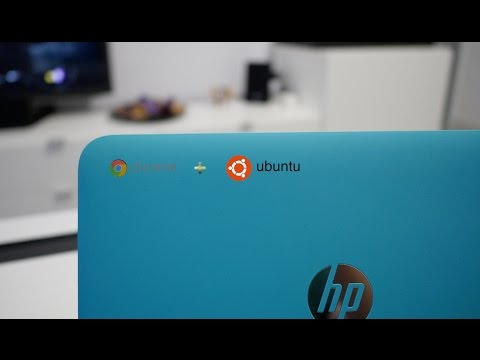
¡Saludos, entusiastas de la tecnología!
Hoy quiero compartir con ustedes una guía detallada para aquellos valientes que deseen aventurarse en el mundo de la instalación de Linux en una Chromebook. Si estás buscando expandir las posibilidades de tu dispositivo y explorar un sistema operativo libre y versátil, ¡has llegado al lugar indicado!
En esta guía, te llevaré paso a paso a través del emocionante proceso de instalar Linux en tu Chromebook. Aprenderemos cómo hacerlo de manera segura y efectiva, asegurándonos de que tu dispositivo obtenga todo el potencial que se merece.
Desde la preparación del equipo hasta la elección del sistema operativo Linux adecuado para ti, te proporcionaré recomendaciones y consejos útiles para que puedas tomar decisiones informadas. Además, te explicaré cómo crear una partición para el sistema operativo Linux y cómo configurar el arranque dual, para que puedas disfrutar tanto de Chrome OS como de Linux en tu Chromebook.
No te preocupes si eres nuevo en este tema, ¡estoy aquí para guiarte! Explicaré cada paso de manera clara y concisa, utilizando los recursos y herramientas adecuados para llevar a cabo el proceso sin contratiempos.
Así que, si estás listo para embarcarte en esta emocionante aventura de instalación de Linux en tu Chromebook, prepárate para sumergirte en el fascinante mundo del código y la personalización. ¡Vamos a encender esa chispa de creatividad y hacer que tu Chromebook sea aún más poderoso!
¡Comencemos juntos esta emocionante travesía tecnológica!
¿Qué encontraras en este artículo?
Guía completa para instalar Linux en un Chromebook
Título: Guía completa para instalar Linux en un Chromebook: Una mirada detallada
Introducción:
En este artículo, te ofreceremos una guía completa y detallada sobre cómo instalar Linux en un Chromebook. Exploraremos los pasos necesarios y te proporcionaremos información valiosa para ayudarte a aprovechar al máximo tu dispositivo. Sigue leyendo para descubrir cómo puedes expandir las capacidades de tu Chromebook con Linux.
1. ¿Qué es un Chromebook?
Un Chromebook es un tipo de computadora portátil que utiliza el sistema operativo Chrome OS, desarrollado por Google. A diferencia de las computadoras tradicionales con Windows o macOS, los Chromebooks están diseñados principalmente para trabajar en la nube y utilizar aplicaciones web. Esto los hace más seguros, rápidos y fáciles de usar.
2. ¿Por qué instalar Linux en un Chromebook?
Aunque Chrome OS ofrece muchas ventajas, como su simplicidad y velocidad, puede que te encuentres con limitaciones en términos de aplicaciones o personalización. Aquí es donde Linux entra en juego. Al instalar Linux en tu Chromebook, obtendrás acceso a una amplia variedad de aplicaciones y herramientas de desarrollo disponibles en el mundo de Linux. Además, podrás personalizar y modificar tu sistema según tus necesidades específicas.
3. Pasos para instalar Linux en un Chromebook:
A continuación, te presentamos los pasos generales que debes seguir para instalar Linux en tu Chromebook:
– Habilitar el modo de desarrollador: Antes de comenzar, deberás habilitar el modo de desarrollador en tu Chromebook. Esto te permitirá realizar cambios más avanzados en el sistema.
– Configuración de la partición: Una vez que hayas habilitado el modo de desarrollador, deberás configurar una partición en tu dispositivo para alojar el sistema operativo Linux.
– Instalar Linux: Ahora es el momento de instalar Linux en tu Chromebook. Existen diferentes distribuciones de Linux disponibles, como Ubuntu, Debian o Fedora. Deberás elegir la que mejor se adapte a tus necesidades.
– Configuración adicional: Después de la instalación, es posible que necesites realizar algunas configuraciones adicionales, como ajustar la configuración de la pantalla, instalar controladores adicionales o personalizar tu entorno de escritorio.
4. Consideraciones adicionales:
Aquí hay algunas consideraciones adicionales a tener en cuenta al instalar Linux en tu Chromebook:
– Compatibilidad del hardware: No todos los Chromebooks son compatibles con la instalación de Linux. Antes de comenzar, asegúrate de verificar la compatibilidad de tu dispositivo.
– Respaldo de datos: Antes de realizar cualquier cambio en tu Chromebook, asegúrate de hacer una copia de seguridad de tus datos importantes. Esto te ayudará a evitar la pérdida de información en caso de cualquier problema durante el proceso de instalación.
– Actualizaciones y soporte: Ten en cuenta que al instalar Linux en tu Chromebook, asumes cierta responsabilidad sobre las actualizaciones y el soporte técnico. Asegúrate de estar preparado para administrar estas tareas por ti mismo.
Conclusión:
Instalar Linux en un Chromebook puede abrir un mundo de posibilidades y brindarte un mayor control y personalización sobre tu dispositivo. Si estás dispuesto a explorar más allá de las limitaciones de Chrome OS, sigue nuestra guía detallada y completa para disfrutar de una experiencia de Linux en tu Chromebook. Recuerda siempre investigar y seguir los pasos cuidadosamente para lograr una instalación exitosa.
Solución para habilitar Linux en tu Chromebook: Conoce los pasos necesarios.
Solución para habilitar Linux en tu Chromebook: Conoce los pasos necesarios
En esta guía detallada, te mostraremos los pasos necesarios para habilitar Linux en tu Chromebook. Si eres un entusiasta de la programación y te gustaría tener acceso a un entorno de desarrollo más versátil en tu dispositivo Chromebook, entonces estás en el lugar correcto. A continuación, te explicaremos cómo lograrlo.
Antes de comenzar, es importante verificar si tu Chromebook es compatible con la instalación de Linux. Algunos modelos más antiguos pueden no tener la capacidad de ejecutar Linux. Para verificar la compatibilidad, sigue estos pasos:
1. Abre el menú de Configuración haciendo clic en el icono de la tuerca en la esquina inferior derecha de la pantalla.
2. Selecciona "Acerca de Chrome OS".
3. En la sección "Versión detallada", busca la opción "Canal del sistema operativo".
4. Si ves la opción "Beta" o "Estable", tu Chromebook es compatible. Si ves "Dev" o "Inestable", no será posible instalar Linux en tu dispositivo.
Una vez que hayas verificado la compatibilidad, deberás habilitar el modo desarrollador en tu Chromebook. Este modo te permitirá acceder a opciones avanzadas y realizar cambios en el sistema operativo. Ten en cuenta que habilitar el modo desarrollador puede restablecer tu Chromebook a la configuración de fábrica, por lo que se recomienda hacer una copia de seguridad de tus datos antes de continuar. Sigue estos pasos para habilitar el modo desarrollador:
1. Apaga completamente tu Chromebook.
2. Mantén presionado el botón de encendido y el botón de escape al mismo tiempo.
3. Cuando aparezca la pantalla de advertencia, presiona Ctrl + D.
4. En la pantalla de confirmación, presiona Enter.
5. Tu Chromebook se reiniciará y mostrará un mensaje indicando que el modo desarrollador está habilitado.
Una vez que hayas habilitado el modo desarrollador, estarás listo para instalar Linux en tu Chromebook. Sigue estos pasos para llevar a cabo la instalación:
1. Inicia sesión en tu Chromebook y abre el menú de Configuración.
2. Selecciona "Linux (Beta)" en la sección "Desarrollador".
3. Haz clic en "Activar" para habilitar Linux en tu dispositivo.
4. Espera a que se complete la instalación de Linux.
5. Una vez completada la instalación, encontrarás una nueva aplicación llamada "Terminal". Esta aplicación te permitirá acceder al entorno de Linux en tu Chromebook.
Con estos sencillos pasos, habrás habilitado Linux en tu Chromebook y podrás disfrutar de un entorno de desarrollo más versátil. Ahora podrás ejecutar aplicaciones y herramientas de Linux en tu dispositivo, lo que ampliará tus posibilidades como programador y diseñador web.
Recuerda que, al habilitar el modo desarrollador y realizar cambios en el sistema operativo, puedes estar expuesto a riesgos de seguridad y perder la garantía de tu Chromebook. Asegúrate de entender los riesgos y de realizar una copia de seguridad antes de continuar. ¡Disfruta de tu nuevo entorno de desarrollo Linux en tu Chromebook!
La instalación de Linux en una Chromebook es un tema que está ganando cada vez más relevancia en el mundo de la programación y el diseño web. A medida que la demanda de herramientas y aplicaciones más avanzadas aumenta, muchas personas están recurriendo a esta opción para aprovechar al máximo el potencial de sus dispositivos.
Sin embargo, es importante destacar que este proceso no es tan sencillo como instalar un sistema operativo en una computadora convencional. Debido a las restricciones impuestas por el sistema operativo Chrome OS, es necesario realizar ciertos ajustes y seguir una guía detallada para lograrlo con éxito.
Una de las primeras recomendaciones que quiero hacer a los lectores es verificar y contrastar la información que encuentren en cualquier guía que decidan seguir. En el mundo de la tecnología, las cosas cambian rápidamente y es posible que algunas instrucciones o recomendaciones se vuelvan obsoletas en poco tiempo. Por lo tanto, siempre es bueno asegurarse de estar siguiendo la guía más actualizada y confiable.
Una vez que hayan encontrado una guía confiable, es importante leerla detenidamente y entender cada paso antes de comenzar. La instalación de Linux en una Chromebook implica realizar modificaciones en el sistema operativo existente, y cualquier error puede tener consecuencias negativas en el rendimiento del dispositivo.
Además, es fundamental recordar que este proceso puede anular la garantía de la Chromebook y puede haber riesgos asociados con la seguridad y la estabilidad del sistema. Por lo tanto, es importante tener en cuenta estos factores antes de tomar la decisión de instalar Linux en su dispositivo.
En términos técnicos, la instalación de Linux en una Chromebook implica habilitar el modo de desarrollador, desactivar la verificación de integridad del sistema, particionar el disco duro y finalmente instalar la distribución de Linux deseada. Cada uno de estos pasos requiere un conocimiento detallado y una comprensión de los comandos y ajustes necesarios.
En resumen, la instalación de Linux en una Chromebook es un proceso complejo que requiere conocimientos técnicos y una comprensión profunda de los sistemas operativos y la programación. Si bien puede abrir muchas puertas y ampliar las capacidades de su dispositivo, es importante abordar este proceso con precaución y estar dispuesto a asumir los riesgos asociados.
Mantenerse al día en este tema es esencial para aquellos que desean aprovechar al máximo su Chromebook y utilizarla como una herramienta de desarrollo web o programación avanzada. La tecnología evoluciona rápidamente, y estar informado sobre las últimas guías y recomendaciones puede marcar la diferencia entre el éxito y la frustración en este proceso.
En conclusión, la instalación de Linux en una Chromebook es un tema relevante y emocionante para aquellos interesados en la programación y el diseño web. Sin embargo, es fundamental verificar y contrastar la información que encontramos, comprender los riesgos asociados y tener un conocimiento sólido del proceso antes de embarcarnos en esta aventura tecnológica.