
Cómo insertar el número de página en Excel: Guía detallada y clara
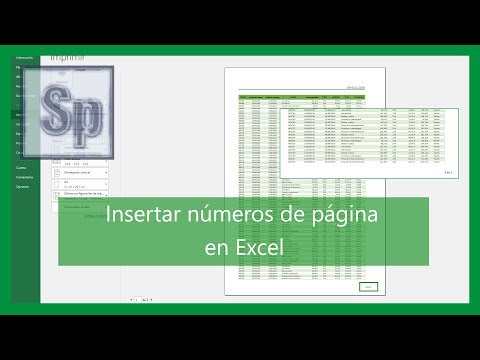
¡Hola a todos los amantes de la hoja de cálculo y los números! Hoy nos sumergiremos en el fascinante mundo de Excel para descubrir cómo insertar el número de página en nuestros documentos. ¿Estás listo para un viaje lleno de emoción y conocimiento? ¡Entonces agarra tu teclado y prepárate para aprender!
En Excel, el número de página puede ser una herramienta muy útil para organizar y visualizar tus datos. Esta pequeña pero poderosa función te permitirá mantener un seguimiento claro y preciso de tus hojas de cálculo. Ya sea que estés creando informes, libros de contabilidad o simplemente necesites tener una referencia rápida de dónde te encuentras, ¡el número de página será tu mejor amigo!
Ahora, pasemos a la práctica. ¿Cómo podemos insertar el número de página en Excel? Es muy sencillo. Solo necesitas seguir estos simples pasos:
- Selecciona la pestaña «Insertar» en la barra de herramientas de Excel.
- En el grupo «Texto», encontrarás la opción «Encabezado y pie de página». Haz clic en ella.
- Se abrirá una nueva pestaña llamada «Herramientas para encabezado y pie de página». Aquí podrás ver diferentes secciones para personalizar tu encabezado y pie de página.
- Selecciona el área donde deseas insertar el número de página, ya sea en el encabezado o pie de página.
- Haz clic en la opción «Número de página» y verás cómo se inserta automáticamente el código «&P» en el lugar que seleccionaste.
- Si deseas personalizar aún más tu número de página, puedes agregar texto adicional antes o después del código «&P». Por ejemplo, puedes incluir «Página» antes del número o «de x» después del número.
- Una vez que hayas personalizado tu encabezado o pie de página, simplemente haz clic en cualquier lugar fuera del área de encabezado o pie de página para cerrar la pestaña «Herramientas para encabezado y pie de página».
¡Y eso es todo! Ahora podrás disfrutar de la comodidad de tener el número de página en tus documentos de Excel. Ya sea que estés trabajando en un proyecto personal o colaborando en un equipo, esta función te ayudará a mantener el control y la claridad en tus hojas de cálculo.
Recuerda que la flexibilidad de Excel te permite personalizar aún más tus encabezados y pies de página. Puedes agregar elementos como el nombre del archivo, la fecha y la hora, entre otros. ¡Deja volar tu creatividad y haz que tus documentos destaquen!
Espero que esta guía te haya sido útil y que te sientas emocionado por implementar el número de página en Excel. ¡No dudes en explorar más funciones y características en este increíble programa!
¿Qué encontraras en este artículo?
Cómo agregar el número de página en Excel
Como insertar el número de página en Excel: Guía detallada y clara
Agregar el número de página en un documento de Excel puede ser una tarea útil cuando necesitas organizar y presentar tu información de manera estructurada. Afortunadamente, Excel ofrece una función que te permite automatizar este proceso, para que no tengas que ingresar manualmente cada número de página en tu documento. En esta guía, te explicaré paso a paso cómo insertar el número de página en Excel, utilizando una combinación de fórmulas y funciones.
Antes de comenzar, es importante destacar que esta guía se aplica a las versiones más recientes de Excel, como Excel 2016 o Excel 365. Si estás utilizando una versión anterior, es posible que los pasos y las opciones varíen ligeramente.
Paso 1: Preparar tu documento
Antes de agregar el número de página, asegúrate de que tu documento esté organizado en forma de tabla o lista. Esto significa que cada fila debe representar un registro o una entrada en tu conjunto de datos, y cada columna debe corresponder a un atributo o una característica específica.
Paso 2: Determinar la ubicación del número de página
Decide dónde deseas que aparezca el número de página en tu documento. Puede ser en la parte superior, en la parte inferior o en cualquier otra ubicación deseada. Recuerda que el número de página debe estar relacionado con la posición actual del registro dentro del conjunto de datos.
Paso 3: Insertar la fórmula del número de página
Selecciona la celda donde deseas que aparezca el número de página y luego ingresa la siguiente fórmula:
=ROW()-1
Esta fórmula utiliza la función ROW() para determinar el número de fila actual y luego le resta 1 para ajustar el índice. Si tu conjunto de datos comienza en la primera fila, deberás restar 1. Si tu conjunto de datos comienza en la segunda fila, deberás restar 2, y así sucesivamente.
Paso 4: Personalizar el formato del número de página
Una vez que hayas insertado la fórmula del número de página, es posible que desees personalizar su formato. Puedes hacerlo utilizando las opciones de formato disponibles en Excel. Por ejemplo, puedes cambiar el tipo de fuente, el tamaño, el color o incluso agregar efectos especiales.
Paso 5: Aplicar la fórmula a todas las celdas
Si deseas que el número de página aparezca en todas las filas de tu conjunto de datos, deberás aplicar la fórmula a todas las celdas correspondientes. La forma más fácil de hacerlo es copiar la celda con la fórmula y pegarla en las celdas adyacentes.
Paso 6: Actualizar los números de página automáticamente
Si tu conjunto de datos cambia con frecuencia, es posible que desees que los números de página se actualicen automáticamente cada vez que realizas cambios en tu documento. Para lograr esto, puedes habilitar el cálculo automático en Excel.
Para habilitar el cálculo automático, ve a la pestaña «Fórmulas» en la barra de menú, selecciona «Opciones de cálculo» y elige «Automático». De esta manera, cada vez que realices cambios en tu conjunto de datos, los números de página se actualizarán automáticamente.
¡Y eso es todo! Siguiendo estos pasos, podrás insertar el número de página en Excel de manera sencilla y eficiente. Recuerda que esta técnica puede ser útil para organizar y presentar tus datos de forma más profesional. ¡Espero que esta guía te haya sido útil y que disfrutes explorando las posibilidades que ofrece Excel!
Configuración avanzada del Diseño de página en Excel: Todo lo que necesitas saber
Configuración avanzada del Diseño de página en Excel: Todo lo que necesitas saber
En el mundo actual, el uso de hojas de cálculo como Excel se ha vuelto indispensable en muchas áreas laborales. Una de las características más importantes y útiles de Excel es su capacidad para personalizar y configurar el diseño de página. En este artículo, exploraremos en detalle cómo realizar una configuración avanzada del diseño de página en Excel, centrándonos principalmente en cómo insertar el número de página.
1. Configuración básica del diseño de página en Excel:
– Antes de adentrarnos en la configuración avanzada, es importante tener una comprensión básica del diseño de página en Excel. Esto incluye ajustar el tamaño de la página, establecer los márgenes, cambiar la orientación (vertical u horizontal), entre otros aspectos. Para configurar estos parámetros, puedes utilizar la pestaña «Diseño de página» en la cinta de opciones.
2. Configuración avanzada del diseño de página en Excel:
– Una vez que hayas dominado los conceptos básicos, puedes pasar a la configuración avanzada del diseño de página. Aquí es donde puedes personalizar aún más tu hoja de cálculo y agregar elementos como encabezados y pies de página, números de página, títulos de sección, etc.
3. Cómo insertar el número de página en Excel:
– Insertar el número de página es una función muy útil cuando trabajas con hojas de cálculo grandes. Te permite organizar y acceder fácilmente a diferentes secciones. A continuación, se muestra cómo hacerlo:
<b>Paso 1:</b> Haz clic en la pestaña «Insertar» en la cinta de opciones.
<b>Paso 2:</b> Selecciona «Encabezado y pie de página» en el grupo «Texto».
<b>Paso 3:</b> En la pestaña «Encabezado y pie de página», selecciona la opción «Número de página» y elige la ubicación deseada para mostrar el número de página (encabezado o pie de página).
<b>Paso 4:</b> Personaliza el formato del número de página según tus preferencias.
4. Otras opciones avanzadas de diseño de página:
– Además de insertar el número de página, Excel ofrece otras opciones avanzadas para el diseño de página. Algunas de ellas incluyen:
En resumen, la configuración avanzada del diseño de página en Excel te permite personalizar tu hoja de cálculo y agregar elementos como números de página para facilitar la navegación y organización. Esperamos que esta guía detallada y clara te haya dado una idea clara sobre cómo aprovechar al máximo esta poderosa herramienta.
El tema de insertar números de página en Excel es de suma importancia para aquellos que trabajamos con esta herramienta de hojas de cálculo. La capacidad de numerar nuestras páginas correctamente es esencial para organizar y presentar eficientemente la información en nuestros documentos.
Para insertar números de página en Excel, existen varias opciones y métodos, cada uno con sus ventajas y limitaciones. Es fundamental mantenernos al día con las últimas técnicas y mejores prácticas en este ámbito, ya que las versiones y actualizaciones de Excel pueden introducir cambios en la forma en que se maneja esta función.
Antes de seguir cualquier guía o tutorial sobre cómo insertar números de página en Excel, es importante verificar y contrastar la información proporcionada. Asegúrate de que el contenido provenga de fuentes confiables y actualizadas. Además, recuerda que cada versión de Excel puede tener diferencias sutiles en su interfaz y opciones, por lo que es crucial adaptar las instrucciones a tu propia versión del programa.
A continuación, presentaré una guía detallada y clara sobre cómo insertar números de página en Excel:
1. Abre tu documento de Excel y ve a la pestaña «Insertar» en la barra de herramientas.
2. En la sección «Encabezado y pie de página», haz clic en el icono «Número de página». Esto abrirá el menú desplegable con diferentes opciones de ubicación para el número de página.
3. Selecciona la opción que mejor se adapte a tus necesidades. Puedes elegir entre colocar el número de página en la parte superior (encabezado) o inferior (pie) de cada página.
4. Una vez seleccionada la ubicación, Excel insertará automáticamente un campo de número de página en la posición elegida.
5. Personaliza el formato del número de página según tus preferencias. Puedes cambiar el tamaño de la fuente, el estilo, el color y la alineación para que se ajuste al diseño de tu documento.
Es importante destacar que esta guía es una introducción básica para insertar números de página en Excel. Dependiendo de tus necesidades específicas, es posible que desees explorar funciones más avanzadas o personalizar aún más el formato del número de página.
Como profesional en programación y diseño web, es fundamental mantenernos actualizados en todas las herramientas y tecnologías que utilizamos en nuestro trabajo. Esto incluye seguir aprendiendo sobre las funciones y características de programas como Excel, ya que incluso las tareas aparentemente simples, como insertar números de página, pueden tener un impacto significativo en el aspecto y la usabilidad de nuestros proyectos.
En resumen, insertar números de página en Excel es una habilidad valiosa para organizar y presentar nuestros documentos de manera efectiva. Sin embargo, es esencial verificar y contrastar la información proporcionada, teniendo en cuenta las diferencias entre las versiones del programa. Mantenernos actualizados en este tema nos permitirá aprovechar al máximo las capacidades de Excel y garantizar resultados profesionales.