
Accediendo al administrador de cPanel: Guía paso a paso para ingresar y administrar tu plataforma web.
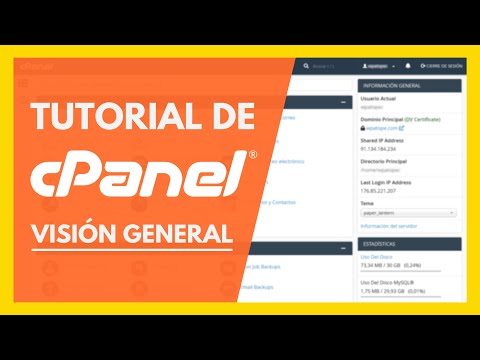
¡Hola a todos los entusiastas del desarrollo web!
Hoy quiero hablarles sobre un tema fundamental para administrar y gestionar tu plataforma web: ¡acceder al administrador de cPanel! Si eres nuevo en este mundo o simplemente quieres refrescar tus conocimientos, estás en el lugar correcto.
Imagínate tener el control total de tu sitio web con solo unos pocos clics. ¿No sería genial? Pues bien, cPanel es una herramienta imprescindible que te brinda exactamente eso. Con ella, podrás hacer cambios, agregar contenido e incluso personalizar tu página de manera sencilla y rápida.
Ahora, déjame explicarte cómo acceder a este potente administrador. Es tan fácil como seguir estos simples pasos:
- Ingresa a tu navegador web favorito y escribe la dirección de tu sitio web, seguida de «/cpanel». Por ejemplo, si tu sitio web es www.midominio.com, deberás escribir www.midominio.com/cpanel.
- Una vez que hayas ingresado la dirección correcta, serás redirigido automáticamente a la página de inicio de sesión de cPanel.
- Ahora es el momento de introducir tus credenciales de acceso. Esto incluye el nombre de usuario y la contraseña proporcionados por tu proveedor de hosting. Asegúrate de ingresarlos correctamente para evitar inconvenientes.
- Después de ingresar tus credenciales, haz clic en el botón «Iniciar Sesión». Si todo va bien, serás recibido con una interfaz intuitiva y una gran cantidad de opciones para explorar y personalizar tu plataforma web.
Voilà, ¡has ingresado al administrador de cPanel! Ahora podrás disfrutar de todas las herramientas y características que ofrece esta plataforma para potenciar tu sitio web.
Recuerda, tener acceso al administrador de cPanel te dará el poder de controlar y personalizar tu plataforma web de forma eficiente y efectiva. Así que, ¡no dudes en explorar y experimentar!
Espero que esta breve guía haya sido útil para ti. Si tienes alguna pregunta o necesitas más información, no dudes en consultar la documentación oficial de cPanel o contactar a tu proveedor de hosting.
¡Que tengas un día lleno de creatividad y éxito en tu aventura en el mundo del desarrollo web!
¿Qué encontraras en este artículo?
Accediendo al panel de administración de cPanel: una guía detallada y clara.
Accediendo al panel de administración de cPanel: una guía detallada y clara
En el mundo del desarrollo web, es fundamental contar con un panel de administración eficiente y fácil de usar para gestionar tu plataforma en línea. Uno de los paneles más populares y ampliamente utilizados es cPanel. En este artículo, te proporcionaré una guía paso a paso sobre cómo acceder al panel de administración de cPanel y comenzar a administrar tu sitio web.
Antes de poder acceder al panel de administración de cPanel, necesitarás tus credenciales de inicio de sesión. Por lo general, estas credenciales te serán proporcionadas por tu proveedor de hosting. Asegúrate de tener a mano tu nombre de usuario y contraseña.
Para comenzar, abre tu navegador web preferido en tu computadora o dispositivo móvil. cPanel es compatible con todos los navegadores modernos, por lo que puedes utilizar Chrome, Firefox, Safari o cualquier otro navegador que prefieras.
Una vez que hayas abierto tu navegador, ingresa la URL del panel de administración de cPanel en la barra de direcciones. Por lo general, la URL es algo como «tusitio.com/cpanel» o «cpanel.tusitio.com». Asegúrate de reemplazar «tusitio.com» con tu propio dominio.
Después de ingresar la URL del panel de administración de cPanel, se te pedirá que ingreses tus credenciales de inicio de sesión. Escribe tu nombre de usuario y contraseña en los campos correspondientes y haz clic en el botón «Iniciar sesión» o presiona la tecla «Enter» en tu teclado.
Una vez que hayas ingresado correctamente tus credenciales, serás redirigido al panel de administración de cPanel. Aquí es donde puedes realizar una amplia variedad de tareas relacionadas con la administración de tu plataforma web. Desde la gestión de archivos y bases de datos, hasta la configuración de cuentas de correo electrónico y la instalación de aplicaciones, cPanel ofrece una amplia gama de funciones y opciones.
La interfaz de cPanel es intuitiva y fácil de usar. En la parte superior encontrarás una barra de navegación que te permite acceder a diferentes secciones del panel. Cada sección contiene subsecciones relacionadas con las distintas funcionalidades. Explora las diferentes opciones disponibles y familiarízate con ellas para aprovechar al máximo el potencial de cPanel.
En resumen, acceder al panel de administración de cPanel es un proceso sencillo y rápido. Sigue los pasos mencionados anteriormente para ingresar a tu plataforma web y comenzar a administrar tu sitio de manera eficiente. Recuerda que cPanel es una herramienta poderosa que te brinda un control total sobre tu plataforma, por lo que es importante aprovechar todas las funciones que ofrece.
Accediendo al panel de control de una página web: Guía completa y detallada
Accediendo al panel de control de una página web: Guía completa y detallada
En el mundo del desarrollo y diseño web, acceder al panel de control de una página web es una tarea fundamental para administrar y gestionar tu plataforma de manera eficiente. En este artículo, te brindaremos una guía paso a paso sobre cómo acceder al administrador de cPanel, una de las herramientas más populares y utilizadas en la industria.
Antes de profundizar en los detalles, es importante destacar que cPanel es un panel de control basado en web que proporciona una interfaz gráfica de usuario (GUI) para simplificar la gestión y administración de tu sitio web. Es ampliamente utilizado por su facilidad de uso y las numerosas características que ofrece.
A continuación, te presentamos los pasos para acceder al administrador de cPanel:
1. Lo primero que debes hacer es abrir tu navegador web preferido. Puedes utilizar Chrome, Firefox, Safari u otro navegador compatible.
2. En la barra de direcciones del navegador, ingresa la URL de tu sitio web seguida de «/cpanel». Por ejemplo: «www.tusitio.com/cpanel». Si tu proveedor de alojamiento utiliza una URL diferente para acceder a cPanel, asegúrate de tener esa información a mano.
3. Presiona Enter o haz clic en la flecha derecha para cargar la página. Verás una pantalla de inicio de sesión donde debes ingresar tus credenciales de acceso.
4. Proporciona tu nombre de usuario y contraseña en los campos correspondientes. Asegúrate de ingresar la información correctamente para evitar errores al iniciar sesión.
5. Una vez que hayas ingresado tus credenciales, haz clic en el botón «Iniciar sesión» o presiona Enter para acceder al panel de control de cPanel.
Una vez dentro del panel de control, encontrarás una amplia variedad de opciones y herramientas para administrar tu sitio web. Algunas de las características más comunes incluyen la gestión de archivos, bases de datos, cuentas de correo electrónico, estadísticas del sitio y más. Puedes explorar estas opciones y personalizar tu plataforma según tus necesidades y preferencias.
Recuerda que el acceso al administrador de cPanel es una parte fundamental de la administración de tu página web. Es importante mantener tus credenciales seguras y cambiar tu contraseña regularmente para garantizar la seguridad de tu plataforma.
En resumen, acceder al panel de control de una página web a través del administrador de cPanel es esencial para administrar y gestionar tu sitio de manera eficiente. Esperamos que esta guía completa y detallada te haya proporcionado la información necesaria para acceder a cPanel sin problemas. ¡No dudes en contactarnos si tienes alguna pregunta adicional o necesitas asistencia profesional en el desarrollo web!
Accediendo al administrador de cPanel: Guía paso a paso para ingresar y administrar tu plataforma web
El desarrollo web ha evolucionado significativamente en los últimos años, y la administración de una plataforma web se ha vuelto cada vez más compleja. Una de las herramientas más populares y ampliamente utilizadas en la industria es cPanel. En este artículo, exploraremos cómo acceder al administrador de cPanel y cómo utilizarlo para administrar tu plataforma web de manera eficiente.
Es importante tener en cuenta que el acceso y la administración de cPanel pueden variar según el proveedor de servicios de hosting que utilices. Antes de seguir esta guía, te recomendamos verificar y contrastar la información con tu proveedor de servicios para asegurarte de que los pasos sean aplicables a tu situación específica.
Paso 1: Obtén tus credenciales de acceso
Antes de poder acceder al administrador de cPanel, necesitarás obtener tus credenciales de acceso. Por lo general, estos detalles son proporcionados por tu proveedor de servicios de hosting cuando adquieres un plan de alojamiento web.
Paso 2: Accede al administrador de cPanel
Una vez que tengas tus credenciales, puedes acceder al administrador de cPanel utilizando una URL específica proporcionada por tu proveedor de servicios. Por lo general, esta URL tiene el formato «https://tudominio.com/cpanel». Reemplaza «tudominio.com» con el nombre de tu dominio real.
Ingresa esta URL en la barra de direcciones de tu navegador web y presiona Enter. Esto te llevará a la página de inicio de sesión del administrador de cPanel.
Paso 3: Inicia sesión en cPanel
En la página de inicio de sesión, deberás ingresar tus credenciales de acceso: tu nombre de usuario y contraseña. Estos datos también son proporcionados por tu proveedor de servicios de hosting.
Una vez que hayas ingresado tus credenciales, haz clic en el botón «Iniciar sesión» para acceder al administrador de cPanel.
Paso 4: Explora las funcionalidades de cPanel
Después de iniciar sesión, estarás en el panel de control principal de cPanel. Aquí encontrarás una variedad de herramientas y funcionalidades para administrar tu plataforma web. Algunas de las características más comunes incluyen:
– Administración de archivos: puedes cargar y descargar archivos, crear carpetas y gestionar los archivos de tu sitio web.
– Gestión de bases de datos: puedes crear y administrar bases de datos MySQL, así como también gestionar usuarios y privilegios.
– Correo electrónico: puedes configurar y administrar cuentas de correo electrónico relacionadas con tu dominio.
– Estadísticas del sitio web: puedes acceder a datos y métricas sobre el tráfico de tu sitio web, como el número de visitantes y las páginas más visitadas.
– Instaladores automáticos: algunos proveedores de servicios ofrecen instaladores automáticos para facilitar la instalación y gestión de aplicaciones populares, como WordPress.
Paso 5: Aprende continuamente y mantente actualizado
La administración de una plataforma web puede ser un desafío constante, ya que la tecnología y las mejores prácticas están en constante evolución. Es importante recordar que esta guía solo proporciona una introducción básica a cPanel.
Para mantenerse al día en este tema, te recomendamos buscar recursos adicionales, como documentación oficial, tutoriales en línea y comunidades de desarrollo web. También es crucial verificar y contrastar el contenido de cualquier guía o artículo que encuentres, ya que la información puede variar según el proveedor de servicios de hosting y la versión específica de cPanel utilizada.
En conclusión, acceder al administrador de cPanel es un paso fundamental para administrar eficientemente tu plataforma web. Sigue esta guía paso a paso, pero siempre recuerda verificar y contrastar la información con tu proveedor de servicios.