
Guía detallada para crear una portada en OpenOffice
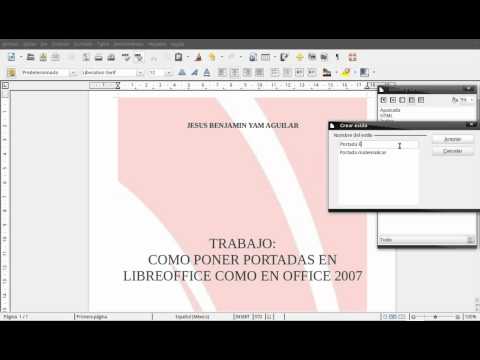
¡Hola a todos los entusiastas del diseño web y la programación! Estoy emocionado de compartir con ustedes una guía detallada sobre cómo crear una portada impresionante en OpenOffice. Si eres como yo, que ama la combinación perfecta de creatividad y tecnología, entonces estás en el lugar correcto. En este artículo, exploraremos paso a paso cómo utilizar las herramientas de diseño de OpenOffice para crear una portada que dejará a todos boquiabiertos.
Antes de sumergirnos en el mundo del diseño web, es importante entender qué es una portada y por qué es tan crucial en cualquier proyecto. Una portada es la primera impresión que los usuarios tienen de un documento y, como dicen, la primera impresión es lo que cuenta. Una portada bien diseñada no solo captura la atención del lector, sino que también comunica el propósito y la esencia del documento.
Ahora, permítanme guiarlos a través de los pasos para crear una portada impactante en OpenOffice. Primero, debemos abrir OpenOffice y seleccionar la opción «Nuevo documento». A continuación, nos dirigiremos a la pestaña «Insertar» y elegiremos «Portada». Aquí es donde entra en juego nuestra creatividad. Podremos personalizar el diseño de nuestra portada utilizando diferentes opciones de formato, como colores, fuentes y tamaños.
Para agregar elementos visuales atractivos, como imágenes o gráficos, simplemente haremos clic en «Insertar imagen» y navegaremos hasta la ubicación del archivo deseado. OpenOffice nos permitirá ajustar y redimensionar las imágenes según nuestras preferencias. Si queremos agregar texto a nuestra portada, simplemente seleccionaremos la herramienta de texto y escribiremos nuestro mensaje. OpenOffice ofrece una amplia variedad de fuentes y estilos para elegir, lo que nos permite personalizar la apariencia del texto.
Una vez que estemos satisfechos con el diseño de nuestra portada, podemos guardar el documento y ¡voilà! Nuestra portada está lista para impresionar a todos aquellos que la vean. Recuerden, la clave para una portada exitosa es la combinación perfecta de creatividad y comunicación efectiva.
En resumen, crear una portada en OpenOffice es un proceso emocionante que nos permite expresar nuestra creatividad y capturar la atención de los lectores desde el primer vistazo. Con las herramientas y opciones de personalización disponibles en OpenOffice, podemos diseñar una portada única y atractiva que refleje el propósito y la esencia de nuestros documentos. Así que, ¿qué están esperando? ¡Es hora de dejar volar nuestra imaginación y crear portadas impresionantes con OpenOffice!
¿Qué encontraras en este artículo?
Guía detallada para crear una portada en OpenOffice
Guía detallada para crear una portada en OpenOffice
En el mundo actual, la creación de documentos profesionales es esencial para transmitir información de manera efectiva. Una portada bien diseñada puede captar la atención del lector y transmitir la identidad visual de tu proyecto. En este artículo, te presentaremos una guía detallada para crear una portada en OpenOffice, una herramienta de software libre y gratuita que te permitirá diseñar documentos con gran calidad y profesionalismo.
1. Abre OpenOffice y selecciona la opción «Texto». Para crear una portada, necesitarás abrir el programa OpenOffice y seleccionar la opción «Texto» en el menú principal. Esto abrirá un nuevo documento en blanco donde podrás comenzar a trabajar en tu diseño.
2. Elige el formato y tamaño de tu portada. Antes de comenzar a diseñar, es importante seleccionar el formato y tamaño adecuado para tu portada. Puedes elegir entre formatos estándar como A4, carta, entre otros, dependiendo de tus necesidades y preferencias.
3. Crea un diseño atractivo. Una portada impactante requiere un diseño atractivo. Puedes utilizar diferentes elementos visuales como imágenes, gráficos o colores para destacar la temática de tu documento. Experimenta con diferentes combinaciones y recuerda mantener la coherencia visual con el contenido del documento.
4. Agrega el título y subtítulo. La portada debe incluir el título y subtítulo del documento. Utiliza fuentes llamativas y tamaños adecuados para destacar estos elementos. Puedes utilizar la herramienta de edición de texto de OpenOffice para personalizar la apariencia del título y subtítulo.
5. Incluye la información del autor o la institución. Es importante agregar la información relevante del autor o la institución en la portada. Esto puede incluir el nombre del autor, el logotipo de la institución, dirección de correo electrónico, entre otros detalles pertinentes. Utiliza el espacio disponible de manera equilibrada y asegúrate de que la información sea legible y bien organizada.
6. Añade elementos adicionales. Si deseas agregar más detalles a tu portada, puedes considerar elementos como una tabla de contenido, un resumen del documento o incluso una imagen representativa. Estos elementos pueden mejorar aún más la presentación y funcionalidad de tu portada.
7. Guarda y exporta tu portada. Una vez que hayas finalizado el diseño de tu portada, asegúrate de guardar tu trabajo. Puedes guardar el documento en formato OpenOffice para futuras ediciones o exportarlo a otros formatos como PDF o DOC para compartirlo con otros usuarios.
En resumen, crear una portada en OpenOffice es un proceso sencillo y gratificante. Sigue los pasos mencionados anteriormente para diseñar una portada impactante y profesional para tus documentos. Recuerda experimentar con diferentes elementos visuales y mantener la coherencia con el contenido del documento. ¡Buena suerte en tu proceso de diseño!
Cómo personalizar la portada sin número de página en OpenOffice
Guía detallada para personalizar la portada sin número de página en OpenOffice
Cuando creamos un documento en OpenOffice, es común querer personalizar la apariencia de la portada de nuestro trabajo. Una de las características más solicitadas es la eliminación del número de página en la portada. En este artículo, te guiaré paso a paso para lograr este objetivo.
1. Abre el documento en OpenOffice y dirígete a la pestaña ‘Estilos y formato’ en la barra de herramientas.
2. Haz clic en el icono ‘Estilo de página’ para acceder a las opciones de configuración.
3. Una vez que se abra la ventana de ‘Estilo de página’, selecciona la opción ‘Primera página’.
4. A continuación, haz clic en el botón ‘Editar’ para modificar el estilo de página de la portada.
5. En la ventana de edición, ve a la pestaña ‘Encabezamiento’ y desmarca la casilla ‘Mostrar número en primera página’.
6. Pulsa el botón ‘Aceptar’ para guardar los cambios y cerrar la ventana de edición.
7. Ahora, selecciona todo el contenido de la portada (excepto el encabezado) y ve nuevamente a la pestaña ‘Estilos y formato’.
8. Haz clic en el icono ‘Aplicar estilo’ y selecciona la opción ‘Primera página’.
9. Con esto, habrás aplicado el estilo de página personalizado a la portada, eliminando el número de página.
Es importante destacar que este proceso es aplicable a las versiones más recientes de OpenOffice, pero puede variar ligeramente según la versión que estés utilizando.
Recuerda guardar los cambios realizados en el documento para que la personalización de la portada sin número de página se mantenga en futuras ediciones.
En resumen, personalizar la portada sin número de página en OpenOffice es un proceso sencillo que requiere seguir los pasos mencionados anteriormente. Siguiendo esta guía, podrás crear un documento con una portada atractiva y profesional. ¡Experimenta con diferentes estilos y diseños para lograr el resultado deseado!
Espero que esta guía detallada te haya sido útil. Si tienes alguna pregunta adicional, no dudes en consultarnos.
La creación de una portada en OpenOffice puede parecer una tarea sencilla a simple vista, pero es importante recordar que cada detalle importa cuando se trata de diseño web. En este artículo, exploraremos una guía detallada que te ayudará a crear una portada impresionante utilizando esta herramienta, pero es fundamental resaltar la importancia de mantenerse al día con las últimas tendencias y técnicas en el campo del diseño web.
OpenOffice es una suite de software de código abierto que ofrece una amplia gama de aplicaciones, incluyendo un procesador de textos. Una portada bien diseñada puede captar la atención del lector y dar una primera impresión sólida. Aquí hay algunos pasos clave a seguir para crear una portada en OpenOffice:
1. Abrir OpenOffice: Inicia el programa y selecciona la opción «Documento en blanco» para comenzar.
2. Diseño y formato: Antes de comenzar a diseñar la portada, es importante tener claro el estilo y formato que deseas lograr. Puedes utilizar herramientas de diseño gráfico adicionales si lo deseas, como GIMP o Photoshop, para crear elementos visuales, como imágenes o logotipos, antes de importarlos a OpenOffice.
3. Configuración de la página: Para ajustar la configuración de la página, ve a «Formato» en la barra de menú y selecciona «Página». Aquí podrás establecer el tamaño de la página, los márgenes y la orientación según tus necesidades. Recuerda que los tamaños estándar para una portada suelen ser A4 o carta.
4. Diseño de la portada: Puedes comenzar a diseñar la portada utilizando las herramientas de formato y diseño de OpenOffice. Asegúrate de utilizar fuentes y colores adecuados para transmitir la imagen deseada. También puedes incluir elementos gráficos como imágenes, logotipos o gráficos para hacerla más atractiva. Recuerda que la simplicidad y la coherencia son clave en el diseño.
5. Organización de la información: Una portada eficaz debe incluir información relevante de manera clara y concisa. Decide qué elementos deseas destacar, como el título del documento, el autor o una imagen representativa, y organízalos de manera ordenada y equilibrada.
6. Revisión y edición: Una vez que hayas creado tu portada, es fundamental revisar y editar cuidadosamente todo el contenido. Verifica la ortografía, la gramática y la coherencia del texto. Además, comprueba que los enlaces, si los hay, funcionen correctamente.
Es importante destacar que esta guía básica puede ser un buen punto de partida para crear una portada en OpenOffice, pero cada proyecto puede requerir ajustes o personalizaciones adicionales. Además, es fundamental mantenerse actualizado con las últimas tendencias y técnicas de diseño web. Revisa fuentes confiables, contrasta diferentes enfoques y busca inspiración en diseñadores y sitios web reconocidos para asegurarte de crear una portada moderna y atractiva.
En resumen, crear una portada en OpenOffice puede ser una tarea desafiante pero gratificante. Siguiendo una guía detallada como la descrita anteriormente, podrás obtener resultados impresionantes. Sin embargo, recuerda siempre verificar y contrastar el contenido de este artículo con otras fuentes confiables para asegurarte de estar al día en el campo del diseño web.