
Guía detallada para realizar un tracert a una página web
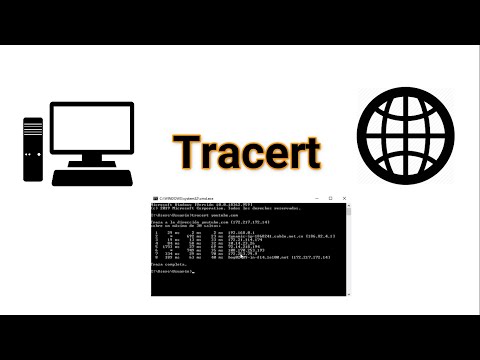
¡Bienvenido/a a esta guía detallada sobre cómo realizar un tracert a una página web! Si eres alguien curioso y apasionado por el funcionamiento de Internet, estás en el lugar correcto. Prepárate para sumergirte en el fascinante mundo de las rutas de red y descubrir cómo viajan los datos desde tu computadora hasta el destino final.
Antes de adentrarnos en los detalles, déjame darte una breve introducción sobre qué es un tracert y por qué es útil. En pocas palabras, un tracert es una herramienta que nos permite seguir la pista de los paquetes de datos a medida que atraviesan diferentes nodos y routers en Internet. Al realizar un tracert, podemos identificar posibles cuellos de botella o problemas de conectividad en la red, lo que resulta invaluable para los administradores de sistemas y los técnicos de soporte.
Ahora, ¿cómo se realiza un tracert? La respuesta es sencilla. En primer lugar, necesitarás abrir una ventana de comandos en tu sistema operativo. Para ello, puedes buscar «cmd» en la barra de búsqueda o utilizar la combinación de teclas adecuada según tu sistema operativo. Una vez que tengas la ventana de comandos abierta, simplemente ingresa «tracert» seguido de la dirección IP o el nombre de dominio del sitio web al que deseas hacerle seguimiento.
Al presionar Enter, comenzará el viaje de los paquetes de datos. Los paquetes irán saltando de nodo en nodo hasta llegar al destino final. Durante este proceso, podrás ver información detallada sobre cada salto, como la dirección IP, el tiempo de respuesta y el nombre del proveedor de servicios de Internet (ISP). Esta información te permitirá identificar posibles problemas de conectividad o retrasos en la red.
Es importante tener en cuenta que realizar un tracert requiere ciertos conocimientos técnicos y, en algunos casos, podría ser necesario contar con permisos de administrador en tu computadora. Además, es posible que algunos sitios web bloqueen o limiten las respuestas a los tracerts por razones de seguridad. Sin embargo, en la mayoría de los casos, podrás realizar un tracert sin problemas y obtener información valiosa sobre la ruta que siguen tus datos en Internet.
En resumen, realizar un tracert es una herramienta poderosa y fascinante que nos permite explorar el funcionamiento interno de Internet. A través de simples comandos y un poco de curiosidad, podemos descubrir cómo nuestros datos viajan por la red y detectar posibles problemas de conectividad. Así que no dudes en experimentar y explorar esta increíble herramienta para mejorar tu comprensión de Internet. ¡Buena suerte en tu viaje por las rutas de red!
¿Qué encontraras en este artículo?
Realizando un seguimiento de ruta a una página web: un enfoque detallado para principiantes.
Realizando un seguimiento de ruta a una página web: un enfoque detallado para principiantes
En el mundo de la programación y el diseño web, es imprescindible contar con herramientas que nos permitan diagnosticar y solucionar problemas relacionados con la disponibilidad y el rendimiento de una página web. Una de estas herramientas es el comando tracert, que nos permite realizar un seguimiento de ruta a una página web.
El tracert es una utilidad de red que muestra la ruta que sigue un paquete de datos desde nuestro dispositivo hasta el servidor donde se encuentra alojada la página web. Esto nos permite identificar cualquier problema o cuello de botella que pueda estar afectando la velocidad o la disponibilidad del sitio.
A continuación, presentaremos una guía detallada para realizar un tracert a una página web, dirigida especialmente a principiantes en el campo de la programación y el diseño web.
1. Abre una ventana de línea de comandos:
– En Windows, presiona la tecla Windows + R para abrir el menú Ejecutar. Luego, escribe «cmd» y presiona Enter.
– En macOS, abre la aplicación Terminal desde la carpeta Utilidades en la carpeta Aplicaciones.
2. Escribe el comando tracert seguido de la dirección IP o el dominio de la página web a la que deseas realizar el seguimiento. Por ejemplo:
tracert www.ejemplo.com
3. Presiona Enter y espera unos segundos mientras se realiza el seguimiento. El comando tracert enviará paquetes de datos a través de una serie de nodos en la red, registrando el tiempo que tarda cada paquete en llegar a su destino.
4. Una vez que se complete el seguimiento, verás una lista de los nodos por los que pasaron los paquetes, junto con el tiempo que tardó cada uno en responder. Esta información te ayudará a identificar posibles problemas en la ruta hacia la página web.
Es importante mencionar que el tracert no siempre proporciona respuestas definitivas a los problemas de rendimiento o disponibilidad de una página web. Sin embargo, puede ayudarnos a detectar posibles puntos de fallo en la ruta y proporcionar información útil para resolver problemas más complejos.
Esperamos que esta guía detallada para realizar un tracert a una página web haya sido útil y haya brindado una introducción clara sobre cómo utilizar esta herramienta. Recuerda que, como principiante, es normal encontrar dificultades en el proceso de seguimiento de ruta, pero con la práctica y la experiencia, podrás dominar esta valiosa herramienta y utilizarla para mejorar tus habilidades en programación y diseño web.
La importancia de realizar una prueba tracert para el diagnóstico de problemas de red
La importancia de realizar una prueba tracert para el diagnóstico de problemas de red
En el mundo actual, donde la conectividad y el acceso a internet son fundamentales, es crucial contar con una red confiable y eficiente. Sin embargo, en ocasiones pueden surgir problemas que afecten la conexión a internet, como una página web que se carga lentamente o una conexión intermitente. En estos casos, es necesario realizar pruebas para identificar y solucionar estos problemas de red.
Una de las herramientas más útiles para diagnosticar problemas de red es el comando tracert. El tracert es una utilidad de línea de comandos que permite rastrear la ruta que sigue un paquete de datos desde tu computadora hasta el servidor de destino. Esto puede ser especialmente útil cuando se trata de problemas de latencia o pérdida de paquetes en la red.
A continuación, te presentamos una guía detallada para realizar un tracert a una página web:
1. Abre una ventana de línea de comandos en tu computadora. Puedes hacer esto presionando la tecla Windows + R, escribiendo «cmd» y presionando Enter.
2. En la ventana de línea de comandos, escribe «tracert» seguido del nombre del dominio o la dirección IP de la página web a la que quieres realizar el tracert. Por ejemplo:
tracert www.ejemplo.com
Si no conoces la dirección IP del sitio web, puedes obtenerla ejecutando el comando «ping» seguido del nombre del dominio:
ping www.ejemplo.com
La dirección IP se mostrará al lado de «Respuesta desde».
3. Presiona Enter y el tracert comenzará a mostrar la ruta que sigue el paquete de datos desde tu computadora hasta el servidor de destino. Cada línea representa un salto en la ruta, mostrando la dirección IP de ese salto, el tiempo que tarda en alcanzarlo y el nombre del proveedor de servicios de internet (ISP) asociado a esa dirección IP.
4. Examina los resultados del tracert. Presta atención a las columnas de tiempo que se muestran en cada salto. Si observas un salto con un tiempo de respuesta alto o una pérdida de paquetes elevada, es probable que ese sea el punto donde se encuentra el problema de red.
5. Puedes utilizar los resultados del tracert para comunicarte con tu ISP y proporcionarles la información necesaria para solucionar el problema. Ellos podrán analizar los saltos problemáticos y tomar medidas para mejorar la conexión.
Realizar una prueba tracert puede ser una herramienta invaluable para solucionar problemas de red. Con esta guía detallada, estarás preparado para identificar y resolver cualquier problema de conectividad con mayor eficacia. Recuerda que contar con una red confiable y eficiente es esencial para navegar por internet sin contratiempos.
Título: Guía detallada para realizar un tracert a una página web: Manteniéndose al día en el mundo digital
Introducción:
En la era digital actual, la capacidad de diagnosticar y resolver problemas de conectividad es esencial para cualquier persona involucrada en el diseño y desarrollo web. Uno de los métodos más utilizados para determinar la ruta que sigue una solicitud desde nuestra computadora hasta una página web en particular es el comando «tracert». En este artículo, exploraremos los pasos necesarios para realizar un tracert de manera efectiva y cómo esta herramienta puede ayudarnos a identificar y solucionar problemas de conectividad. Sin embargo, no debemos olvidar que en el mundo de la tecnología en constante evolución, es importante verificar y contrastar la información presentada aquí.
Pasos para realizar un tracert:
1. Abrir la ventana de comandos:
– En Windows, presionar «Win + R», escribir «cmd» y presionar «Enter».
– En macOS, abrir «Terminal» desde la carpeta «Aplicaciones» -> «Utilidades».
2. Ingresar el comando tracert seguido de la dirección IP o el nombre del dominio:
– Por ejemplo, si queremos realizar un tracert a «www.ejemplo.com», ingresamos «tracert www.ejemplo.com».
3. Observar los resultados:
– El comando tracert mostrará una lista de saltos (hops) entre nuestro dispositivo y el servidor de la página web objetivo.
– Cada línea representa un salto y muestra información como la dirección IP del nodo, el tiempo de respuesta y el nombre del proveedor de servicios de internet (ISP).
– El tiempo de respuesta se mide en milisegundos (ms) y nos indica la velocidad de conexión en cada salto.
4. Analizar los resultados:
– Observar si hay saltos con un tiempo de respuesta anormalmente alto, lo cual puede indicar problemas de conectividad o congestión en la red.
– Los saltos que muestran un asterisco (*) indican que no se recibió respuesta del nodo en ese momento. Esto puede ser normal en algunos casos, pero también puede indicar un bloqueo o un problema de configuración.
5. Utilizando la información obtenida:
– Si encontramos un salto con un tiempo de respuesta alto o sin respuesta, podemos utilizar esta información para comunicarnos con el equipo de soporte técnico del proveedor de servicios de internet o con el administrador de la red para resolver el problema.
– También podemos utilizar esta información para realizar un análisis más profundo y determinar posibles cuellos de botella en la ruta de conexión.
Verificar y contrastar la información:
Es importante tener en cuenta que la tecnología está en constante evolución y los métodos y herramientas pueden cambiar con el tiempo. Por lo tanto, siempre es recomendable verificar y contrastar la información presentada aquí con fuentes actualizadas y confiables.
Además, es fundamental tener en cuenta que el tracert es solo una herramienta para diagnosticar problemas de conectividad. Si bien puede proporcionar información valiosa, también puede haber otros factores externos que afecten la conexión, como problemas con el proveedor de servicios de internet, interrupciones en la red o incluso problemas en el servidor de la página web objetivo.
Conclusión:
La capacidad de diagnosticar y resolver problemas de conectividad es esencial para cualquier persona involucrada en el diseño y desarrollo web. El comando tracert es una herramienta útil para comprender la ruta que sigue una solicitud desde nuestra computadora hasta una página web en particular. Sin embargo, debemos recordar que la tecnología evoluciona rápidamente y siempre debemos verificar y contrastar la información presentada. Mantenernos al día en este tema nos permitirá mejorar nuestros conocimientos y habilidades, lo que a su vez nos ayudará a proporcionar soluciones eficientes y de calidad en el mundo digital en constante cambio.