
Guía completa para crear un tema personalizado en Google Chrome
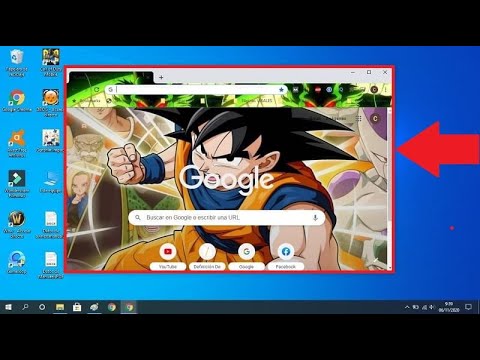
¡Bienvenido a la guía completa para crear un tema personalizado en Google Chrome! Si eres un amante de la personalización y quieres llevar tu experiencia de navegación al siguiente nivel, estás en el lugar correcto. En este artículo, te mostraré paso a paso cómo puedes diseñar y crear tu propio tema para Google Chrome, dándole a tu navegador un aspecto único y personal que refleje tu estilo y personalidad.
Crear un tema personalizado para Google Chrome no solo es divertido, sino que también te permite destacarte entre la multitud y hacer que tu navegador sea completamente tuyo. Ya sea que desees agregar tus fondos de pantalla favoritos, cambiar los colores de las pestañas o incluso añadir tus propias imágenes de encabezado, las posibilidades son infinitas.
Para comenzar, necesitarás tener conocimientos básicos de HTML y CSS. Estos dos lenguajes son los cimientos del diseño web y te permitirán dar vida a tu visión en el navegador. Pero no te preocupes si eres nuevo en esto, ¡estoy aquí para guiarte en cada paso del camino!
Una vez que estés familiarizado con HTML y CSS, podrás comenzar a crear tu tema personalizado. Puedes comenzar seleccionando un fondo de pantalla o una imagen de encabezado para darle ese toque especial a tu navegador. Luego, puedes jugar con los colores de las pestañas, los botones y los elementos de la interfaz para asegurarte de que todo esté perfectamente coordinado.
Si deseas llevar tu tema al siguiente nivel, también puedes agregar elementos animados o incluso incorporar tus propios iconos personalizados. Con un poco de creatividad y conocimientos básicos de programación, ¡las posibilidades son infinitas!
Una vez que hayas terminado de crear tu tema personalizado, el siguiente paso es instalarlo en tu navegador. Para hacer esto, simplemente ve a la página de «Temas» en la tienda de Chrome, haz clic en «Cargar tema» y selecciona el archivo de tu tema personalizado. ¡Y voilà! Tu nuevo tema personalizado se aplicará de inmediato, y podrás disfrutar de una experiencia de navegación única y personalizada.
Así que no dudes en sumergirte en el emocionante mundo de la creación de temas personalizados para Google Chrome. Con un poco de tiempo, paciencia y creatividad, podrás diseñar un tema que no solo refleje tu estilo, sino que también te haga sentir conectado y emocionado cada vez que abras tu navegador. ¡Diviértete y comienza a crear tu propio mundo en línea con tu tema personalizado en Google Chrome!
¿Qué encontraras en este artículo?
Cómo personalizar un tema para Google Chrome paso a paso
Cómo personalizar un tema para Google Chrome paso a paso
En la actualidad, Google Chrome se ha convertido en uno de los navegadores web más populares y utilizados en todo el mundo. Una de las características más destacadas de Chrome es la posibilidad de personalizar su apariencia mediante el uso de temas. En esta guía completa, te enseñaremos cómo crear un tema personalizado para Google Chrome, paso a paso.
Paso 1: Preparación
Antes de empezar, es importante tener claros los elementos que conformarán nuestro tema. Estos elementos incluyen imágenes de fondo, colores, fuentes y otros detalles visuales que deseamos incorporar en nuestro tema personalizado.
Paso 2: Creación del archivo manifest.json
El archivo manifest.json es fundamental para crear un tema personalizado en Google Chrome. Debes crear un archivo nuevo con extensión .json y nombrarlo como «manifest.json». En este archivo, se especifica la información básica del tema, como el nombre, la versión y las imágenes que se utilizarán.
A continuación, te mostramos un ejemplo de cómo debe verse el contenido del archivo manifest.json:
{

  "manifest_version": 2,

  "name": "Mi Tema Personalizado",

  "version": "1.0",

  "theme": {

    "images": {

      "theme_frame": "images/theme_frame.png",

      "theme_toolbar": "images/theme_toolbar.png",

      "theme_ntp_background": "images/theme_ntp_background.png",

      "theme_tab_background": "images/theme_tab_background.png",

      "theme_ntp_attribution": "images/attribution.png"

    },

    "colors": {

      "frame": [0, 0, 0],

      "toolbar": [0, 0, 0],

      "ntp_text": [255, 255, 255],

      "ntp_link": [0, 150, 255],

      "ntp_section": [255, 255, 255],

      "button_background": [0, 150, 255]

    },

    "tints": {

      "buttons": [0.6, 0.6, 0.6]

    },

    "properties": {

      "ntp_background_alignment": "bottom"

    }

  }

}
Asegúrate de reemplazar las imágenes de ejemplo por las que deseas utilizar en tu tema personalizado.
Paso 3: Creación de las imágenes de fondo
Las imágenes de fondo son una parte esencial de cualquier tema personalizado en Google Chrome. Debes crear las imágenes que se especificaron en el archivo manifest.json.
Ten en cuenta que cada imagen debe tener una resolución adecuada y ser compatible con los diferentes tamaños de pantalla.
Paso 4: Empaquetar el tema
Una vez que hayas finalizado la creación del archivo manifest.json y las imágenes de fondo, es momento de empaquetar el tema. Para ello, debes crear un archivo .ZIP que contenga tanto el archivo manifest.json como las imágenes correspondientes.
Paso 5: Instalar el tema
Para instalar el tema personalizado en Google Chrome, sigue estos pasos:
1. Abre Google Chrome y ve a la página de extensiones.
2. Habilita el modo de desarrollador en la parte superior derecha de la página.
3. Haz clic en «Cargar desempaquetar» y selecciona la carpeta donde guardaste el archivo .ZIP del tema.
4. Una vez cargado, el tema aparecerá en la lista de extensiones. Activa el interruptor para habilitar el tema.
¡Y listo! Ahora podrás disfrutar de tu tema personalizado en Google Chrome.
Recuerda que puedes experimentar con diferentes imágenes, colores y fuentes para lograr el aspecto deseado en tu tema personalizado. La personalización de Google Chrome te permite expresar tu estilo y hacer que tu experiencia de navegación sea aún más agradable.
Guía completa para la personalización de Chrome en 2023
Guía completa para la personalización de Chrome en 2023
En la era digital actual, la personalización se ha convertido en una parte fundamental de nuestra experiencia en línea. Google Chrome, uno de los navegadores web más populares, nos ofrece la posibilidad de personalizar nuestro entorno de navegación a través de temas personalizados. En esta guía completa, exploraremos el proceso de creación de un tema personalizado en Google Chrome, brindándote todas las herramientas y conocimientos necesarios para que puedas expresar tu personalidad y estilo único en tu navegador web.
1. Introducción a los temas personalizados en Google Chrome:
– Los temas personalizados en Google Chrome te permiten modificar la apariencia visual de tu navegador web.
– Los temas pueden incluir cambios en el fondo, colores, pestañas y otros elementos visuales del navegador.
– Los temas personalizados son una excelente manera de hacer que tu experiencia en línea sea más atractiva y personal.
2. Requisitos previos:
– Asegúrate de tener la última versión de Google Chrome instalada en tu dispositivo.
– Familiarízate con el lenguaje CSS (Cascading Style Sheets), que es utilizado para la personalización de los temas en Chrome.
3. Pasos para crear un tema personalizado:
- Crear una carpeta para tu tema: Crea una carpeta en tu computadora donde guardarás todos los archivos relacionados con tu tema.
- Seleccionar una imagen de fondo: Elige una imagen que te guste y que servirá como fondo de tu tema.
- Crear el archivo manifest.json: Este archivo es esencial para definir la configuración y los elementos visuales de tu tema.
- Personalizar los colores: Utiliza CSS para definir los colores de los diferentes elementos del navegador, como pestañas, botones y barras de desplazamiento.
- Crear imágenes para los elementos visuales: Utiliza un programa de edición de imágenes para crear imágenes personalizadas para los diferentes elementos visuales de tu tema.
- Empaquetar tu tema: Una vez que hayas finalizado la personalización de tu tema, empaca todos los archivos en una carpeta comprimida para poder instalarlo en Google Chrome.
- Instalar tu tema: Abre la página de extensiones en Google Chrome, habilita el modo de desarrollador y carga tu tema comprimido.
4. Recomendaciones adicionales:
– Experimenta con diferentes combinaciones de colores y elementos visuales para crear un tema que refleje tu estilo único.
– Asegúrate de utilizar imágenes y colores que sean visualmente atractivos y que no dificulten la lectura o la navegación en el navegador.
– Considera compartir tu tema personalizado con la comunidad Chrome a través de la Chrome Web Store.
En resumen, la personalización de Chrome a través de temas personalizados es una manera divertida y creativa de expresar tu estilo en línea. Con esta guía completa, ahora tienes todos los conocimientos necesarios para crear tu propio tema personalizado en Google Chrome y disfrutar de una experiencia de navegación única y personal. ¡Diviértete explorando y personalizando tu navegador web!
La creación de un tema personalizado en Google Chrome puede ser una excelente manera de personalizar la apariencia de tu navegador y hacerlo único. Sin embargo, es importante tener en cuenta que este proceso requiere de conocimientos en programación y diseño web. En este artículo, te presentaré una guía completa para crear un tema personalizado en Google Chrome, pero quiero enfatizar la importancia de verificar y contrastar la información proporcionada aquí.
Para empezar, necesitarás tener un buen entendimiento de HTML, CSS y JavaScript. Estos son los lenguajes de programación fundamentales para el diseño y desarrollo web. HTML se utiliza para estructurar el contenido de una página web, CSS para darle estilo y JavaScript para añadir interactividad. Si no estás familiarizado con estos lenguajes, te recomendaría adquirir algún conocimiento básico antes de continuar con la creación de un tema personalizado.
Una vez que te sientas cómodo con HTML, CSS y JavaScript, puedes comenzar a trabajar en la creación de tu tema personalizado. Para empezar, necesitarás crear una carpeta donde guardar todos los archivos relacionados con tu tema. Dentro de esta carpeta, deberás incluir un archivo manifest.json, que es el archivo principal que le indica a Chrome cómo debe interpretar tu tema.
En el archivo manifest.json, necesitarás especificar los detalles básicos de tu tema, como el nombre, la versión y la descripción. También podrás incluir información sobre los colores, imágenes y fuentes que deseas utilizar en tu tema.
A continuación, deberás crear un archivo CSS para dar estilo a los diferentes elementos de Chrome. Puedes utilizar selectores CSS para apuntar a elementos específicos, como la barra de navegación o las pestañas. Aquí es donde puedes dejar volar tu creatividad y personalizar realmente la apariencia de tu navegador.
Además del archivo CSS, también podrás incluir archivos de imágenes para personalizar los íconos de Chrome. Estos archivos pueden ser en formato PNG o SVG y deberás especificar su ubicación en el archivo manifest.json.
Una vez que hayas completado todos los archivos necesarios para tu tema personalizado, podrás empaquetarlos en un archivo ZIP. Luego, podrás cargar este archivo en Chrome para instalar tu tema personalizado.
Es importante destacar que Google Chrome se actualiza constantemente, lo que significa que algunas características y funcionalidades pueden cambiar con el tiempo. Es crucial mantenerse al día con las últimas actualizaciones de Chrome y verificar que la información proporcionada en este artículo sea precisa y relevante.
En resumen, la creación de un tema personalizado en Google Chrome puede ser un proceso emocionante y gratificante, pero requiere de conocimientos sólidos en programación y diseño web. Asegúrate de verificar y contrastar la información proporcionada aquí, y no dudes en investigar más sobre el tema antes de comenzar tu proyecto.