
Guía completa para crear un menú desplegable en Power Point
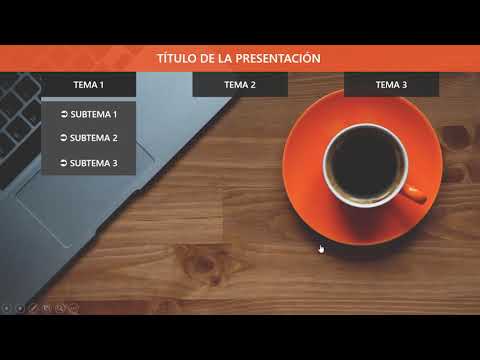
¡Bienvenido(a) al fascinante mundo de la creación de menús desplegables en Power Point! En este artículo, te guiaremos a través de los pasos necesarios para diseñar y desarrollar un menú interactivo que cautivará a tu audiencia. Prepárate para sumergirte en el emocionante universo del diseño web y descubrir cómo puedes mejorar tus presentaciones con esta poderosa herramienta.
Cuando hablamos de un menú desplegable, nos referimos a un elemento interactivo que permite mostrar y ocultar diferentes opciones o secciones. Es muy utilizado para organizar la información de manera clara y accesible, brindando a los usuarios una experiencia intuitiva. En Power Point, puedes aprovechar esta funcionalidad para crear presentaciones dinámicas y profesionales.
Para comenzar, te recomendamos seguir estos pasos:
- Planificación: Antes de empezar a diseñar tu menú desplegable, es importante tener una idea clara de qué opciones quieres incluir y cómo deseas organizarlas. Piensa en los objetivos de tu presentación y qué información deseas resaltar.
- Diseño: Una vez que tengas claro el contenido de tu menú, es hora de darle vida con un diseño atractivo. Puedes utilizar colores, formas y tipografías que se ajusten al estilo de tu presentación. Recuerda mantenerlo visualmente coherente con el resto de tus diapositivas.
- Creación del menú: En Power Point, puedes crear un menú desplegable utilizando la función «Hipervínculo». Selecciona el objeto o texto al que deseas asociar el menú y agrega un hipervínculo que te dirija a otra diapositiva donde se encuentren las opciones del menú. Asegúrate de asignar un botón o elemento visual que indique que se trata de un menú desplegable.
- Opciones del menú: En la diapositiva del menú desplegable, puedes añadir diferentes formas, textos o imágenes que representen las opciones. Utiliza las propiedades de animación y transición de Power Point para crear una experiencia fluida y atractiva al mostrar u ocultar estas opciones.
- Prueba y ajustes: Una vez que hayas creado tu menú desplegable, asegúrate de probarlo en diferentes dispositivos y resoluciones para verificar que funcione correctamente. Realiza los ajustes necesarios para optimizar su rendimiento.
Recuerda que la creatividad no tiene límites, así que siéntete libre de explorar y experimentar con diferentes estilos y efectos para hacer que tu menú desplegable sea único y sorprendente. ¡Diviértete mientras creas presentaciones memorables!
En resumen, los menús desplegables en Power Point son una herramienta poderosa para organizar la información y mejorar la experiencia del espectador. Siguiendo estos pasos, podrás crear menús interactivos y atractivos que captarán la atención de tu audiencia. ¡Manos a la obra y disfruta el proceso de diseño y desarrollo web en Power Point!
¿Qué encontraras en este artículo?
Cómo crear un menú desplegable en PowerPoint: una guía detallada y clara
Cómo crear un menú desplegable en PowerPoint: una guía detallada y clara
En esta guía completa, te mostraremos paso a paso cómo crear un menú desplegable en PowerPoint. Un menú desplegable es una herramienta muy útil que te permite organizar y presentar información de manera interactiva. A través de este artículo, aprenderás a diseñar un menú desplegable personalizado que agregará un toque profesional a tus presentaciones.
Antes de comenzar, es importante tener en cuenta que para crear un menú desplegable en PowerPoint necesitarás tener conocimientos básicos sobre el uso del programa y estar familiarizado con las funciones de diseño. Si eres principiante, te recomendamos seguir los pasos detallados a continuación con atención.
1. Abre PowerPoint y crea una nueva diapositiva en blanco. Esta será la diapositiva principal de tu menú desplegable.
2. En la diapositiva principal, crea el diseño básico del menú utilizando formas y colores que se ajusten a tus necesidades. Puedes utilizar la función de diseño de PowerPoint para personalizar la apariencia del menú.
3. A continuación, crea las opciones del menú desplegable. Para hacer esto, selecciona una forma y agrega un texto descriptivo dentro de ella. Repite este paso para cada opción que desees incluir en el menú.
4. Una vez que hayas creado todas las opciones del menú, selecciona todas las formas y agrúpalas. Esto te permitirá manipular el menú completo como una sola entidad.
5. Ahora, selecciona el menú agrupado y ve a la pestaña «Animaciones» en la barra de herramientas de PowerPoint. Aquí, elige una animación de entrada que desees aplicar al menú desplegable.
6. Después de aplicar la animación de entrada al menú, ve a la pestaña «Transiciones» en la barra de herramientas. Aquí, selecciona una transición de diapositiva que se activará al hacer clic en el menú desplegable.
7. Ahora, crea las diapositivas que se mostrarán cuando se seleccione cada opción del menú. Cada diapositiva debe contener la información o contenido correspondiente a la opción seleccionada.
8. En cada diapositiva de contenido, agrega un botón o enlace que permita al usuario regresar al menú principal.
9. Una vez que hayas completado todas las diapositivas de contenido, ve a la pestaña «Acciones» en la barra de herramientas y asigna una acción a cada botón o enlace para que regrese al menú principal al hacer clic en ellos.
10. Finalmente, revisa y ajusta la secuencia de las diapositivas para asegurarte de que el menú desplegable funcione correctamente.
Recuerda guardar tu presentación regularmente a medida que avanzas en el proceso de creación del menú desplegable.
En resumen, crear un menú desplegable en PowerPoint implica diseñar un menú principal con opciones interactivas que despliegan diferentes diapositivas de contenido al hacer clic en ellas. Sigue los pasos detallados anteriormente para lograr un menú desplegable personalizado y profesional.
Esperamos que esta guía detallada y clara te haya sido útil para aprender cómo crear un menú desplegable en PowerPoint. ¡Atrévete a utilizar esta herramienta en tus presentaciones y haz que tus audiencias se sorprendan con tu creatividad!
Guía para implementar un menú desplegable en tu sitio web
Guía para implementar un menú desplegable en tu sitio web
Cuando se trata de diseño web, es importante contar con una navegación clara y fácil de usar. Una de las formas más comunes de lograr esto es mediante la inclusión de un menú desplegable en tu sitio web. En esta guía, te proporcionaremos los pasos necesarios para implementar un menú desplegable en tu propio sitio web.
El primer paso para crear un menú desplegable es establecer la estructura HTML adecuada. Para ello, necesitarás crear una lista desordenada (<ul>) que contenga los elementos del menú principal. Cada elemento del menú debe ser un elemento de lista (<li>) y puede contener enlaces o elementos anidados si deseas submenús.
Una vez que hayas creado la estructura HTML para tu menú desplegable, es hora de aplicarle estilo utilizando CSS. Puedes utilizar selectores de clase o ID para seleccionar y estilizar diferentes partes del menú. Para crear el efecto desplegable, deberás ocultar inicialmente los submenús utilizando la propiedad display: none;. Luego, podrás utilizar pseudo-clases como :hover o :focus para mostrar u ocultar los submenús cuando el usuario interactúe con el menú principal.
Si deseas agregar interacción adicional a tu menú desplegable, puedes utilizar JavaScript. Por ejemplo, puedes hacer que el menú se despliegue o se contraiga cuando se haga clic en el botón de menú. También puedes agregar animaciones o efectos de transición para mejorar la experiencia del usuario.
Una vez que hayas implementado el menú desplegable en tu sitio web, es importante realizar pruebas exhaustivas para verificar su funcionamiento en diferentes dispositivos y navegadores. Asegúrate de comprobar que los enlaces funcionen correctamente y que el menú se vea bien en todas las pantallas. Si encuentras algún problema, realiza los ajustes necesarios en tu código HTML o CSS.
En resumen, implementar un menú desplegable en tu sitio web puede mejorar significativamente la experiencia de navegación para tus usuarios. Sigue los pasos descritos en esta guía, teniendo en cuenta la estructura HTML, el estilo CSS y la posible interacción con JavaScript. Recuerda realizar pruebas exhaustivas y realizar ajustes si es necesario. ¡Agrega un menú desplegable a tu sitio web y mejora la navegación de tus visitantes!
La creación de un menú desplegable en Power Point es una habilidad invaluable para aquellos que se dedican al diseño y la programación web. En un mundo en constante evolución, es esencial mantenerse actualizado y seguir aprendiendo sobre las últimas tendencias y técnicas en el diseño web.
Un menú desplegable es una funcionalidad comúnmente utilizada en sitios web para organizar y mostrar de manera efectiva la información en una interfaz de usuario. Aunque Power Point no es una herramienta específica para el diseño web, puede ser utilizada de manera creativa para crear presentaciones interactivas y atractivas.
Al aprender a crear un menú desplegable en Power Point, los profesionales del diseño web pueden ampliar su conjunto de habilidades y ofrecer una experiencia más dinámica a sus clientes. Además, tener conocimientos sobre esta funcionalidad permitirá a los diseñadores adaptarse a las necesidades cambiantes de la industria.
Sin embargo, es importante recordar que, al seguir una guía o tutorial para crear un menú desplegable en Power Point, es fundamental verificar y contrastar el contenido. La información en línea puede variar en calidad y precisión, por lo que es crucial confiar en fuentes confiables y revisar múltiples fuentes para asegurarse de obtener la información correcta.
Además, es esencial comprender los principios básicos del diseño web y la programación antes de intentar implementar un menú desplegable en Power Point. Este conocimiento previo permitirá a los profesionales entender los conceptos subyacentes y adaptarlos a las especificaciones de Power Point de manera efectiva.
En resumen, mantenerse al día en los últimos avances en diseño web y programación es esencial para los profesionales del campo. La capacidad de crear un menú desplegable en Power Point puede ser una habilidad valiosa y creativa para ofrecer a los clientes una experiencia interactiva y atractiva. Sin embargo, siempre es importante verificar y contrastar el contenido de las guías y tutoriales, y tener un conocimiento sólido de los principios básicos del diseño web y la programación. Al hacerlo, los profesionales pueden ofrecer resultados de alta calidad y seguir siendo relevantes en un mundo en constante cambio.