
Guía detallada sobre la creación de banners en Word
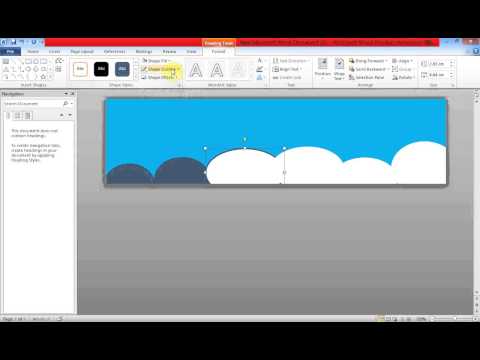
¡Saludos a todos los entusiastas del diseño web! Hoy, nos sumergiremos en el apasionante mundo de la creación de banners en Word. ¿Estás listo para dar vida a tus ideas y capturar la atención de tu audiencia? ¡Entonces acompáñame en este emocionante viaje!
Los banners son elementos visuales clave para transmitir mensajes importantes en una página web o en una presentación. Son como pequeños letreros llamativos que atrapan la atención de los visitantes y los invitan a explorar más. Pero, ¿cómo podemos crear estos banners con la ayuda de Word?
En primer lugar, debemos tener claro qué información queremos transmitir. ¿Es un anuncio promocional, una invitación o quizás un aviso importante? Una vez que tengamos claro el propósito de nuestro banner, pasaremos a seleccionar el tamaño y la forma. Word nos ofrece una amplia gama de opciones predeterminadas, pero también puedes personalizar tu banner para que se ajuste perfectamente a tus necesidades.
Ahora viene la parte divertida: la creatividad. Word nos brinda herramientas para personalizar nuestro banner con colores, fuentes y elementos gráficos atractivos. Podemos jugar con diferentes combinaciones y estilos para lograr ese efecto visual impactante. Y si eres un amante del código, ¡no te preocupes! Word también te permite insertar código HTML y CSS para darle ese toque extra de personalización.
Una vez que hayas terminado de diseñar tu banner, es hora de guardarlo en un formato adecuado. Word te ofrece diversas opciones, desde guardar como imagen hasta exportar como PDF interactivo. Asegúrate de seleccionar el formato que mejor se adapte a tus necesidades y a los requisitos de tu proyecto.
Y ahí lo tienes, una guía rápida sobre la creación de banners en Word. Espero que esta breve introducción haya despertado tu curiosidad y te haya motivado a explorar más sobre este fascinante tema. ¡No dudes en sumergirte en el mundo del diseño web y darle vida a tus ideas con la ayuda de Word!
¿Qué encontraras en este artículo?
Crear un banner utilizando Word: Una guía detallada y clara
Crear un banner utilizando Word: Una guía detallada y clara
Si estás buscando una forma sencilla y rápida de crear un banner para tu sitio web o proyecto, Word puede ser una herramienta útil. Aunque Word es conocido principalmente como un procesador de texto, tiene características que te permiten diseñar y personalizar banners de manera efectiva.
Aquí tienes una guía detallada para crear un banner en Word:
Paso 1: Abre un nuevo documento en Word y selecciona la pestaña «Insertar» en la barra de herramientas.
Paso 2: Haz clic en la opción «Formas» y elige el tipo de forma que deseas utilizar para tu banner. Word ofrece una variedad de formas, como rectángulos, círculos y triángulos, entre otros. Selecciona la forma deseada y dibújala en el área de trabajo del documento.
Paso 3: Una vez que hayas dibujado la forma, puedes personalizarla según tus preferencias. Haz clic derecho en la forma y selecciona «Formato de forma» en el menú desplegable. Aquí podrás cambiar el color de relleno, el contorno, la sombra y otros atributos visuales de la forma.
Paso 4: Para agregar texto al banner, selecciona la pestaña «Insertar» nuevamente y haz clic en «Texto de WordArt». Elige un estilo de WordArt que se ajuste a tu diseño y escribe el texto que deseas mostrar en el banner. También puedes personalizar el estilo del texto utilizando las opciones disponibles en la pestaña «Formato».
Paso 5: Coloca el texto dentro de la forma del banner. Puedes mover y redimensionar el texto arrastrándolo y ajustando los controles de tamaño que aparecerán al seleccionarlo.
Paso 6: Si deseas agregar imágenes o gráficos al banner, puedes hacerlo seleccionando la pestaña «Insertar» y utilizando las opciones disponibles, como «Imagen» o «Formas». Puedes arrastrar y soltar las imágenes en la forma del banner y ajustar su tamaño según sea necesario.
Paso 7: Una vez que hayas terminado de diseñar tu banner, guarda el documento en el formato deseado, como un archivo PDF o una imagen JPEG. Esto te permitirá utilizar el banner en tu sitio web o proyecto.
Recuerda que Word no es una herramienta especializada en diseño web, por lo que tus opciones de personalización pueden ser limitadas en comparación con programas específicos de diseño gráfico. Sin embargo, para proyectos simples y rápidos, Word puede ser una solución práctica.
Esperamos que esta guía detallada y clara sobre cómo crear un banner en Word te haya sido útil. ¡Experimenta con diferentes formas, colores y estilos para crear un banner impactante y atractivo para tu proyecto!
Guía detallada para la creación de banners en HTML y CSS
Guía detallada para la creación de banners en HTML y CSS
En este artículo, exploraremos el concepto de la creación de banners en HTML y CSS, en comparación con la creación de banners en Word. Vamos a detallar los pasos necesarios para diseñar y programar banners atractivos y efectivos utilizando HTML y CSS.
1. Introducción a HTML y CSS: HTML (HyperText Markup Language) es el lenguaje estándar utilizado para estructurar el contenido de una página web. CSS (Cascading Style Sheets) se utiliza para diseñar y dar estilo a ese contenido. Ambos lenguajes son fundamentales en la creación de banners en HTML y CSS.
2. Estructura básica: Para empezar, necesitamos establecer la estructura básica de nuestro banner. En HTML, utilizaremos la etiqueta <div> para crear un contenedor que albergará nuestro banner. Dentro de este contenedor, podemos agregar elementos como imágenes, texto y botones.
3. Diseño visual: Una vez que hayamos establecido la estructura básica, podemos utilizar CSS para diseñar nuestro banner. Podemos utilizar propiedades CSS como background-color, font-size y border para dar estilo a nuestro banner y hacerlo atractivo visualmente.
4. Imágenes y texto: Para agregar imágenes a nuestro banner, utilizaremos la etiqueta <img> en HTML. Podemos especificar la ruta de la imagen utilizando el atributo src. Para añadir texto, utilizaremos la etiqueta <p> para párrafos y <h1>, <h2>, etc., para títulos y subtítulos.
5. Enlaces y botones: Si queremos que nuestro banner sea interactivo, podemos agregar enlaces y botones. En HTML, utilizaremos la etiqueta <a> para crear enlaces y la etiqueta <button> para crear botones. Podemos utilizar CSS para dar estilo a estos elementos y hacerlos más llamativos.
6. Animaciones: Una característica interesante de los banners en HTML y CSS es la capacidad de añadir animaciones. Podemos utilizar propiedades CSS como animation y @keyframes para crear efectos de movimiento y transiciones en nuestros banners.
En resumen, la creación de banners en HTML y CSS ofrece una mayor flexibilidad y control sobre el diseño y la interactividad en comparación con la creación de banners en Word. Con un conocimiento básico de HTML y CSS, podemos diseñar banners atractivos y efectivos que captarán la atención de los usuarios.
La creación de banners en Word puede resultar una tarea aparentemente sencilla para aquellos que no están familiarizados con las herramientas de diseño gráfico más avanzadas. Sin embargo, es importante reconocer que utilizar Word para la creación de banners puede ser limitante en términos de opciones de diseño y calidad final del resultado.
Es imprescindible para todo profesional del diseño web mantenerse actualizado en cuanto a las nuevas tendencias y herramientas disponibles. La tecnología evoluciona constantemente y, con ella, también lo hacen las expectativas de los usuarios. Esto se aplica también al ámbito de la creación de banners.
Si bien es cierto que Word ofrece algunas funcionalidades básicas para la creación de banners, estas suelen ser limitadas en comparación con las opciones que ofrecen programas especializados en diseño gráfico como Photoshop o Illustrator. Estos programas permiten una mayor libertad creativa y ofrecen una amplia gama de herramientas y efectos para lograr un resultado más profesional y llamativo.
Es importante recordar que, aunque se puedan encontrar guías detalladas sobre la creación de banners en Word, siempre es recomendable verificar y contrastar la información proporcionada. Algunas guías pueden estar desactualizadas o pueden no tener en cuenta las últimas tendencias o mejores prácticas en diseño web.
Siempre es recomendable investigar y aprender sobre las nuevas herramientas y técnicas disponibles en el mundo del diseño web. Mantenerse actualizado te permitirá ofrecer a tus clientes o empleadores un trabajo de mayor calidad y adaptado a las expectativas actuales.
En resumen, si bien es posible crear banners utilizando Word, es importante reconocer sus limitaciones y considerar utilizar herramientas más especializadas para obtener resultados más profesionales. Mantenerse al día en cuanto a las nuevas tendencias y herramientas en el diseño web es esencial para ofrecer un trabajo de calidad y estar al nivel de las expectativas del mercado actual. Recuerda siempre verificar y contrastar la información proporcionada en guías o tutoriales, y estar abierto a aprender y experimentar con nuevas herramientas y técnicas.