
Guía detallada para vincular una imagen a un sitio web
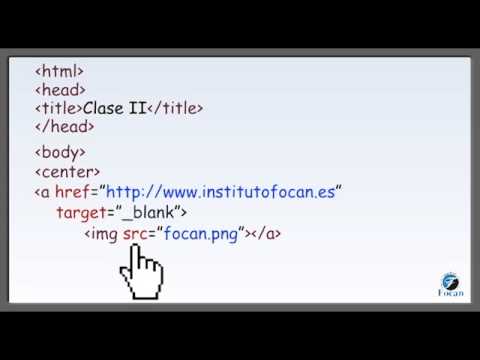
¡Hola a todos los entusiastas del desarrollo web!
Hoy quiero compartir con ustedes una guía detallada sobre cómo vincular una imagen a un sitio web. Esta es una habilidad fundamental en el mundo del diseño web y puede hacer que tus páginas cobren vida con imágenes hermosas y llamativas.
Pero, ¿qué significa realmente vincular una imagen a un sitio web? En pocas palabras, es el proceso de agregar una imagen a tu página web y hacer que sea cliclable, lo que permite a los visitantes interactuar con ella. Ya sea que quieras mostrar una foto, un logotipo o una ilustración, vincular la imagen adecuadamente es clave para ofrecer una experiencia visual atractiva y funcional.
Aquí hay una guía paso a paso para ayudarte a vincular una imagen a tu sitio web:
1. Primero, asegúrate de tener la imagen que deseas utilizar guardada en tu computadora. Puedes utilizar imágenes en formato JPEG, PNG o GIF, dependiendo de tus necesidades.
2. Abre tu editor de código HTML favorito y localiza el lugar en el que deseas insertar la imagen. Esto podría ser en el cuerpo de tu página o en la barra de navegación, por ejemplo.
3. Utiliza la etiqueta para agregar la imagen a tu página. Esta etiqueta es una de las más utilizadas en HTML y permite especificar la ruta de la imagen y otros atributos importantes como el tamaño y el texto alternativo.
Aquí tienes un ejemplo básico de cómo se vería el código HTML para vincular una imagen:
<img src="ruta-de-la-imagen.jpg" alt="Texto alternativo" width="300" height="200">
En este ejemplo, «ruta-de-la-imagen.jpg» sería la ubicación de la imagen en tu computadora, el «Texto alternativo» es un texto descriptivo que se muestra si la imagen no se puede cargar y «width» y «height» son los atributos que controlan el tamaño de la imagen en tu página.
4. Una vez que hayas agregado el código HTML, guarda los cambios en tu archivo y visualiza tu página web en un navegador. ¡Voilà! Ahora deberías ver la imagen vinculada en tu sitio web.
Recuerda que también puedes agregar enlaces a tus imágenes para hacer que sean interactivas. Simplemente envuelve la etiqueta con la etiqueta y especifica la URL a la que deseas que se dirija cuando se haga clic en la imagen.
Espero que esta guía te haya dado una idea clara de cómo vincular una imagen a tu sitio web. Recuerda jugar con diferentes estilos y tamaños de imagen para crear una experiencia visual atractiva para tus visitantes.
¡Diviértete explorando el fascinante mundo del diseño web y nos vemos en el próximo artículo!
¿Qué encontraras en este artículo?
La incorporación de imágenes en una página web: aprende cómo hacerlo correctamente
La incorporación de imágenes en una página web es un aspecto fundamental para crear una experiencia visualmente atractiva y agradable para los usuarios. Además de agregar valor estético, las imágenes pueden transmitir información importante y captar la atención de los visitantes. En esta guía detallada, aprenderás cómo vincular una imagen a un sitio web de manera correcta y efectiva.
1. Elegir la imagen adecuada:
2. Optimizar la imagen:
3. Guardar la imagen en una ubicación accesible:
4. Vincular la imagen a la página web:
<img> para insertar la imagen.
src.
alt para mejorar la accesibilidad y ayudar a los motores de búsqueda a entender el contenido de la imagen.
5. Ajustar la presentación de la imagen:
width, height y margin.
Es importante tener en cuenta que el exceso de imágenes puede afectar negativamente la velocidad de carga de la página. Por lo tanto, se recomienda optimizar las imágenes y utilizar técnicas de carga diferida o lazy loading para mejorar el rendimiento.
En resumen, la incorporación de imágenes en una página web es un proceso que requiere cuidado y atención a los detalles. Siguiendo los pasos mencionados anteriormente, podrás vincular imágenes de manera adecuada y lograr una experiencia visualmente atractiva para los visitantes de tu sitio web. No dudes en experimentar y explorar diferentes opciones para encontrar la combinación perfecta que se adapte a tus necesidades y objetivos.
Cómo agregar una imagen en una lista HTML
Título: Guía detallada para vincular una imagen a un sitio web y agregarla a una lista HTML
Introducción:
En el mundo de la programación y el diseño web, es esencial comprender cómo agregar imágenes a un sitio web. Una forma común de presentar imágenes en una página es incorporándolas en una lista HTML. A través de esta guía detallada, aprenderá cómo vincular una imagen a su sitio web y agregarla a una lista HTML para mejorar la presentación de su contenido.
I. Vinculación de una imagen a un sitio web:
La vinculación de una imagen a un sitio web implica asociar la imagen con un enlace que redirija a otra página o recurso. A continuación, se muestra un ejemplo de código para lograr esto:
<a href="https://www.ejemplo.com">

   <img src="ruta_de_la_imagen.jpg" alt="Descripción de la imagen">

</a>
En el código anterior, reemplace «ruta_de_la_imagen.jpg» con la ruta real de la imagen que desea vincular y «https://www.ejemplo.com» con la URL del recurso al que desea redirigir cuando se hace clic en la imagen. Además, asegúrese de proporcionar una descripción significativa utilizando el atributo «alt».
II. Agregando una imagen a una lista HTML:
Si desea agregar una imagen a una lista HTML, puede hacerlo dentro de un elemento de lista
1. Cree una lista ordenada o desordenada utilizando las etiquetas
- o
- , coloque el código para vincular una imagen descrito en la sección anterior.
A continuación, se muestra un ejemplo de código para ilustrar cómo agregar una imagen a una lista HTML:
<ul>

  <li>

    <a href="https://www.ejemplo.com">

      <img src="ruta_de_la_imagen1.jpg" alt="Descripción de la imagen 1">

    </a>

  </li>
<li>
<a href="https://www.ejemplo2.com">
<img src="ruta_de_la_imagen2.jpg" alt="Descripción de la imagen 2">
</a>
</li>
</ul>En el código anterior, reemplace «ruta_de_la_imagen1.jpg» y «ruta_de_la_imagen2.jpg» con las rutas reales de las imágenes que desea agregar a la lista. Asegúrese de proporcionar una descripción significativa para cada imagen utilizando el atributo «alt».
Conclusión:
Agregar imágenes a un sitio web es una práctica común en el diseño web. Al vincular imágenes y agregarlas a listas HTML, puede mejorar la presentación visual de su contenido. A través de esta guía detallada, ha aprendido cómo vincular imágenes a su sitio web y agregarlas a listas HTML utilizando etiquetas y atributos específicos. Ahora puede aplicar estos conocimientos para mejorar la apariencia de su sitio web y brindar una mejor experiencia visual a sus usuarios.Guía detallada para vincular una imagen a un sitio web
La capacidad de vincular imágenes a un sitio web es una habilidad fundamental para cualquier persona que se dedique al diseño y desarrollo web. La vinculación de imágenes permite mejorar la estética y la experiencia de usuario al proporcionar un contexto visual relevante. En este artículo, exploraremos paso a paso cómo vincular una imagen a un sitio web de manera efectiva.
Antes de comenzar, es importante destacar que la tecnología y las mejores prácticas en el diseño y desarrollo web están en constante evolución. Es esencial que los lectores verifiquen y contrasten la información proporcionada aquí con otras fuentes confiables y actualizadas.
A continuación, se presenta una guía detallada para vincular una imagen a un sitio web:
1. Ubica la imagen: Lo primero que debes hacer es tener la imagen que deseas vincular en el lugar correcto dentro de tu proyecto web. Puedes almacenarla en una carpeta dedicada, y asegurarte de que la ruta de acceso a la imagen sea correcta.
2. Escribe el código HTML: Para vincular la imagen, necesitarás agregar el elemento
<img>en tu código HTML. Este elemento requiere dos atributos principales:srcyalt.– El atributo
srcespecifica la ruta de acceso a la imagen dentro de tu proyecto web. Puedes usar una ruta relativa (por ejemplo, «images/mi-imagen.jpg») o una ruta absoluta (por ejemplo, «https://www.misitio.com/images/mi-imagen.jpg»).– El atributo
altproporciona un texto alternativo que se mostrará si la imagen no se carga correctamente. Esto es importante para la accesibilidad web y para garantizar que el contenido de la imagen sea comprensible para todos los usuarios.Por ejemplo:
«`html

«`3. Añade atributos opcionales: Además de los atributos obligatorios mencionados anteriormente, existen otros atributos opcionales que puedes utilizar para mejorar la experiencia de usuario y optimizar el rendimiento de la imagen. Algunos ejemplos incluyen:
–
widthyheight: Estos atributos especifican las dimensiones de la imagen en píxeles. Al proporcionar estas dimensiones, ayudas al navegador a reservar espacio para la imagen antes de que se cargue, evitando así movimientos inesperados del contenido mientras se carga la página.–
title: Este atributo permite agregar un texto descriptivo adicional a la imagen cuando los usuarios pasan el cursor sobre ella. Puede proporcionar información adicional o aclarar el propósito de la imagen.4. Prueba y verifica: Una vez que hayas agregado el código HTML para vincular la imagen, es crucial probarla en diferentes navegadores y dispositivos para asegurarte de que se muestre correctamente. Además, verifica que la imagen se carga adecuadamente y que los atributos, como el texto alternativo, son correctos.
Mantenerse al día en el diseño y desarrollo web es fundamental debido a las constantes actualizaciones y avances en tecnología. Recuerda buscar fuentes confiables y actualizadas para verificar la información proporcionada en este artículo. A medida que adquieras más conocimientos y experiencia, podrás explorar técnicas más avanzadas para vincular imágenes, como agregar efectos de desplazamiento o realizar acciones al hacer clic en ellas.
En resumen, vincular una imagen a un sitio web es una habilidad esencial en el diseño y desarrollo web. Al seguir esta guía detallada y mantenerse actualizado en las últimas tendencias y mejores prácticas, podrás crear sitios web visualmente atractivos y funcionales.
- , respectivamente.
2. Dentro de cada elemento de lista