
Cómo guardar una imagen en formato PNG sin fondo en Photoshop: Guía paso a paso
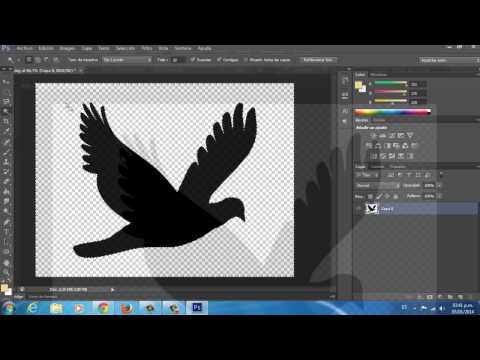
¡Bienvenido/a al fascinante mundo del diseño gráfico! Hoy te traigo una guía paso a paso para guardar una imagen en formato PNG sin fondo en Photoshop. Con este conocimiento en tus manos, podrás darle un toque especial a tus diseños y hacer que destaquen aún más.
Pero, ¿qué es el formato PNG y por qué es importante poder guardar una imagen sin fondo? El formato PNG (Portable Network Graphics) es un formato de imagen que permite la transparencia, lo que significa que puedes eliminar el fondo de una imagen y colocarla sobre cualquier otro elemento sin que se vea el fondo original. Esta característica es especialmente útil cuando trabajas con diseños para páginas web o impresiones, ya que te permite integrar imágenes de forma fluida y profesional.
Ahora, sin más preámbulos, aquí tienes la guía paso a paso para guardar una imagen en formato PNG sin fondo en Photoshop:
1. Abre tu imagen en Photoshop.
2. Selecciona la herramienta «Varita mágica» en la barra de herramientas. Esta herramienta te permite seleccionar áreas con un solo clic.
3. Haz clic en el área de fondo que deseas eliminar. Si el fondo no se selecciona completamente, mantén presionada la tecla Shift mientras haces clic para agregar más áreas a la selección.
4. Una vez que hayas seleccionado todo el fondo, presiona la tecla «Suprimir» o «Borrar» en tu teclado. Verás que el fondo desaparece y queda una cuadrícula transparente en su lugar.
5. Ahora, dirígete al menú «Archivo» y selecciona «Guardar como». Asegúrate de elegir el formato PNG en la lista desplegable de formatos.
6. Elige la ubicación donde deseas guardar tu imagen y haz clic en «Guardar».
¡Y eso es todo! Ahora tienes una imagen en formato PNG sin fondo, lista para ser utilizada en tus diseños.
Espero que esta guía te haya sido útil y que te sientas inspirado/a para explorar todas las posibilidades que ofrece el diseño gráfico. Recuerda que la creatividad no tiene límites y que con las herramientas adecuadas, puedes transformar tus ideas en obras maestras visuales.
¡Feliz diseño!
¿Qué encontraras en este artículo?
Guía para guardar una imagen en formato PNG utilizando Photoshop
Guía para guardar una imagen en formato PNG utilizando Photoshop
Cuando se trata de guardar imágenes con transparencia en Photoshop, el formato PNG es la mejor opción. El formato PNG permite conservar la calidad de la imagen sin comprimirla, y además, es compatible con la transparencia en los fondos. A continuación, se presenta una guía paso a paso para guardar una imagen en formato PNG sin fondo en Photoshop:
1. Abre Photoshop y carga la imagen que deseas guardar en formato PNG. Puedes hacerlo seleccionando «Archivo» en la barra de menú y luego «Abrir», o simplemente arrastrando y soltando la imagen en la interfaz de Photoshop.
2. Asegúrate de que la imagen esté en una capa separada del fondo. Si la imagen está en una capa de fondo bloqueada, deberás convertirla en una capa editable. Para hacer esto, haz doble clic en la capa de fondo en el panel Capas y luego haz clic en «Aceptar» en la ventana emergente.
3. Una vez que tu imagen esté en una capa editable, selecciona la herramienta de selección rápida o la herramienta de selección varita mágica en la barra de herramientas de Photoshop. Utiliza estas herramientas para seleccionar el área alrededor del objeto que deseas conservar sin fondo.
4. Una vez que hayas seleccionado el área alrededor del objeto, haz clic derecho sobre la selección y elige «Seleccionar inverso» en el menú desplegable. Esto invertirá la selección para que solo el objeto que deseas conservar esté seleccionado.
5. Con el objeto seleccionado, ve a la barra de menú y selecciona «Capa» y luego «Nueva capa vía copiar». Esto creará una nueva capa con solo el objeto seleccionado.
6. Desactiva la visibilidad de la capa de fondo haciendo clic en el icono del ojo junto a la capa en el panel Capas. Esto ocultará el fondo y mostrará solo el objeto seleccionado en la nueva capa.
7. Ahora, ve a la barra de menú y selecciona «Archivo» y luego «Guardar para web». Se abrirá una nueva ventana con opciones de configuración para guardar la imagen en formato web.
8. En la ventana «Guardar para web», asegúrate de que el formato de imagen esté configurado como PNG. Puedes seleccionar PNG-24 para obtener una mayor calidad y soporte completo de transparencia, o PNG-8 para una calidad ligeramente reducida pero con un tamaño de archivo más pequeño.
9. Una vez que hayas configurado el formato como PNG, haz clic en «Guardar» y selecciona la ubicación donde deseas guardar la imagen. Asegúrate de darle un nombre descriptivo y haz clic en «Guardar».
¡Y eso es todo! Ahora has guardado tu imagen en formato PNG sin fondo utilizando Photoshop. Recuerda que este método te permitirá conservar la calidad de la imagen y tener un fondo transparente, lo cual es ideal para utilizarla en diseños web o en cualquier otro proyecto donde sea necesario.
Guía para guardar imágenes en formato PNG sin fondo
Guía para guardar imágenes en formato PNG sin fondo
El formato PNG (Portable Network Graphics) es muy popular en el diseño web debido a su capacidad para mostrar imágenes con una calidad alta y un tamaño de archivo relativamente pequeño. Una de las características más útiles del formato PNG es la posibilidad de guardar imágenes sin fondo, lo que permite superponerlas en diferentes diseños sin que se vea un color de fondo.
Si eres usuario de Photoshop y quieres aprender a guardar una imagen en formato PNG sin fondo, esta guía paso a paso te ayudará a lograrlo. Sigue los siguientes pasos:
- Abre tu imagen en Photoshop: Abre el programa y selecciona la imagen que deseas guardar en formato PNG sin fondo. Puedes hacerlo a través de la opción «File» en la barra de menú y luego seleccionando «Open».
- Selecciona el área: Con la imagen abierta, utiliza la herramienta «Rectangular Marquee» o «Lasso» para seleccionar el área que deseas guardar sin fondo. Asegúrate de que no haya partes no deseadas seleccionadas.
- Ajusta la selección: Si es necesario, puedes ajustar la selección utilizando las herramientas de transformación disponibles en Photoshop para asegurarte de que solo se incluya el área deseada.
- Elimina el fondo: Una vez que tengas la selección ajustada, utiliza la opción «Layer» en la barra de menú y selecciona «New» y luego «Layer via Copy». Esto creará una nueva capa con solo la selección.
- Guarda la imagen: Con la capa nueva creada, ve a la opción «File» en la barra de menú y selecciona «Save As». En la ventana de guardado, elige el formato PNG y selecciona la ubicación y el nombre de archivo deseados.
- Configuraciones adicionales: Antes de hacer clic en «Save», puedes ajustar algunas configuraciones adicionales, como la compresión y la transparencia. Estas opciones pueden variar según la versión de Photoshop que estés utilizando.
- Guarda la imagen: Finalmente, haz clic en «Save» para guardar la imagen en formato PNG sin fondo. Ahora tendrás una imagen lista para ser utilizada en tus diseños web sin preocuparte por el fondo.
Recuerda que la capacidad de guardar imágenes en formato PNG sin fondo es una herramienta muy útil en el diseño web, ya que te permite crear diseños más flexibles y atractivos. Experimenta con diferentes imágenes y ajustes para obtener los mejores resultados.
Esperamos que esta guía paso a paso te haya sido útil y te invite a explorar más sobre las capacidades de Photoshop y el formato PNG en tus proyectos de diseño web. ¡Disfruta creando imágenes impresionantes sin fondo!
La capacidad de guardar una imagen en formato PNG sin fondo en Photoshop es fundamental para los diseñadores y programadores web. Esta técnica permite crear gráficos y elementos visuales que se integran de manera fluida en diferentes diseños y fondos, sin la necesidad de lidiar con bordes o áreas no deseadas.
Para lograr este efecto, debemos seguir una serie de pasos precisos que nos guiarán a través del proceso de guardar una imagen sin fondo en formato PNG. Es importante destacar que esta guía está basada en las funcionalidades de Photoshop, por lo que puede variar en otros programas de diseño.
A continuación, presento una guía paso a paso para guardar una imagen en formato PNG sin fondo en Photoshop:
1. Abre el archivo de imagen en Photoshop: Comienza abriendo el archivo de imagen en el software de Photoshop. Asegúrate de tener la versión más reciente para aprovechar al máximo las características y herramientas actualizadas.
2. Selecciona la herramienta Varita Mágica: Esta herramienta nos permitirá seleccionar el área del fondo que deseamos eliminar. Haz clic en la Varita Mágica en la barra de herramientas.
3. Ajusta la tolerancia de selección: En la barra de opciones de la Varita Mágica, ajusta la tolerancia de selección según tus necesidades. Una tolerancia baja seleccionará solo los píxeles exactos del color que hagas clic, mientras que una tolerancia alta seleccionará un rango más amplio de colores similares.
4. Haz clic en el fondo para seleccionarlo: Utilizando la Varita Mágica, haz clic en el área del fondo que deseas eliminar. Si hay partes del fondo que no se han seleccionado, mantén presionada la tecla Shift y haz clic en esas áreas para agregarlas a la selección.
5. Refina la selección si es necesario: Si la selección automática no es perfecta, puedes utilizar herramientas como la Lazo o la Pluma para refinar la selección. Esto es especialmente útil cuando se trabaja con imágenes con bordes difíciles.
6. Elimina el fondo: Una vez que hayas seleccionado el fondo, presiona la tecla Delete en tu teclado para eliminarlo. Verás que el fondo desaparece y queda un área transparente en su lugar.
7. Guarda la imagen en formato PNG: Ahora que has eliminado el fondo, estás listo para guardar la imagen en formato PNG. Ve al menú «Archivo» y selecciona «Guardar como». Asegúrate de elegir el formato PNG en la ventana emergente y selecciona una ubicación para guardar el archivo.
Siguiendo estos pasos, podrás guardar una imagen en formato PNG sin fondo en Photoshop. Sin embargo, es importante recordar que cada imagen es única y puede requerir ajustes adicionales dependiendo de su complejidad.
Como siempre, es fundamental verificar y contrastar el contenido de este artículo con otras fuentes confiables. La tecnología y las herramientas de diseño web están en constante evolución, por lo que es recomendable mantenerse actualizado y explorar diferentes métodos y técnicas para lograr los mejores resultados posibles.