
Guía detallada para guardar y gestionar un trazado de recorte en diseño web.
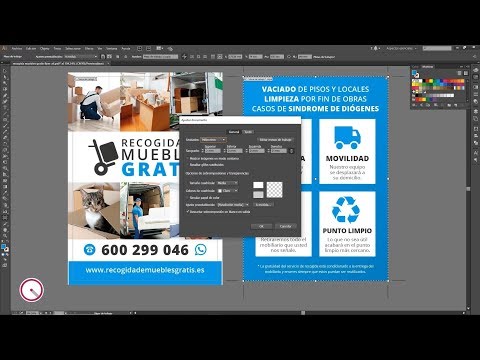
¡Hola a todos los apasionados del diseño web!
Hoy nos adentraremos en el fascinante mundo de guardar y gestionar un trazado de recorte en diseño web. Sé que puede sonar un poco técnico, pero no se preocupen, estoy aquí para guiarlos paso a paso en este proceso emocionante.
Imaginen que están creando una página web y tienen una imagen que desean utilizar, pero no quieren mostrarla en su forma original. Aquí es donde entra en juego el trazado de recorte. Básicamente, es una forma de definir una área específica de la imagen que deseamos mostrar, y descartar todo lo demás.
Ahora bien, ¿cómo se guarda y gestiona este trazado de recorte? Aquí vienen los detalles técnicos, pero no se asusten, ¡estoy aquí para ayudarles!
1. Para comenzar, necesitaremos utilizar un software de edición de imágenes que nos permita crear y manipular trazados. Algunos ejemplos populares incluyen Adobe Photoshop, Illustrator o GIMP.
2. Una vez que hayamos abierto nuestra imagen en el software, debemos seleccionar la herramienta de trazado de recorte. Esta herramienta nos permitirá trazar la forma deseada alrededor de la parte de la imagen que queremos mostrar.
3. Una vez que hayamos trazado la forma, podemos ajustarla y refinarla hasta obtener el resultado deseado. Es importante ser preciso y cuidadoso en esta etapa para asegurarnos de que el trazado se ajuste perfectamente a nuestra imagen.
4. Una vez que estemos satisfechos con nuestro trazado, debemos guardar el archivo en un formato que sea compatible con la web, como PNG o SVG. Esto nos permitirá utilizar el trazado de recorte en nuestra página web sin ningún problema.
5. Ahora que tenemos nuestro archivo de trazado de recorte, podemos utilizarlo en nuestra página web. Esto implica agregar el código HTML necesario para insertar la imagen, y luego hacer referencia al archivo de trazado de recorte para aplicar el recorte.
Así de sencillo es guardar y gestionar un trazado de recorte en diseño web. Recuerden siempre practicar y experimentar con diferentes formas y técnicas para obtener resultados visualmente impactantes.
¡Espero que hayan disfrutado de esta breve introducción y estén emocionados por comenzar a explorar el mundo del diseño web!
¡Hasta la próxima!
¿Qué encontraras en este artículo?
Cómo guardar un trazado de recorte: una guía completa
Introducción:
En el ámbito del diseño gráfico y la edición de imágenes, a menudo necesitamos realizar recortes precisos para resaltar elementos específicos. Un trazado de recorte nos permite definir una forma personalizada para delimitar el área de interés y eliminar el fondo no deseado. En este artículo, exploraremos en detalle cómo guardar un trazado de recorte, paso a paso, sin la necesidad de contar con conocimientos avanzados de programación.
1. ¿Qué es un trazado de recorte?
Un trazado de recorte es una forma personalizada que definimos utilizando una herramienta de selección en programas de edición de imágenes como Adobe Photoshop o Illustrator. Esta forma se utiliza para recortar una imagen o resaltar áreas específicas, y se guarda como parte del archivo de imagen para su posterior uso.
2. Creación del trazado de recorte
Para crear un trazado de recorte, seguimos estos pasos:
3. Guardar el trazado de recorte
Una vez que hayamos creado el trazado de recorte, es importante guardar esta información para utilizarla en el futuro. Para hacerlo, sigue estos pasos:
4. Utilización del trazado de recorte
Una vez guardado el trazado de recorte, podrás utilizarlo en futuros proyectos o compartirlo con otros diseñadores. Para utilizar un trazado de recorte guardado, sigue estos pasos:
Conclusión:
Guardar un trazado de recorte es esencial para mantener la precisión y la consistencia en el proceso de diseño gráfico. No solo nos permite realizar recortes precisos, sino que también nos brinda la posibilidad de reutilizar los trazados en futuros proyectos. Siguiendo los pasos mencionados anteriormente, podrás guardar y utilizar trazados de recorte de manera efectiva sin la necesidad de ser un experto en programación o diseño web. ¡Sácale el máximo provecho a esta técnica y mejora tus habilidades en diseño gráfico!
Guía detallada para guardar y gestionar un trazado de recorte en diseño web
Introducción:
En el ámbito del diseño gráfico y la edición de imágenes, es común necesitar realizar recortes precisos para resaltar elementos específicos. Un trazado de recorte nos permite definir una forma personalizada para delimitar el área de interés y eliminar el fondo no deseado. En este artículo, exploraremos en detalle cómo guardar y gestionar un trazado de recorte, sin la necesidad de conocimientos avanzados de programación.
1. ¿Qué es un trazado de recorte?
Un trazado de recorte es una forma personalizada que definimos utilizando una herramienta de selección en programas de edición de imágenes como Adobe Photoshop o Illustrator. Esta forma se utiliza para recortar una imagen o resaltar áreas específicas, y se guarda como parte del archivo de imagen para su posterior uso.
2. Creación del trazado de recorte
Para crear un trazado de recorte, sigue estos pasos:
3. Guardar el trazado de recorte
Una vez que hayamos creado el trazado de recorte, es importante guardar esta información para utilizarla en el futuro. Para hacerlo, sigue estos pasos:
4. Utilización del trazado de recorte
Una vez guardado el trazado de recorte, podrás utilizarlo en futuros proyectos o compartirlo con otros diseñadores. Para utilizar un trazado de recorte guardado, sigue estos pasos:
Conclusión:
Guardar y gestionar un trazado de recorte es esencial para mantener la precisión y la consistencia en el proceso de diseño gráfico. No solo nos permite realizar recortes precisos, sino que también nos brinda la posibilidad de reutilizar los trazados en futuros proyectos. Siguiendo los pasos mencionados anteriormente, podrás guardar y utilizar trazados de recorte de manera efectiva sin la necesidad de ser un experto en programación o diseño web. ¡Mejora tus habilidades en diseño gráfico y aprovecha al máximo esta técnica!
Guía completa para guardar un trazado de manera efectiva
Guía completa para guardar un trazado de manera efectiva
En el mundo del diseño web, guardar y gestionar un trazado de recorte es fundamental para lograr resultados profesionales y de calidad. Un trazado de recorte es una técnica que permite recortar una imagen y eliminar su fondo, con el objetivo de integrarla de manera armoniosa en una composición o diseño.
A continuación, te presentamos una guía detallada para guardar y gestionar un trazado de recorte de manera efectiva:
1. Preparación de la imagen:
– Antes de comenzar a trabajar con la imagen, es importante asegurarse de que la misma tenga una resolución adecuada y esté en un formato compatible con el software de diseño que se esté utilizando.
– Si la imagen tiene un fondo complejo o no deseado, es recomendable realizar ajustes previos como la eliminación de imperfecciones o la mejora del contraste, para facilitar el proceso posterior.
2. Selección del software adecuado:
– Existen diferentes programas de diseño gráfico que ofrecen herramientas para realizar trazados de recorte de manera efectiva. Algunos ejemplos populares son Adobe Photoshop, GIMP o CorelDRAW.
– Es importante elegir el software que mejor se adapte a tus necesidades y habilidades. Cada uno tiene sus propias características y funcionalidades, por lo que conviene investigar y probar diferentes opciones antes de tomar una decisión.
3. Creación del trazado:
– Una vez que tengas el software adecuado, deberás aprender a utilizar las herramientas específicas para crear el trazado de recorte. Estas herramientas suelen incluir lápices, plumas o varitas mágicas, que permiten seleccionar y recortar áreas de la imagen según tus necesidades.
– Es importante ser preciso y meticuloso durante este proceso, ya que un trazado mal realizado puede afectar negativamente el resultado final.
4. Ajustes finos y perfeccionamiento:
– Una vez que hayas creado el trazado de recorte, es posible que necesites realizar ajustes finos para mejorar la precisión y calidad del recorte. Esto puede incluir suavizar bordes, eliminar píxeles no deseados o ajustar la opacidad.
– Algunas herramientas de software también ofrecen opciones avanzadas, como la posibilidad de crear máscaras o aplicar efectos especiales al trazado.
5. Guardado y gestión del trazado:
– Finalmente, una vez que estés satisfecho con el resultado del trazado de recorte, deberás guardar el archivo en un formato adecuado. Los formatos más comunes para guardar trazados de recorte son PNG, GIF o PSD, ya que preservan la transparencia del fondo.
– Además, es recomendable organizar y gestionar adecuadamente los archivos de trazados de recorte, para facilitar su uso posterior. Esto puede incluir la creación de carpetas específicas, el uso de nombres descriptivos o la catalogación de los archivos.
En resumen, guardar y gestionar un trazado de recorte de manera efectiva es esencial para lograr resultados profesionales en el diseño web. Siguiendo esta guía detallada, podrás dominar esta técnica y mejorar tus habilidades en el campo del diseño gráfico. Recuerda ser preciso, utilizar el software adecuado y realizar ajustes finos para obtener un trazado de recorte de calidad.
El diseño web es un campo en constante evolución, donde las técnicas y herramientas utilizadas están en continua actualización. Una de las áreas importantes en el diseño web es la gestión de trazados de recorte, que son utilizados para recortar o enmascarar elementos de diseño y mostrarlos de manera personalizada.
En esta guía detallada, exploraremos los pasos necesarios para guardar y gestionar un trazado de recorte en diseño web. Sin embargo, es importante mencionar que antes de implementar cualquier técnica o seguir cualquier guía, es necesario verificar y contrastar la información presentada. La tecnología avanza rápidamente y pueden surgir cambios o actualizaciones que afecten la aplicabilidad de lo que se presenta en este artículo.
A continuación, se presenta una lista de pasos a seguir para guardar y gestionar un trazado de recorte en diseño web:
1. Identificar el elemento a recortar: Antes de comenzar, es necesario identificar el elemento específico que se desea recortar. Esto puede ser una imagen, un texto o cualquier otro elemento visual en la página web.
2. Crear el trazado de recorte: Una vez identificado el elemento, se debe crear el trazado de recorte. Esto implica definir la forma o contorno que se utilizará para recortar el elemento. Es posible utilizar herramientas como Adobe Photoshop o Illustrator para crear el trazado de recorte.
3. Exportar el trazado de recorte: Una vez creado el trazado de recorte, se debe exportar como un archivo separado. Es importante asegurarse de guardar el archivo en un formato adecuado para su uso en diseño web, como PNG o SVG.
4. Implementar el trazado de recorte en el código HTML: Para utilizar el trazado de recorte en una página web, es necesario implementarlo en el código HTML. Esto se puede lograr utilizando etiquetas y atributos específicos, como o
5. Ajustar y refinar el trazado de recorte: Una vez implementado el trazado de recorte en la página web, es posible que sea necesario realizar ajustes y refinamientos para asegurarse de que se visualice correctamente. Esto puede implicar cambios en el tamaño, posición o cualquier otra propiedad del trazado de recorte.
Es importante tener en cuenta que la gestión de trazados de recorte es solo una de las muchas técnicas utilizadas en diseño web. Mantenerse al día con estas técnicas y herramientas es fundamental para seguir ofreciendo experiencias visuales atractivas y funcionales. Se recomienda a los lectores investigar y explorar otras fuentes confiables para obtener información adicional sobre este tema en constante evolución.
En resumen, la gestión de trazados de recorte en diseño web es un proceso clave para crear elementos visuales personalizados y atractivos. Sin embargo, es fundamental verificar y contrastar la información presentada, ya que el campo del diseño web está en constante cambio. Mantenerse al día con las últimas técnicas y herramientas garantizará que podamos ofrecer experiencias web de calidad a nuestros usuarios.