
Guía detallada para exportar usuarios en Moodle
¡Saludos a todos los entusiastas de la programación y diseño web!
Hoy nos sumergiremos en el emocionante mundo de Moodle y aprenderemos a exportar usuarios de esta plataforma educativa. Quizás te estés preguntando, ¿qué es Moodle? Bueno, permíteme responder a esa pregunta antes de adentrarnos en los detalles.
Moodle es un Sistema de Gestión del Aprendizaje (LMS por sus siglas en inglés) que brinda a los educadores y estudiantes un espacio virtual para interactuar y colaborar. Es una herramienta poderosa que permite a las instituciones y organizaciones ofrecer cursos en línea, facilitando la enseñanza y el aprendizaje en cualquier momento y lugar.
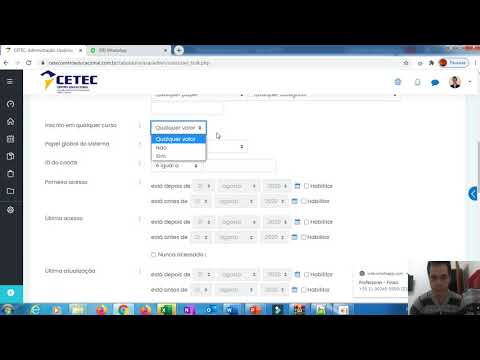
Ahora que sabemos qué es Moodle, ¡es hora de aprender cómo exportar usuarios en esta plataforma! Aquí tienes una guía detallada que te ayudará a dominar este proceso:
1. Accede a tu sitio Moodle utilizando tus credenciales de administrador.
2. Navega hasta el panel de administración y busca la sección «Usuarios».
3. Haz clic en «Exportar usuarios» para abrir la página de exportación.
4. Selecciona las opciones de exportación que se ajusten a tus necesidades. Puedes elegir exportar todos los usuarios o filtrar por rol, grupo u otras características.
5. Especifica el formato de archivo que deseas utilizar para la exportación, como CSV o Excel.
6. Haz clic en «Exportar usuarios» y guarda el archivo en tu dispositivo.
¡Y eso es todo! Ahora tienes un archivo con la lista de usuarios de tu sitio Moodle listo para ser utilizado o compartido según sea necesario.
Recuerda que esta guía solo aborda la exportación de usuarios, pero Moodle ofrece una amplia gama de características y funcionalidades que puedes explorar para mejorar tu experiencia de enseñanza y aprendizaje.
Espero que esta breve introducción te haya ayudado a comprender la importancia y la facilidad de exportar usuarios en Moodle. ¡Diviértete explorando y aprovechando al máximo esta fantástica plataforma!
¡Hasta la próxima, apasionados de la programación y diseño web!
¿Qué encontraras en este artículo?
Guía detallada sobre cómo exportar usuarios de Moodle
Guía detallada sobre cómo exportar usuarios de Moodle
En esta guía detallada, te explicaremos paso a paso cómo exportar usuarios en Moodle, una plataforma de gestión del aprendizaje ampliamente utilizada en entornos educativos. La exportación de usuarios es un proceso fundamental para respaldar y migrar datos, así como para generar informes y análisis. A continuación, te mostraremos cómo realizar este procedimiento de manera eficiente.
Para comenzar, debes iniciar sesión en tu instancia de Moodle y acceder al panel de administración. Esto te permitirá acceder a las herramientas y configuraciones necesarias para exportar usuarios.
Una vez dentro del panel de administración, busca y selecciona la opción «Usuarios» o «Gestión de usuarios». Esta sección te dará acceso a todas las funcionalidades relacionadas con la administración de los usuarios en Moodle.
Dentro de la sección de usuarios, encontrarás una variedad de opciones relacionadas con la gestión de usuarios. Busca y selecciona la opción «Exportar usuarios» o una opción similar que indique claramente la capacidad de exportar datos de usuarios.
Una vez que hayas seleccionado la opción de exportación, se te presentará una serie de parámetros para configurar la exportación. Estos parámetros pueden incluir el formato de archivo deseado, los campos de usuario a incluir y cualquier filtro o condición adicional que desees aplicar a la exportación.
Después de configurar los parámetros de exportación, confirma tus selecciones y ejecuta el proceso de exportación. Dependiendo del tamaño de tu instancia de Moodle y la cantidad de usuarios, este proceso puede llevar algún tiempo. Se paciente y no cierres la ventana del navegador hasta que se complete la exportación.
Una vez que la exportación haya finalizado, se te proporcionará un enlace o una opción para descargar el archivo de exportación. Haz clic en el enlace o selecciona la opción correspondiente para guardar el archivo en tu dispositivo.
Antes de finalizar, te recomendamos verificar la exportación descargada para asegurarte de que incluya todos los usuarios y los datos requeridos. Abre el archivo y verifica que todos los campos y registros estén presentes y sean correctos.
Esta guía detallada te ha proporcionado los pasos necesarios para exportar usuarios en Moodle. Recuerda que este proceso es esencial para respaldar tus datos, migrar información y generar informes de manera eficiente. Si tienes alguna pregunta o necesitas ayuda adicional, no dudes en consultar la documentación oficial de Moodle o buscar asistencia especializada. ¡Buena suerte con tus exportaciones de usuarios en Moodle!
Cómo realizar una carga masiva de usuarios en Moodle
Guía detallada para exportar usuarios en Moodle
Introducción
En este artículo, exploraremos el concepto de cómo realizar una carga masiva de usuarios en Moodle y proporcionaremos una guía detallada para exportar usuarios en esta plataforma de aprendizaje. Moodle es un sistema de gestión de aprendizaje ampliamente utilizado, que permite a los educadores crear y administrar cursos en línea. Exportar usuarios es una tarea importante para migrar datos o actualizar información en Moodle, y entender cómo hacerlo de manera eficiente es fundamental.
Pasos para exportar usuarios en Moodle
A continuación, se presentan los pasos que debes seguir para realizar la exportación de usuarios en Moodle:
1. Accede al panel de administración: Inicia sesión en tu cuenta de administrador en Moodle y dirígete al panel de administración. Aquí encontrarás diversas opciones y configuraciones para gestionar tu plataforma.
2. Selecciona la opción ‘Usuarios’: En el panel de administración, busca y haz clic en la opción ‘Usuarios’. En esta sección, podrás gestionar todos los aspectos relacionados con los usuarios de tu plataforma.
3. Haz clic en ‘Exportar usuarios’: Dentro de la sección de usuarios, busca la opción ‘Exportar usuarios’ y haz clic en ella. Esto te llevará a una nueva página donde podrás configurar los parámetros de exportación.
4. Configura las opciones de exportación: En la página de exportación, encontrarás diferentes configuraciones que puedes ajustar según tus necesidades. Por ejemplo, podrás seleccionar el formato de exportación (CSV, Excel, etc.), así como los campos específicos que deseas incluir en la exportación.
5. Elije los usuarios a exportar: Aquí tendrás la opción de seleccionar los usuarios específicos que deseas exportar. Puedes filtrar por roles, grupos, cursos, entre otros criterios. También puedes exportar todos los usuarios si así lo deseas.
6. Personaliza la configuración adicional: Dependiendo de tus requerimientos, es posible que encuentres opciones adicionales de configuración. Estas pueden incluir el formato de fecha, codificación de caracteres, entre otras.
7. Inicia la exportación: Una vez que hayas configurado todas las opciones según tus necesidades, haz clic en el botón ‘Exportar usuarios’ para iniciar el proceso. Moodle generará un archivo con la información de los usuarios seleccionados y te ofrecerá la opción de descargarlo.
8. ¡Listo!: Una vez completado el proceso de exportación, podrás descargar el archivo con los datos de los usuarios. Este archivo se almacenará en tu dispositivo y podrás utilizarlo según lo requieras.
Conclusiones
La capacidad de realizar una carga masiva de usuarios en Moodle a través de la exportación es una función esencial para aquellos que administran plataformas educativas en línea. Siguiendo los pasos mencionados anteriormente, podrás exportar fácilmente usuarios en Moodle y manejar eficientemente los datos de tu plataforma.
Recuerda que la exportación de usuarios es solo una de las muchas funcionalidades que Moodle ofrece para administrar cursos y usuarios. Explora más opciones en el panel de administración y descubre cómo aprovechar al máximo esta poderosa plataforma de aprendizaje. ¡No dudes en experimentar y personalizar Moodle según tus necesidades específicas!
Esperamos que esta guía detallada te haya sido útil y te invite a explorar más sobre las capacidades de exportación de usuarios en Moodle.
La guía detallada para exportar usuarios en Moodle es una herramienta invaluable para aquellos que deseen administrar eficientemente su plataforma de aprendizaje en línea. Moodle, como sistema de gestión del aprendizaje de código abierto, ofrece una amplia gama de características y funcionalidades diseñadas para facilitar la experiencia de enseñanza y aprendizaje. La capacidad de exportar usuarios es una de las muchas funciones poderosas que Moodle ofrece a los administradores.
Exportar usuarios es especialmente útil cuando se necesita migrar datos a otro sistema o cuando se requiere generar informes sobre la actividad de los usuarios. Esta característica permite extraer información importante, como nombres, correos electrónicos y roles asignados, en un formato estructurado y fácilmente manipulable.
Para exportar usuarios en Moodle, se deben seguir ciertos pasos. En primer lugar, es importante tener acceso a una cuenta de administrador en Moodle. Luego, se debe acceder al panel de administración y seleccionar la opción «Usuarios» en el menú desplegable. Dentro de la sección «Usuarios», se debe elegir la opción «Exportar usuarios». En esta pantalla, se ofrecen varias opciones de personalización, como seleccionar el tipo de archivo de exportación (por ejemplo, CSV o Excel) y elegir los campos específicos que se desean exportar.
Es crucial tener en cuenta que la configuración de Moodle puede variar dependiendo de la versión utilizada y las personalizaciones específicas implementadas. Por lo tanto, es fundamental verificar y contrastar el contenido de esta guía con la documentación oficial de Moodle y adaptarlo según las necesidades y configuraciones individuales.
Mantenerse actualizado en cuanto a las funcionalidades y características que ofrece Moodle es fundamental para garantizar el correcto funcionamiento y aprovechamiento de esta plataforma. Como en cualquier otro ámbito de la tecnología, la educación en línea está en constante evolución y es vital estar al tanto de las últimas actualizaciones y novedades.
En resumen, la guía detallada para exportar usuarios en Moodle es una herramienta imprescindible para los administradores de esta plataforma de aprendizaje en línea. Sin embargo, es importante recordar que la configuración puede variar y que es necesario verificar y contrastar el contenido con la documentación oficial de Moodle. Mantenerse actualizado en este tema es esencial para garantizar un uso eficiente y efectivo de Moodle como sistema de gestión del aprendizaje.